사이트 카탈로그로 마이그레이션 계획 site-catalog-skill
Experience 현대화 에이전트의 사이트 카탈로그에는 마이그레이션할 권한이 있는 사이트의 페이지가 나열되고 가져오기 전에 해당 페이지를 그룹화합니다. 블록의 레이아웃을 공유하는 페이지는 템플릿을 형성합니다. 페이지 간에 유사한 블록은 블록 변형(콘텐츠 구조 또는 모양에서 차이가 있는 블록 버전)을 형성합니다. 가져올 때 필드가 다른 변형은 자체 차단이 됩니다. 이 그룹화를 사용하면 템플릿당 하나의 샘플 페이지를 마이그레이션 및 확인한 다음 나머지 템플릿을 일괄적으로 가져올 수 있습니다. 카탈로그에서 찾은 템플릿, 블록 및 로케일도 예상 프로젝트를 제공하며 해당 보고서를 콘솔을 사용하지 않는 이해 당사자와 공유할 수 있습니다.
카탈로그가 소스 사이트를 읽고 아무것도 가져오지 않습니다. 전체 마이그레이션 워크플로에 대해서는 프로덕션 사이트 마이그레이션을 참조하십시오.
계획 시작 invoking
소스 사이트를 읽을 수 있는 권한이 있고 콘솔이 소스 사이트에 연결할 수 있는지 확인하십시오. 다음 방법 중 하나로 경험 현대화 콘솔에서 계획을 시작하십시오.
-
계획 보기를 엽니다. 프로젝트에 아직 계획이 없는 경우 마이그레이션 계획이 표시됩니다. 사이트 주소를 입력하고 내 마이그레이션 계획을 선택합니다. 홈 페이지로 시작합니다. 에이전트는 다른 페이지를 찾습니다.
-
채팅에서 에이전트에게 질문합니다.
scope site https://www.example.com
Planning이 실행되는 동안 Planning 보기에는 현재 단계, 검색 및 읽은 페이지 수, 경과 시간이 포함된 마이그레이션 계획이 표시됩니다. 실행이 완료되기 전에 결과를 검토할 수 있습니다.
에이전트는 검색한 모든 페이지를 분석합니다. 이 보고서는 1,000페이지 이상을 발견하면 분석이 소요되는 시간을 대략적으로 알려 주고 계속 진행합니다. 매우 큰 사이트의 경우 에이전트에게 마이그레이션을 분할하는 방법을 제안하도록 요청한 다음 선택한 섹션을 카탈로그화합니다.
실행을 중지하려면 채팅에서 stop 컨트롤을 사용합니다. 계획 보기에는 끝나기 전에 중단된 계획이 표시되며 중지된 위치를 선택하거나 다시 시작할 수 있습니다. 채팅 스레드는 중단되기 전에 발생한 상황을 보여줍니다.
계획은 다음 네 단계로 실행됩니다.
- 분석: 에이전트는 각 페이지를 로드하고 스크린샷을 찍은 다음 작성자가 편집 가능한 콘텐츠를 기반으로 페이지를 블록으로 나눕니다. 스크린샷은 쿠키 배너와 페이지를 가리는 다른 큰 대화 상자를 제외합니다. Edge Delivery Services 사이트는 별도의 탐색 및 바닥글 콘텐츠에서 한 번 빌드하므로 분석에서는 사이트의 머리글 및 바닥글이 제외됩니다.
- 블록 카탈로그 만들기: 에이전트는 페이지 간에 유사한 블록을 블록 변형으로 그룹화하고, 각 변형을 블록 라이브러리의 블록에 매핑하고 이름을 지정합니다.
- 템플릿: 에이전트는 동일한 블록 레이아웃을 공유하는 페이지를 템플릿 후보로 그룹화합니다.
- 이름 지정: 에이전트는 구조가 동일한 템플릿 후보를 병합하고 각 템플릿에 의미 있는 이름을 지정합니다.
결과 및 상태 output
실행이 완료되면 에이전트는 페이지, 템플릿 및 블록 변형의 수, 로케일별 분류 및 실행 상태와 같은 요약을 채팅에 게시합니다. 계획 보기에 동일한 상태가 표시됩니다.
complete 실행에는 실패한 페이지가 계속 있을 수 있으므로 실패한 URL을 검토하십시오. 검색된 URL을 합의된 범위와 비교합니다. 아무 링크도 자체 결정이 필요하지 않은 페이지입니다. 검색, 분석, 가져오기 및 사인오프된 페이지의 수를 구분합니다.
계획 보기 planning-ui
작업 영역 패널의 계획 보기에는 마이그레이션하기 전에 수정할 수 있도록 에이전트가 식별한 템플릿, 페이지 및 블록이 스크린샷과 함께 표시됩니다. 모든 이후 단계는 이 그룹화를 기반으로 하므로 페이지를 가져오기 전에 검토하십시오. 이 보기는 에이전트가 파일을 변경하기 전에 한 개의 요청에 대한 접근 방식을 제안하는 채팅의 플랜 모드와 관련이 없습니다.
계획 뷰 열기 accessing-planning-ui
- 작업 영역 패널 헤더에서 보기 선택기를 열고 프로젝트에서 계획을 선택합니다. 항상 켜져 있으므로 켤 필요가 없습니다.
https://aemcoder.adobe.io/chat/project/plan로 이동합니다.- 실행이 완료되면 마이그레이션 계획이 준비되었습니다 알림에서 계획 보기를 선택합니다.
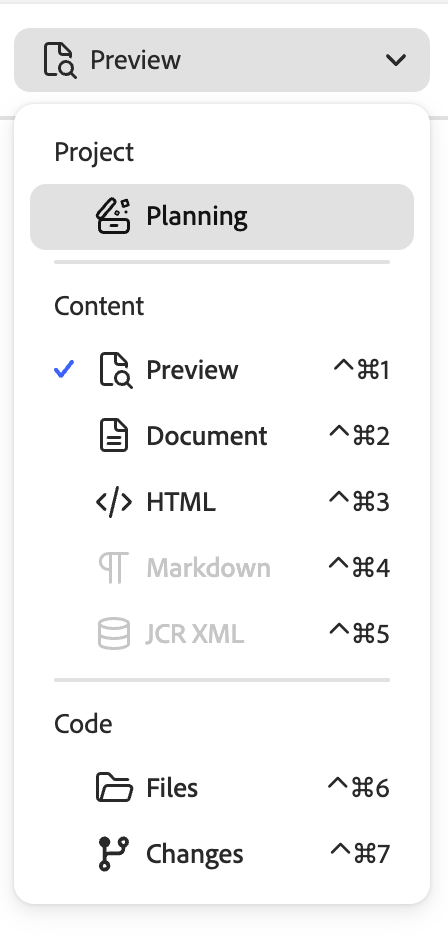
현재 프로젝트에서 사이트를 카탈로그화하지 않은 경우 계획을 시작할 수 있도록 보기에 사이트 주소를 묻습니다.
이 보기는 catalog/ 폴더의 파일에서 콘솔 작업 영역당 하나의 마이그레이션 계획을 표시합니다. 예를 들어 국가 사이트당 하나의 계획과 같이 여러 계획을 나란히 유지할 수 없습니다. 사이트를 차례로 계획 및 마이그레이션하고, 기록을 유지하려면 각 계획의 보고서 번들을 다운로드하십시오.
대시보드 dashboard
대시보드에 카탈로그화된 사이트가 요약됩니다. 머리글에는 사이트 제목, 실행 상태 및 분석 날짜가 표시됩니다. 작업 영역 헤더에서 사이트 열기를 선택하여 새 탭에서 원본 사이트를 엽니다.
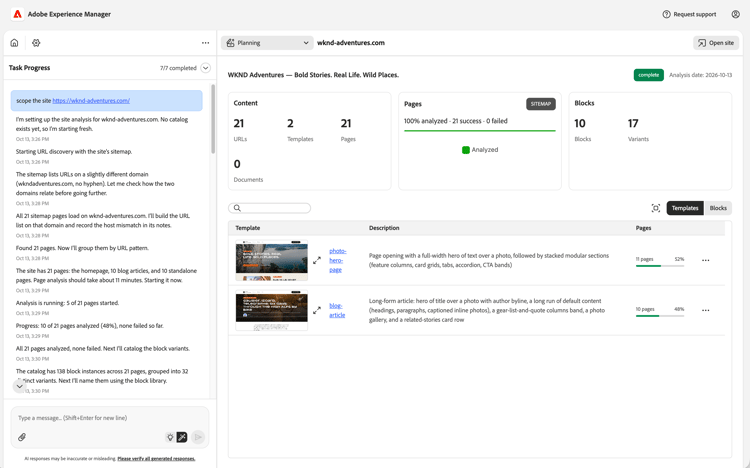
대시보드 카드에는 다음이 표시됩니다.
- 콘텐츠: 검색된 URL, 식별된 템플릿, 분석된 페이지 및 찾은 문서입니다.
- 페이지: 분석 및 실패한 페이지와 사이트 맵에서 또는 다음 링크를 통해 URL을 검색한 방법 등이 있습니다. 실패한 개수를 선택하여 실패한 URL을(를) 엽니다.
- 블록: 식별된 블록 및 블록 변형입니다.
- 로케일: 로케일당 페이지 수입니다. 이 카드는 두 개 이상의 로케일이 있는 사이트에 대해서만 표시됩니다.
카드 아래에서 토글을 수행하면 각 템플릿의 설명 및 페이지 수가 포함된 템플릿과 각 블록 및 해당 변형에 포함된 블록 간에 테이블이 전환됩니다. 템플릿 이름을 선택하여 템플릿 세부 정보를 열거나 변형을 선택하여 인스턴스를 확인합니다. 두 테이블 모두 검색 및 정렬할 수 있습니다. 카드를 숨기고 테이블에 더 많은 공간을 제공하려면 테이블 확장을 선택하세요.
블록 테이블 blocks-table
블록 테이블은 블록당 하나의 확장 가능한 행을 보여 주며 블록의 변형이 그 아래에 중첩됩니다. 각 블록의 경우, 해당 블록에 있는 변형, 페이지 및 템플릿의 수와 코드 상태를 표시합니다.
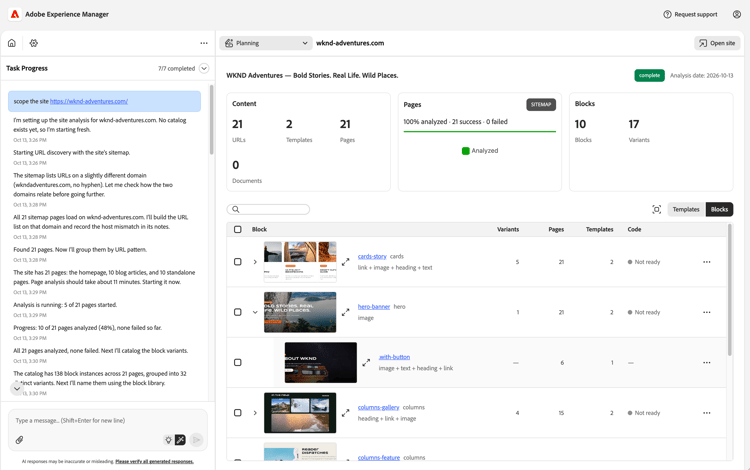
각 블록은 기반으로 하는 블록 라이브러리의 블록 이름과 유형을 표시합니다(예: cards 유형의 cards-story 블록). 해당 변형은 .with-button과(와) 같은 변형 클래스 아래에 나열됩니다. 클래스가 없는 변형은 블록의 기본값입니다. 페이지 머리글, 바닥글 및 기본 콘텐츠(예: 일반 머리글 및 텍스트)는 블록으로 나열되지 않습니다.
Code 열은 블록에 대한 코드가 생성되었는지 여부를 표시합니다.
준비는 코드가 있음을 의미합니다. 작성자가 블록을 편집할 수 있는지 여부 및 작동 여부는 릴리스 전 확인의 일부입니다.
신뢰도 열은 에이전트가 블록 변형을 올바로 그룹화하고 분류했는지 확인하는 방법을 보여 줍니다.
샘플 콘텐츠로 코드가 생성되면 블록의 작업 메뉴에서 샘플 보기를 선택하여 미리 보기에서 블록의 샘플 페이지를 엽니다.
템플릿 및 페이지 세부 사항에 동일한 블록 테이블이 표시되며, 해당 템플릿 또는 페이지로 제한됩니다.
템플릿 세부 정보 template-details
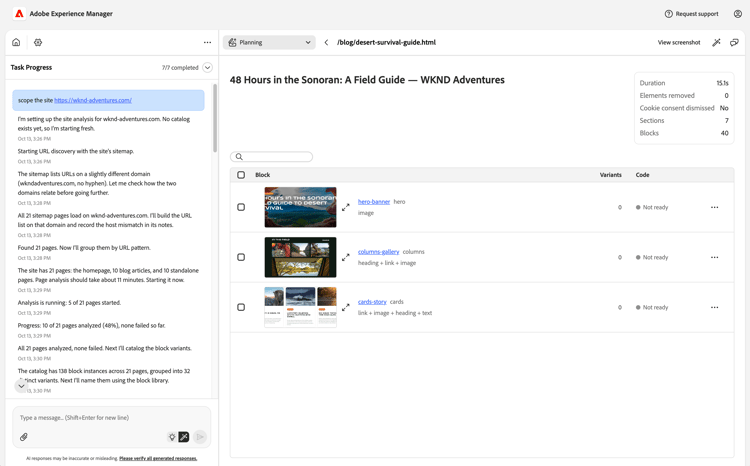
템플릿을 선택하여 페이지 경로, 제목 및 블록 수와 함께 해당 템플릿을 사용하는 모든 페이지를 확인합니다. 페이지 세부 정보를 열 페이지 경로를 선택하십시오. 페이지 / 블록 토글을 사용하여 템플릿에서 사용하는 블록으로 전환합니다.
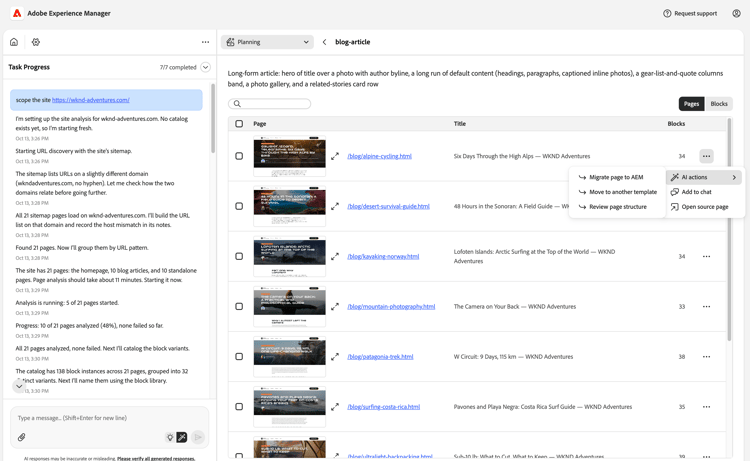
템플릿의 페이지가 마이그레이션되고 나면 템플릿에는 가져온 페이지 수와 실패한 페이지 수가 표시되며 각 페이지에는 가져오기 상태가 표시됩니다. 가져오기가 실행되는 동안 상태가 업데이트됩니다.
대시는 페이지의 템플릿이 현재 마이그레이션의 일부가 아님을 의미합니다.
페이지 세부 정보 page-details
페이지 세부 사항 에는 페이지에 있는 블록과 섹션 및 블록 수 등의 분석 세부 사항이 나열됩니다. 전체 페이지 스크린샷을 보려면 헤더에서 스크린샷 보기를 선택하십시오. 해당 블록이 강조 표시된 스크린샷을 보려면 블록 변형에서 페이지에서 찾기를 선택하십시오.
변형 인스턴스 variant-instances
블록 변형을 선택하여 표시되는 인스턴스, 페이지 및 템플릿의 수와 함께 사이트에서 모든 인스턴스를 나란히 봅니다. 잘못된 그룹의 인스턴스가 눈에 띕니다.
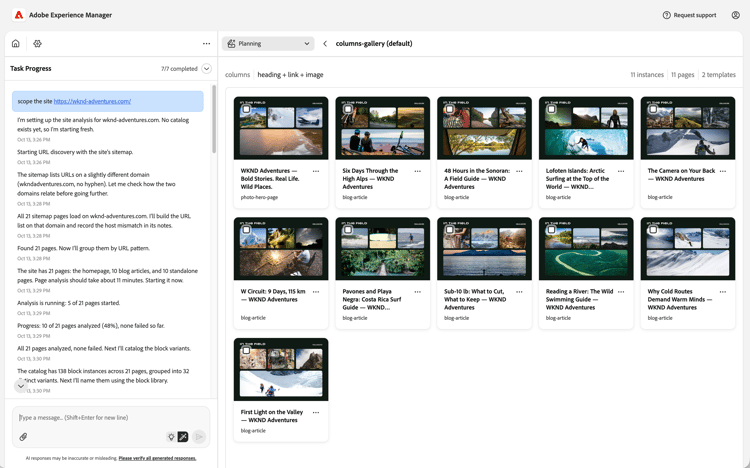
각 인스턴스의 작업 메뉴를 사용하여 해당 스크린샷을 보거나, 페이지에서 해당 스크린샷을 찾거나, 페이지 세부 정보를 열거나, 소스 페이지를 열 수 있습니다.
그룹화를 수정하려면 인스턴스를 하나 이상 선택하고 다음 작업 중 하나를 선택합니다.
- 새 변형으로 분할: 선택한 인스턴스를 새 변형으로 이동합니다.
- 다른 변형으로 이동: 선택한 인스턴스를 기존 변형으로 이동합니다.
적어도 하나의 인스턴스는 원래 변형에 남아 있어야 합니다. 변형의 모든 인스턴스를 이동하려면 대신 이 변형에 고유한 블록을 제공하거나 또는 다른 블록의 변형을 만드세요. 카탈로그가 재생성될 때 분할 및 이동 변경 사항은 유지됩니다.
실패한 URL failed-urls
실패한 URL 목록에는 분석할 수 없었던 각 페이지가 이유 및 시간과 함께 표시됩니다. 이미지 및 문서와 같이 페이지가 아닌 파일은 건너뛰고 별도로 계산되며 나열되지 않습니다.
카탈로그 검토 review-catalog
계획이 완료되면 에이전트는 범위 지정 결과 검토를 제공합니다. 특히 대형 사이트의 카탈로그를 확인하기 위한 시작점으로 사용하십시오.
- 에이전트의 질문에 답변하려면 각 단계를 검토를 선택하고, 에이전트에서 결정하도록 하려면 자동 조종을 선택하십시오.
- 상담원은 우선 하나의 현명한 답변만 있는 문제를 수정하고 변경 사항을 알려줍니다. 예를 들어, 이상값을 맞춰진 변형으로 이동하고, 링크 및 단추를 페이지 텍스트로 전환하고, 유사 변형을 결합하고, 잘못된 이름을 수정합니다.
- 그런 다음 명확한 실수부터 시작하여 나머지 항목에 대해 한 번에 하나씩 묻습니다. 각 질문에는 스크린샷과 에이전트의 제안이 표시되며 사용자는 한 단계로 답합니다. 추리를 원한다면 이유를 물어봐라.
- 에이전트에서 더 이상 질문 없이 나머지 검토를 완료할 수 있도록 하려면 모든 단계에서 완료를 선택하십시오.
- 검토는 변경 사항과 계획에서 확인할 사항에 대한 간단한 보고서로 끝납니다. 에이전트가 여전히 확신하지 않는 항목은 변경되지 않은 상태로 유지되며 플래그가 지정됩니다. 남은 항목 검토를 선택하여 계속하거나, 카탈로그가 준비되면 사이트 마이그레이션 시작을 선택하십시오.
검토는 카탈로그만 변경합니다. 페이지를 가져오거나 코드를 생성하지 않습니다.
사이트 마이그레이션 시작한 번에 하나의 템플릿을 마이그레이션합니다. 에이전트는 시작할 템플릿을 물은 다음 카탈로그의 페이지 및 블록을 사용합니다. 다음 페이지를 계속 진행하기 전에 해당 템플릿의 페이지를 확인하고 일부 페이지를 수정할 수 있습니다.
카탈로그 구체화 planning-actions
작업 메뉴(…)를 엽니다. 템플릿, 페이지, 블록 또는 변형 중 하나를 선택하고 AI 작업을 선택하여 사용 가능한 작업을 확인합니다. 최대 20개의 항목을 선택하여 함께 작업할 수도 있습니다.
작업을 선택하면 콘솔이 선택한 항목을 요청이 있는 채팅에 추가합니다. 확인하기 전에 범위 및 제안된 변경 사항을 검토하십시오. 채팅에 추가를 선택하고 변경해서는 안 되는 사항 및 에이전트가 콘텐츠를 업로드할 수 있는지 여부 등 자신의 메시지를 작성할 수도 있습니다.
일부 작업은 적용되는 위치만 표시합니다. 예를 들어, 유형이 분류된 블록에 대해서만 블록 코드 생성 및 블록 이름 바꾸기를 사용할 수 있으며, 변형 클래스가 있는 변형에 대해서만 이 변형에 고유한 블록을 제공할 수 있습니다.
AEM으로 페이지 마이그레이션 및 AEM으로 템플릿 마이그레이션에서 AEM은(는) 콘솔에 연결된 프로젝트를 참조합니다. 가져온 콘텐츠는 문서 기반 프로젝트를 위한 Experience Workspace 또는 Experience Manager 작성을 위한 작성자 인스턴스에 업로드할 때까지 콘솔 작업 영역에 유지됩니다.
그룹화 및 이름 지정 수정 사항은 이미 가져온 페이지가 아니라 카탈로그를 변경합니다. 블록 코드 생성은(는) 코드를 변경하고 마이그레이션 작업은 콘텐츠를 가져오므로 해당 출력을 별도로 검토하십시오. 카탈로그의 구조적 리팩터는 블록 코드의 리팩터가 아닙니다. 자세한 내용은 결과를 변경하지 않고 리팩터링을 참조하십시오.
단계 다시 실행 additional-prompts
예를 들어 소스 사이트가 변경된 후 단계를 다시 실행하려면 에이전트에게 이름별로 반복하도록 요청합니다.
repeat block cataloging
또한 에이전트는 이후 단계마다 다시 실행되며 이전 단계를 유지합니다. 블록 인스턴스 분할 또는 이동과 같이 계획 보기에서 변경한 내용은 그대로 유지됩니다.
계획 보기에 블록 카탈로그가 최신 상태가 아님이 표시되면 현재 버전을 읽을 수 없는 이전 형식으로 카탈로그가 만들어졌습니다. scope site 및 사이트 주소와의 채팅에서 계획을 다시 실행하십시오. 계획이 끝나기 전에 중지되면 계획 보기의 다시 시작에서도 동일한 사이트에 대한 새 실행을 시작합니다.
일괄 가져오기 워크플로우 bulk-import
템플릿으로 전체 사이트 템플릿을 마이그레이션하려면 다음을 수행하십시오.
- 사이트 카탈로그를 실행하여 템플릿 및 블록 변형을 가져옵니다.
- 계획 보기에서 검토한 다음 잘못 식별된 모든 항목을 수정하십시오. 안내 검토를 시작하는 것이 가장 빠른 방법입니다.
- 필요한 블록에 대한 코드를 생성합니다. 여러 블록을 선택하고 해당 블록에 대한 코드만 생성할 수 있습니다.
- 각 템플릿에 대해 템플릿 세부 정보를 열고 하나 또는 두 개의 샘플 페이지에서 AEM으로 페이지 마이그레이션을 사용합니다. 출력이 정확해질 때까지 가져오기를 세분화합니다.
- AEM으로 템플릿 마이그레이션을 사용하여 해당 템플릿의 나머지 페이지를 가져옵니다. 각 페이지의 가져오기 상태를 따르고 원인을 해결한 후 실패한 페이지를 다시 시도하십시오.
- 각 템플릿에 대해 이 작업을 반복합니다.
템플릿의 출력이 잘못된 경우 더 많은 페이지를 가져오기 전에 샘플 페이지에서 수정하십시오. 분석이 실패하면 실패한 URL을 확인하고 소스 액세스를 수정한 후 해당 페이지를 다시 시도하십시오. 페이지를 다시 가져오면 작성자가 이후에 편집한 내용을 덮어씁니다. 일괄로 가져오기를 참조하십시오.
카탈로그 파일 catalog-files
대부분의 사용자는 계획 보기만 필요합니다. 오프라인 보고서를 공유하거나 다른 도구의 데이터를 사용하려면 프로젝트의 catalog/ 폴더에서 원시 출력을 찾으십시오.
template-catalog-report-bundle.zipsummary.jsontemplate-catalog.jsonblock-catalog.jsonurls-all.jsoncatalog.log폴더에는 .pages/의 페이지 단위 분석 및 스크린샷과 .blocks/의 변형 단위 메타데이터를 포함하는 중간 파일도 포함되어 있습니다.
제한 사항 limitations
- Source 액세스: 에이전트가 호스팅 환경에서 소스를 읽으므로 자체 브라우저에서 소스에 로그인해도 액세스 권한이 부여되지 않습니다. 로그인 또는 암호 헤더가 필요한 페이지의 경우 보호된 사이트 인증을 구성하고 보호된 페이지 하나를 확인한 후 전체 실행을 시작하십시오. 자동 모드에 대해 설정된 인증이 카탈로그화에도 적용된다고 가정하지 마십시오. 원본이 자동화된 방문자를 차단하는 경우 보트 보호를 사용하는 Source 사이트를 참조하세요.
- 상호 작용 이면의 콘텐츠: 카탈로그는 가져오기와 마찬가지로 브라우저에 각 페이지를 로드하므로 방문자가 클릭하거나 유형을 클릭한 후에만 표시되는 콘텐츠는 캡처되지 않습니다. 소스에서 스크린샷을 확인합니다. 제한을 참조하십시오.
- 적용 범위: 검색 시 사이트 맵을 사용하거나 시작 페이지의 링크를 따르므로 캠페인 랜딩 페이지와 같이 목록이나 링크가 없는 페이지를 찾을 수 없습니다. 결과를 자체 URL 목록과 비교하고 실패, 누락된 URL 및 승인된 제외를 기록합니다.
분석을 제출하려면 프로젝트 인계에서 확인한 날짜, 소스 범위, 보고서, 수정 사항, 확인되지 않은 URL 및 샘플 페이지를 기록하십시오.