Experience Modernation Agent 시작하기 getting-started
Experience Modernation Agent 및 Experience Modernation Console 사용을 시작하기 위한 첫 번째 단계를 알아봅니다.
Edge Delivery GitHub 저장소 준비 prepare-repo
-
Experience Modernation Console에 사용할 Edge Delivery Services 리포지토리를 선택하십시오.
-
AEM 코드 커넥터가 저장소에 설치되어 있는지 확인하십시오.
- 이렇게 하면 콘솔에서 코드를 검사할 수 있습니다.
-
AEM 코드 동기화 GitHub 앱이 저장소에 설치되어 있는지 확인하십시오.
- 이렇게 하면 Edge Delivery Services에서 코드를 동기화할 수 있습니다.
- 보고서가 자습서를 기반으로 한다면 이 단계는 이미 완료된 것입니다.
Experience Modernation Console 열기 open-console
aemcoder.adobe.io.(으)로 이동- Adobe ID으로 로그인합니다.
데모 모드 demo-mode
처음 로그인할 때 콘솔이 데모 모드에서 실행됩니다. 이 모드를 사용하면 추가 페이지 마이그레이션을 시도할 수 있는 기존 사이트를 탐색할 수 있습니다. 화면 하단의 배너는 사용자가 데모 모드에 있음을 나타냅니다.

사이트 연결 connect-repo
자신의 사이트에서 작업을 시작할 준비가 되면 자신의 프로젝트에 연결하여 데모 모드를 종료할 수 있습니다.
- 데모 모드 배너에서 사이트 전환을 클릭합니다.
- GitHub 자격 증명을 사용하여 AEM 코드 커넥터 앱을 인증하라는 메시지가 표시됩니다. AEM 코드 커넥터 승인을 클릭합니다.
- 콘솔로 돌아가서 사이트의 미리보기 URL을 지정합니다. 미리보기 URL은 사이트에서 문서를 미리 보거나 분기, 사이트 이름 및 조직에서 구성하여 가져올 수 있습니다. 시스템에서 연결된 Github 프로젝트를 자동으로 검색합니다. 또는 승인된 GitHub 프로젝트를 검색하여 사이트를 찾을 수 있습니다.

- 사이트가 확인되면 작업 영역에 체크 아웃을 클릭합니다.
- 기존 작업 영역 바꾸기를 묻는 메시지가 표시되면 작업 영역 바꾸기를 클릭합니다.
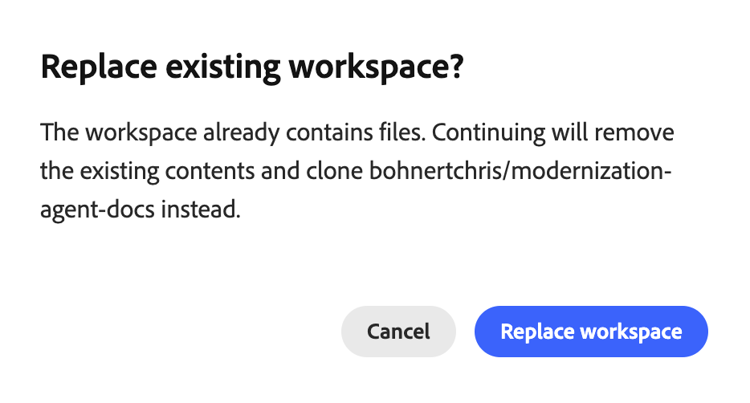
이제 GitHub 프로젝트 및 사이트가 콘솔에 연결됩니다.
데모 모드가 종료되었지만 새 프로젝트가 연결되지 않은 경우 경험 현대화 에이전트를 다시 방문하면 사이트가 먼저 연결됩니다.

콘솔 홈 console-home
aemcoder를 방문하면 채팅 대화가 시작될 때까지 홈 페이지가 표시됩니다. 홈 페이지에서는 첫 번째 프롬프트를 입력하거나 제안된 프롬프트 중 하나를 선택하여 채팅을 시작할 수 있습니다.

메시지 표시 시작 start-prompting
이제 콘솔에서 코드에 액세스할 수 있으므로 메시지를 시작할 준비가 되었습니다.
-
시작하려면 사이트의 콘텐츠를 가져올 수 있습니다.
- “
https://wknd-trendsetters.site페이지를 마이그레이션합니다.”
- “
-
사이트의 콘텐츠를 가져옵니다.
- 이 콘솔은 문제 분리를 관찰하고 콘텐츠와 프레젠테이션을 개별적으로 처리합니다.
- 사이트 콘텐츠를 처음 가져오는 데 몇 분 정도 걸릴 수 있습니다.
- 콘솔은 계획된 단계의 개요를 포함하여 작업을 시작할 때 지속적인 피드백을 제공합니다.

-
사이트를 가져오면 Workspace 패널에 페이지가 표시됩니다. 오른쪽 패널에서 미리 볼 페이지를 선택합니다.

-
이제 콘텐츠가 있으므로 동일한 소스에서 스타일을 가져오라는 메시지를 표시할 수 있습니다.
- “
https://wknd-trendsetters.site에서 일반 스타일을 가져옵니다.”
- “
-
초기 콘텐츠 가져오기와 마찬가지로 가져오기에도 몇 분 정도 걸릴 수 있으며, 콘솔에서 요청을 처리하고 스타일을 가져올 때 피드백을 제공합니다. 작업이 완료되면 오른쪽 패널에서 미리 보기 새로 고침을 클릭하여 스타일이 지정된 콘텐츠를 봅니다.

이제 콘솔에 콘텐츠와 스타일을 모두 가져왔습니다.
콘텐츠 업로드 upload-content
콘텐츠를 문서 작성에 업로드하려면:
-
콘텐츠 보기에 있는지 확인한 다음 오른쪽 상단의 콘텐츠 업로드 단추를 클릭합니다.
- 콘솔에 들어갈 때는 기본적으로 콘텐츠 보기에 있습니다.
- 보기는 콘솔의 작업 영역 영역에서 선택한 보기 선택기 항목으로 표시됩니다.
-
프로젝트 설정에서 미리 채워진 대상 조직 및 저장소와 함께 콘텐츠 업로드 대화 상자가 열립니다.
fstab.yaml이(가) 연결된 저장소에 없는 경우 조직 및 저장소를 수동으로 입력해야 합니다.- 상용구를 사용한 경우
fstab.yaml이(가) 제공됩니다.
-
업로드할 파일을 선택하고 업로드를 클릭합니다.
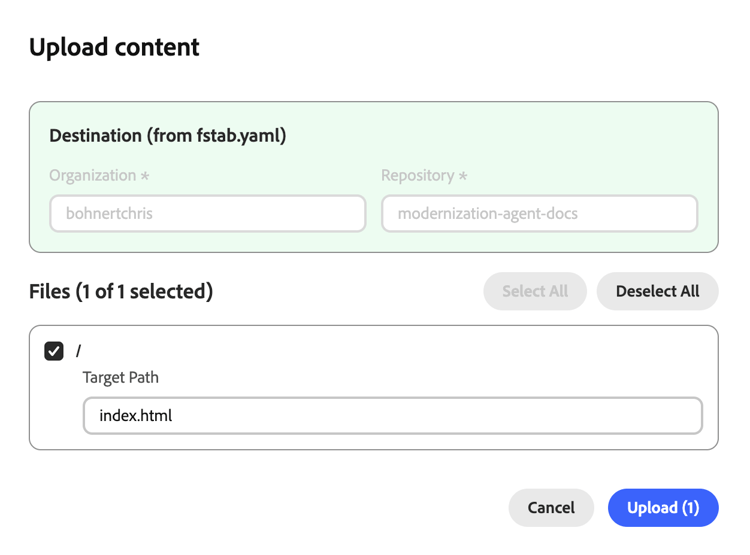
-
콘솔은 업로드 단추를 사용하지 않도록 설정하여 업로드 프로세스를 나타냅니다.
-
완료되면 콘솔 하단에 알림이 표시됩니다.
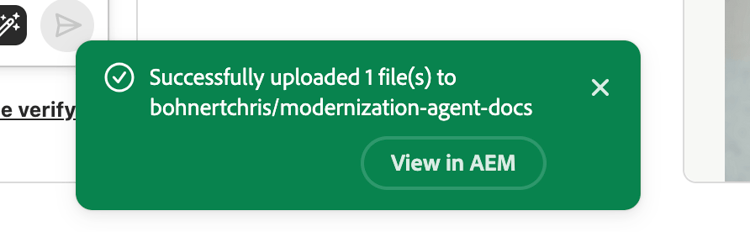
문서 작성에서 업로드된 콘텐츠에 액세스하려면 업로드가 완료되면 알림에서 AEM에서 보기를 클릭하거나 https://da.live/#/{organization}/{repository}(으)로 이동하십시오.
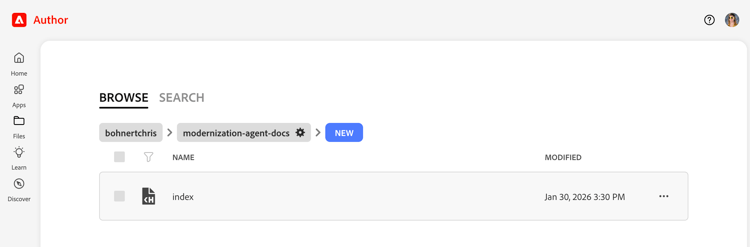
가져온 콘텐츠는 이제 문서 작성 중입니다.
푸시 코드 변경 push-code-changes
코드에 적용한 변경 사항이 만족하면 GitHub 리포지토리에 푸시할 수 있습니다.
- 변경 보기(보기 선택기의 분기 아이콘)로 전환합니다.

- 변경된 파일 목록에서 일부 파일이 추적되지 않은 것으로 표시되면
+단추를 클릭하여 준비합니다. - 오른쪽 상단의 푸시 단추를 클릭합니다.
- 변경 내용 푸시 대화 상자에서 변경 내용을 새 PR(기본값) 또는 현재 분기에 푸시하도록 선택하고 확인을 클릭하여 푸시합니다.
- 확실하지 않은 경우 현재 분기로 푸시하여 상황을 단순화할 수 있습니다.
- 완료되면 콘솔 하단에 알림이 표시됩니다.
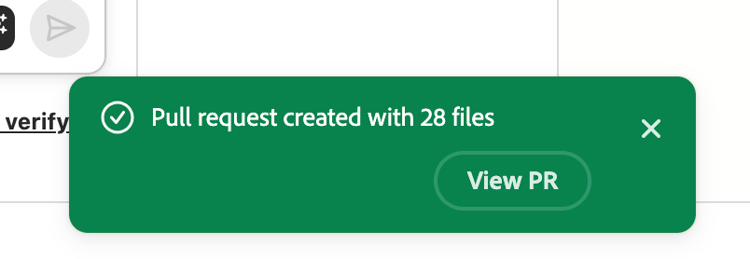
GitHub에서 푸시된 변경 사항에 직접 액세스하려면 푸시가 완료되면 알림에서 PR 보기를 클릭하십시오.
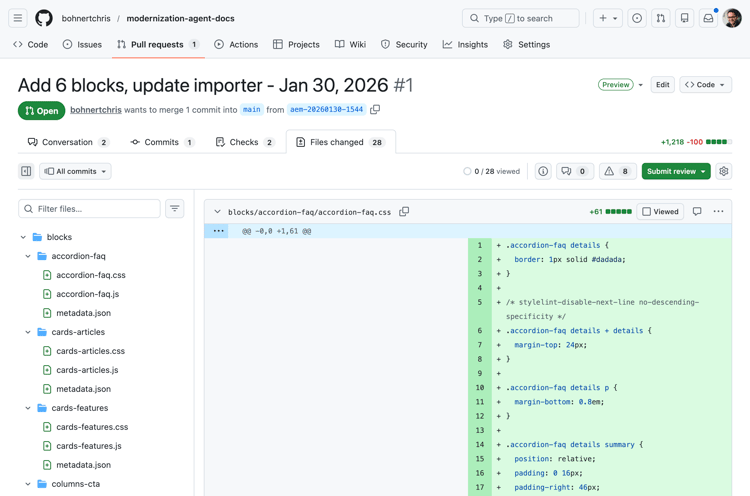
이제 코드가 GitHub에 있습니다.
사이트 미리보기 preview-site
미리보기 환경에서 변경 사항을 보려면 다음과 같이 하십시오.
-
문서 작성으로 돌아갑니다.
- 콘텐츠를 업로드한 후 AEM에서 보기를 클릭한 후 연 브라우저 탭에서 열려 있을 수 있습니다.
- 또는
https://da.live/#/{organization}/{repository}(으)로 이동
-
이전에 AEM에 업로드한 페이지 중 하나를 엽니다.
-
종이 비행기 아이콘(오른쪽 상단)을 클릭하고 미리 보기를 선택합니다.
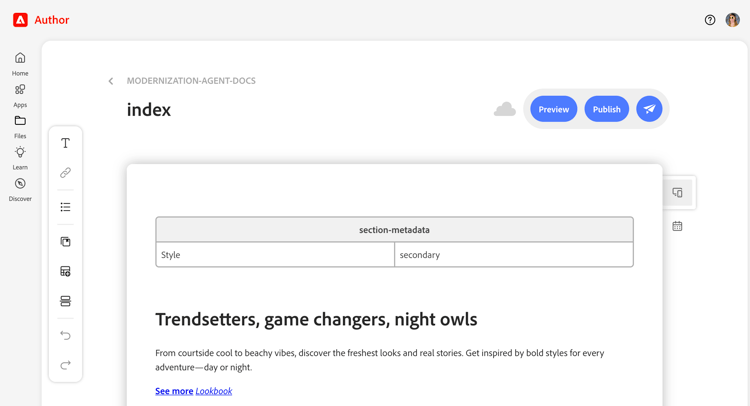
축하합니다! 마이그레이션된 컨텐츠 및 스타일이 이제 AEM 미리보기 환경에 라이브로 표시됩니다.

코드를 main 이외의 분기로 푸시한 경우 문서 작성에서 연 미리 보기에 스타일이 표시되지 않습니다. 미리 보기의 URL을 업데이트하여 분기로 변경하면 스타일을 볼 수 있습니다.
문제 해결 troubleshooting
IP 주소 allowlist-ip-addresses
사이트가 방화벽 또는 액세스 제한 뒤에 있는 경우 백엔드 서비스가 사이트를 스크랩할 수 있도록 다음 IP 주소를 허용 목록 할 수 있습니다.
34.228.136.11254.90.51.393.224.194.242
추가 리소스 additional-resources
다음 문서는 경험 현대화 에이전트 및 해당 콘솔을 계속 탐색할 때 유용할 수 있습니다.
- 경험 현대화 콘솔 - 콘솔에 대한 세부 정보, 보기, 옵션 및 기능
- 경험 현대화 에이전트에 대한 확인 가이드 - 에이전트에 대한 확인 방법과 확인 에이전트의 기능 관련 아이디어
- Edge Delivery Services 개발자 자습서 - AEM 및 Edge Delivery Services 프로젝트를 처음 사용하는 경우 유용합니다.
- 문서 작성 - 콘텐츠 관리를 위해 문서 작성을 처음 하는 경우에 유용합니다.