개발 에이전트 개요 development-agent-overview
Brand Experience Agent의 일부로 개발 에이전트를 사용하면 기존 AEM Java 스택 개발자와 관리자가 코드를 보다 효율적으로 만들고, 디버깅하고, 배포하고, 최적화할 수 있습니다.
AI Assistant의 대화 인터페이스를 통해 액세스할 수 있는 다음과 같은 작업을 지원합니다.
- Cloud Manager 작업: 프로그램 및 환경 목록, 파이프라인 상태 등 읽기 전용 작업
- 파이프라인 문제 해결 작업: 실패한 파이프라인 디버그
- 자동 중지 시간 및 자유 기간 갱신 관리 작업: 자동 중지 시간 및 자유 기간 조회, 생성 및 편집
- 복제 문제 해결 작업(Beta): 차단된 큐와 같은 복제 관련 문제를 디버그합니다.
- AEM 구성 요소 생성과 같은 로컬 개발 시나리오에 대한 IDE 에이전트 기술.
- 로컬 개발, AEM 디버깅 및 Dispatcher 문제에 대한 로컬 MCP 서버
- API 및 AEM 에이전트에 액세스하기 위한 원격 MCP 서버.
개발 에이전트별 피드백을 aem-devagent@adobe.com에 전자 메일로 보낼 수 있습니다.
Cloud Manager 작업 cloud-manager-job
다음을 포함하여 AEM 프로그램 및 환경에 대한 정보를 찾아보십시오.
- 프로그램 및 환경 나열
- 환경 변수 나열
- 파이프라인 이름, 현재 실행 상태 및 단계 세부 정보 찾기
- 다운로드 가능한 로그에 대한 링크 검색
샘플 프롬프트 sample-cm-job-prompts
업무 중지 시간 및 자유 기간 갱신 관리 작업 control-updates-job
AEM AI Assistant를 통해 직접 업무 중단 시간을 보고, 만들고, 편집하고, 무료 기간을 업데이트합니다.
가장 큰 이점은 예약 오류가 적다는 것입니다. 보조 도우미는 3기간 상한, 필수 1주 간격, 계획된 유지 관리 제외 기간과 같은 요청 및 플래그 제한을 안내합니다.
비즈니스 소유자 및 배포 리드는 구성 실패 후 제한을 검색하는 대신 동일한 대화에서 유효한 일정으로 안내됩니다. 이렇게 하면 중요한 비즈니스 창을 자동 유지 관리 업데이트로부터 보호하는 동시에 앞뒤 및 잘못된 구성을 줄일 수 있습니다.
샘플 프롬프트 sample-updates-prompts
파이프라인 문제 해결 작업 cloud-manager-pipeline-troubleshooting
이 작업은 파이프라인 상태를 검색하고 수정 사항을 제안하여 실패한 빌드 단계를 해결하는 데 도움이 되며 개발, 스테이지 및 프로덕션 환경에 대한 AEM as a Cloud Service 배포를 디버깅할 때 시간을 절약할 수 있습니다. 빌드 로그 및 관련 코드를 검사하여 수동으로 적용할 수 있는 수정 사항을 권장합니다.
개발 에이전트를 사용하여 파이프라인 오류를 해결하는 방법에 대해 알아보려면 자습서를 따르십시오.
Cloud Manager을 통해 개발 에이전트에 액세스 how-to-access-the-agent
Cloud Manager 또는 Experience Hub 등의 사용자 인터페이스에 있는 AI Assistant를 통해 개발 에이전트에 액세스합니다.
-
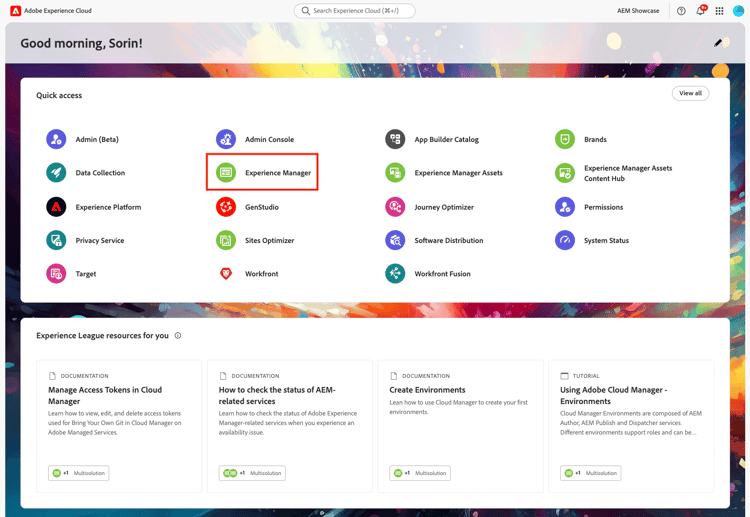
시작하려면 Adobe Experience Cloud를 클릭하여 홈 페이지를 엽니다.
-
왼쪽 레일의 서비스 제목 아래에서 Cloud Manager을 클릭합니다.
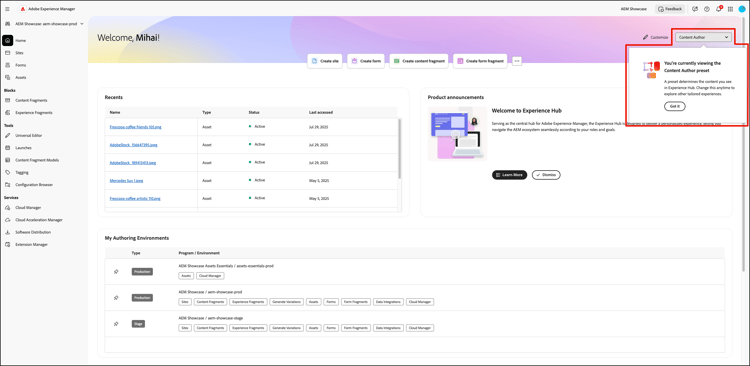
note important IMPORTANT 표시되는 위젯, 도구 및 아티팩트는 사용자 페르소나, 권한 및 AEM 배포 유형(AEM as a Cloud Service 또는 Managed Services 6.5/6.5 LTS)에 따라 다릅니다. -
왼쪽 레일의 프로그램에서

-
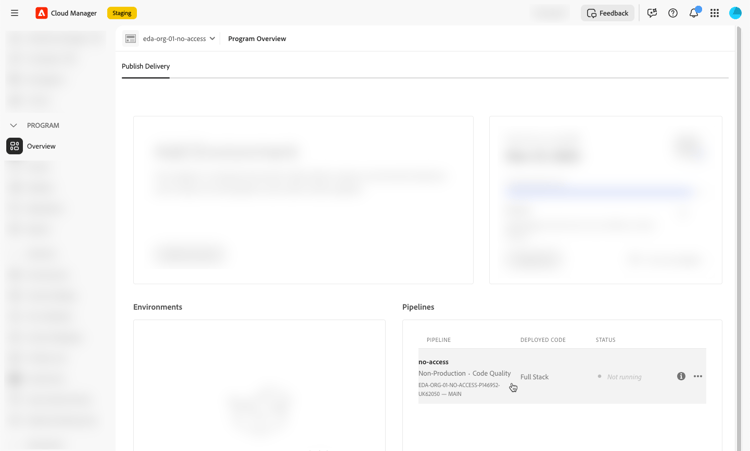
프로그램 개요 페이지의 파이프라인 카드에서 파이프라인을 클릭합니다.
-
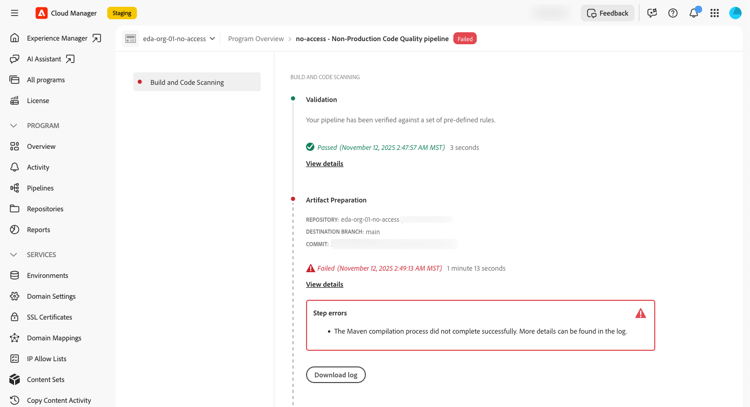
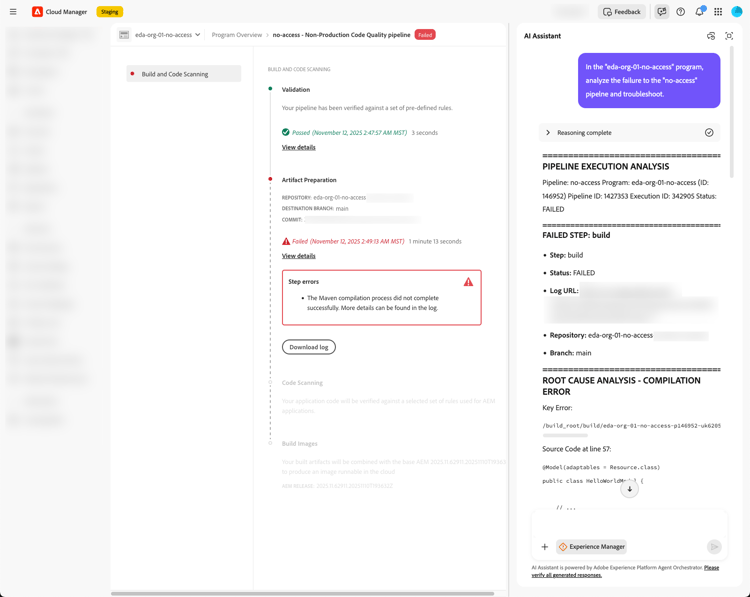
빌드 및 코드 검색 페이지에서 실패한 파이프라인을 확인합니다.
-
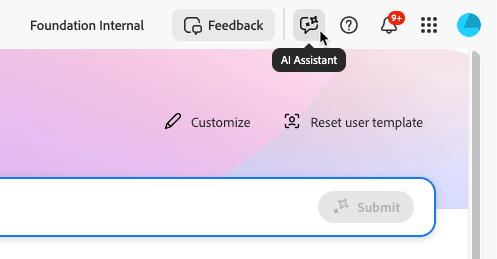
(Cloud Manager 페이지 또는 AEM 환경의 작성자 인스턴스의) AEM 사용자 인터페이스 오른쪽 상단 근처에서 AI 어시스턴트 아이콘을 클릭합니다.
AEM의 AI 길잡이도 참조하세요.
-
하단 근처에 있는 AI 어시스턴트 패널 텍스트 상자에 질문이나 프롬프트를 입력한 다음
Enter를 누르거나을 클릭합니다.
예:
“eda-org-01-no-access” 프로그램에서 “no-access” 파이프라인 오류를 분석하고 문제를 해결합니다.프롬프트에서 다음 응답을 표시합니다.
실패한 파이프라인 실행에서 직접 문제 해결 troubleshoot-with-ai-button
파이프라인 실행이 실패하면 Cloud Manager은 파이프라인 실행 페이지에서 직접 AI 문제 해결 버튼을 표시합니다. 이 방법은 실패한 실행이 AI Assistant에 컨텍스트로 자동 전달되므로 문제 해결 세션을 시작하는 가장 빠른 방법입니다. 수동 프롬프트 입력은 필요하지 않습니다.
-
Cloud Manager에서 실패한 파이프라인 실행을 엽니다. 상태 배너에는 실패가 표시되고 페이지의 오른쪽 상단 근처에 AI 문제 해결 단추가 나타납니다.

-
AI 문제 해결을 클릭합니다.
화면 오른쪽에 AI 지원 패널이 열립니다. 도우미가 실패한 파이프라인 실행을 참조하고 분석을 시작하여 실패한 단계를 식별하고 수동으로 적용할 수 있는 수정 사항을 제안합니다.
-
응답을 검토하고 필요한 경우 AI Assistant 텍스트 상자에서 대화를 계속하여 추가 질문을 하거나 자세한 내용을 요청합니다.
Experience Home 실패한 파이프라인 위젯 문제 해결 troubleshoot-from-experience-home-widget
Experience Home에는 Cloud Manager으로 먼저 이동할 필요 없이 프로그램 전반의 파이프라인 오류를 한눈에 볼 수 있는 실패한 파이프라인 위젯이 포함되어 있습니다. 위젯의 각 행은 실패한 파이프라인을 나타내며 파이프라인 이름, 마지막 실행 날짜 및 시간, 지속 시간 및 실패한 단계를 표시합니다. 각 항목에 대해 AI 문제 해결 단추를 인라인으로 사용할 수 있습니다.

-
Experience Home을 열고 Experience Manager을 클릭한 다음 실패한 파이프라인 위젯으로 스크롤합니다.
-
조사할 파이프라인을 찾은 다음 해당 행에서 AI 문제 해결을 클릭합니다.
컨텍스트로 미리 로드된 실패한 파이프라인 실행과 함께 AI 지원 패널이 열립니다. 보조자는 분석을 자동으로 시작하고 근본 원인을 파악하고 수정 사항을 제안합니다.
-
응답을 검토하고 필요한 경우 AI Assistant 텍스트 상자에서 대화를 계속하여 추가 질문을 하거나 자세한 내용을 요청합니다.
권한 permissions
파이프라인 문제 해결 작업에는 Cloud Manager(개발자 역할) 또는 Cloud Manager(프로그램 관리자 역할 중 하나가 필요합니다.
샘플 프롬프트 sample-pipeline-prompts
범위를 벗어난 기능 out-of-scope-features
파이프라인 문제 해결은 전체 스택 배포 및 코드 품질 파이프라인의 빌드 및 단위 테스트 단계 및 코드 스캔 단계에서 작동합니다. 웹 계층 구성 파이프라인도 지원합니다.
다른 파이프라인 유형 및 단계의 경우 로그를 다운로드하고 검사하여 오류를 디버그합니다. 자세한 내용은 로그 액세스 및 다운로드를 참조하십시오.
복제 문제 해결 작업(Beta) replication-troubleshooting-job
차단된 큐와 같은 복제 관련 문제를 디버그합니다.
Beta 프로그램에 액세스하려면 aem-devagent@adobe.com에 전자 메일을 보내십시오.