JEE에서 AEM Forms에 대한 거래 보고서 활성화 및 보기 transaction-reports-overview
트랜잭션 보고 기능이 AEM Forms 6.5.20.0🔗에서 JEE의 AEM Forms에 도입되었습니다. 이 기능은 기본적으로 비활성화되어 있으며, 관리자 UI에서 활성화할 수 있습니다.
JEE의 AEM Forms에 있는 거래 보고서를 사용하면 AEM Forms 배포에서 발생한 모든 거래의 수를 유지할 수 있습니다. 목표는 제품 사용에 대한 정보를 제공하고 비즈니스 이해 당사자가 디지털 처리 볼륨을 이해할 수 있도록 돕는 것입니다. 거래의 예는 다음과 같습니다.
- 문서 제출
- 문서의 렌디션
- 한 파일 형식에서 다른 파일 형식으로 문서 변환
거래로 간주되는 항목에 대한 자세한 내용은 청구 가능 API를 참조하십시오.
거래 보고 활성화 enable-transaction-reporting
기본적으로 트랜잭션 녹화는 비활성화되어 있습니다. 트랜잭션 보고를 사용하려면 다음 단계를 수행합니다.
-
JEE의 AEM Forms에 있는
/adminui(예:http://10.14.18.10:8080/adminui)으로 이동합니다. -
관리자(으)로 로그인합니다.
-
설정 > 핵심 시스템 설정 > 구성(으)로 이동합니다.
-
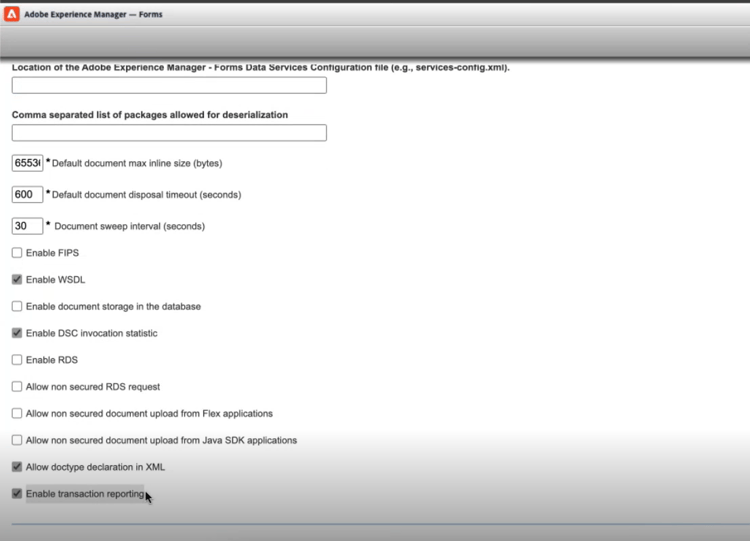
설정을 트랜잭션 보고 사용 및 저장하려면 확인란을 클릭하십시오.
-
서버를 다시 시작합니다.
-
서버의 변경 내용 외에 동일한 파일을 사용하는 경우 클라이언트측에서 프로젝트의
adobe-livecycle-client.jar파일을 업데이트해야 합니다.
트랜잭션 보고서 보기 view-transaction-report
트랜잭션 보고를 사용하면 대시보드를 통해 트랜잭션 보고서와 로그 파일을 통해 자세한 트랜잭션 보고서를 통해 트랜잭션 수에 대한 정보에 액세스할 수 있습니다. 두 가지 모두 아래에 설명되어 있습니다.
대시보드를 통한 거래 보고서 transaction-report-dashboard
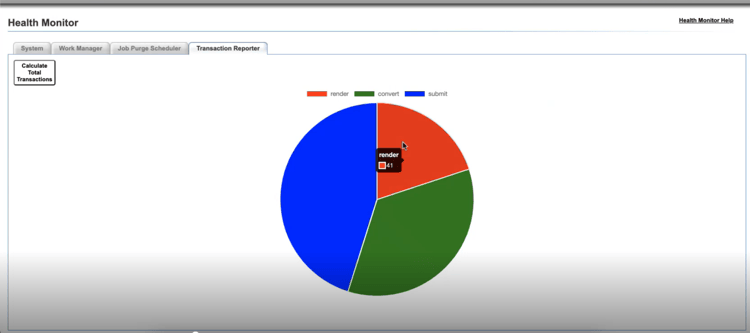
대시보드를 통한 트랜잭션 보고서는 각 트랜잭션 유형에 대한 총 트랜잭션 수를 제공합니다. 예를 들어 이미지에 표시된 대로 렌더링, 변환 및 제출된 총 양식 수에 대한 정보를 얻을 수 있습니다. 거래 보고서를 가져오려면
- JEE의 AEM Forms에서
/adminui(으)로 이동합니다(예:http://10.13.15.08:8080/adminui). - 관리자(으)로 로그인합니다.
- 상태 모니터를 클릭합니다.
- 거래 보고자 탭으로 이동하고 총 거래 계산을 클릭합니다. 이제 파이 차트가 제출되거나 렌더링되거나 변환된 PDF forms 수를 나타냅니다.
로그 파일을 통한 트랜잭션 보고서 transaction-report-logfile
로그 파일을 통한 트랜잭션 보고서는 각 트랜잭션에 대한 자세한 정보를 제공합니다. 트랜잭션 로그에 액세스하려면 서버 시작과 관련된 컨텍스트 경로를 따르십시오. 기본적으로 트랜잭션은 별도의 로그 파일 transaction_log.log에 캡처됩니다. 파일 경로은(는) 서버 시작 컨텍스트를 기준으로 합니다. 다른 서버의 기본 경로는 아래에 나와 있습니다.
For Jboss Turnkey:
"<AEM_Forms_Installation>/jboss/bin/transaction_log.log"

For IBM Websphere:
"<IBM_WAS_Profile_path>/transaction_log.log"

For Oracle Weblogic:
"<Weblogic_Domain_path>/transaction_log.log"

For Jboss Cluster:
"<Jboss home>/transaction_log.log"
샘플 트랜잭션 레코드의 예:[2024-02-28 06:11:27] [INFO] TransactionRecord{service='GeneratePDFService', operation='HtmlFileToPDF', internalService='GeneratePDFService', internalOperation='HtmlFileToPDF', transactionOperationType='CONVERT', transactionCount=1, elapsedTime=1906, transactionDate=Wed Feb 28 06:11:25 UTC 2024}
거래 기록 transaction-record-structure-jee
트랜잭션 로그 구조는 서비스, 작업, 트랜잭션 유형 등과 같은 다양한 매개 변수를 통해 각 트랜잭션이 기록되는 방식을 정의합니다. 각각의 내용은 아래에 자세히 설명되어 있습니다. 거래 기록의 구조는 다음과 같습니다.
TransactionRecord
{
    service='...',
    operation='...',
    internalService='...',
    internalOperation='...',
    transactionOperationType='...',
    transactionCount=...,
    elapsedTime=...,
    transactionDate=...,
    formName='...',
    formPath='...',
    formTitle='...'
}
- 서비스: 서비스의 이름입니다.
- operation: 작업 이름입니다.
- internalService: 내부 호출이 있는 경우 피호출자의 이름입니다. 그렇지 않으면 서비스 이름과 동일합니다.
- internalOperation: 내부 호출이 있는 피호출자의 이름입니다. 그렇지 않으면 작업 이름과 동일합니다.
- transactionOperationType: 트랜잭션 유형(Submit, Render, Convert).
- transactionCount: 총 트랜잭션 수입니다.
- elapsedTime: 호출 시작과 수신된 응답 사이의 시간입니다.
- transactionDate: 서비스가 호출된 시기를 나타내는 타임스탬프입니다.
- formName, formPath, formTitle: 양식 컨텍스트를 사용할 수 있는 경우 양식 수준 세부 정보(AEM Forms 서비스 팩 6.5.25.0 이상). 해당되지 않는 경우 생략합니다.
[2026-05-14 14:23:25] [INFO] TransactionRecord{service='FormsService', operation='render', internalService='FormsService', internalOperation='render', transactionOperationType='RENDER', transactionCount=1, elapsedTime=1250, transactionDate=Wed May 14 14:23:23 UTC 2026, formName='Loan.xdp', formPath='Applications/FormsApplication/1.0/FormsFolder/Loan.xdp', formTitle='Loan Application'}샘플 트랜잭션 로그:
[2024-02-14 14:23:25] [INFO] TransactionRecord
{
    service='BarcodedFormsService',
    operation='decode',
    internalService='BarcodedFormsService',
    internalOperation='decode',
    transactionOperationType='CONVERT',
    transactionCount=1,
    elapsedTime=47405,
    transactionDate=Wed Feb 14 14:22:37 UTC 2024
}
트랜잭션 기록 빈도 transaction-recording-frequency
트랜잭션 기록 빈도는 제출, 렌더링 또는 변환된 각 폼에 대한 서버의 업데이트 작업에 의해 결정됩니다.
-
대시보드에서 트랜잭션 수가 정기적으로 업데이트되며 기본값은 1분으로 설정됩니다.
"com.adobe.idp.dsc.transaction.recordFrequency"에서 시스템 속성을 설정하여 빈도를 업데이트할 수 있습니다. 예를 들어, JBoss®의 JEE용 AEM Forms에서JAVA_OPTS에-Dcom.adobe.idp.dsc.transaction.recordFrequency=5을(를) 추가하여 업데이트 빈도를 5분으로 설정합니다. -
트랜잭션 로그에서 각 트랜잭션에 대한 업데이트는 양식이 성공적으로 제출, 렌더링 또는 변환될 때 즉시 발생합니다.