새 로그인 화면 만들기 creating-a-new-login-screen
AEM Forms 로그인 화면을 사용하는 모든 AEM Forms 모듈의 로그인 화면을 수정할 수 있습니다. 예를 들어 수정 사항은 Forms Manager 및 AEM Forms 작업 공간의 로그인 화면에 모두 영향을 줍니다.
전제 조건 prerequisite
-
에 로그인합니다.
/lc/crx/de관리자 권한 사용. -
다음 작업을 수행합니다.
- 계층 구조를 복제합니다. 의
/libs/livecycle/core/contentat/apps/livecycle/core/content. 동일한(노드/폴더) 속성 및 액세스 제어를 유지 관리합니다. - 컨텐츠 폴더를 복사합니다. 변환 전:
/libs/livecycle/coreto/apps/livecycle/core. - 다음 내용의 내용을 삭제합니다.
/apps/livecycle/core폴더를 입력합니다.
- 계층 구조를 복제합니다. 의
-
다음 작업을 수행합니다.
- 계층 구조를 복제합니다. 의
/libs/livecycle/core/components/loginat/apps/livecycle/core/components/login. 동일한(노드/폴더) 속성 및 액세스 제어를 유지 관리합니다. - 구성 요소 폴더를 복사합니다. 변환 전:
/libs/livecycle/coreto/apps/livecycle/core. - 폴더의 컨텐츠를 삭제합니다.
/apps/livecycle/core/components/login.
- 계층 구조를 복제합니다. 의
새 로케일 추가 adding-a-new-locale
-
를 복사합니다.
i18n폴더:- 변환 전:
/libs/livecycle/core/components/login - 끝
/apps/livecycle/core/components/login
- 변환 전:
-
내의 모든 폴더 삭제
i18n한 명 빼고en. -
폴더에서
en, 다음 작업을 수행합니다.- 지원하려는 로케일 이름으로 폴더 이름을 변경합니다. (예:
ar) - 속성 변경
jcr:language값ar(ar폴더).
note note NOTE 로케일이 언어 국가 코드 조합인 경우, ar-DZ그런 다음 폴더 이름 및 속성 값을 로 변경합니다.ar-DZ. - 지원하려는 로케일 이름으로 폴더 이름을 변경합니다. (예:
-
복사
login.jsp:- 변환 전:
/libs/livecycle/core/components/login - 끝
/apps/livecycle/core/components/login
- 변환 전:
-
다음에 대한 코드 조각을 수정합니다
/apps/livecycle/core/components/login/login.jsp:로케일은 언어 코드입니다
code language-none String browserLocale = "en"; for(int i=0; i<locales.length; i++) { String prioperty = locales[i]; if(prioperty.trim().startsWith("en")) { browserLocale = "en"; break; } if(prioperty.trim().startsWith("de")){ browserLocale = "de"; break; } if(prioperty.trim().startsWith("ja")){ browserLocale = "ja"; break; } if(prioperty.trim().startsWith("fr")){ browserLocale = "fr"; break; } } To String browserLocale = "en"; for(int i=0; i<locales.length; i++) { String prioperty = locales[i]; if(prioperty.trim().startsWith("ar")) { browserLocale = "ar"; break; } if(prioperty.trim().startsWith("en")) { browserLocale = "en"; break; } if(prioperty.trim().startsWith("de")){ browserLocale = "de"; break; } if(prioperty.trim().startsWith("ja")){ browserLocale = "ja"; break; } if(prioperty.trim().startsWith("fr")){ browserLocale = "fr"; break; } }로케일은 언어 국가 코드입니다
code language-none String browserLocale = "en"; for(int i=0; i<locales.length; i++) { String prioperty = locales[i]; if(prioperty.trim().startsWith("en")) { browserLocale = "en"; break; } if(prioperty.trim().startsWith("de")){ browserLocale = "de"; break; } if(prioperty.trim().startsWith("ja")){ browserLocale = "ja"; break; } if(prioperty.trim().startsWith("fr")){ browserLocale = "fr"; break; } } To String browserLocale = "en"; for(int i=0; i<locales.length; i++) { String prioperty = locales[i]; if(prioperty.trim().equalsIgnoreCase("ar-DZ")) { browserLocale = "ar-DZ"; break; } if(prioperty.trim().startsWith("en")) { browserLocale = "en"; break; } if(prioperty.trim().startsWith("de")){ browserLocale = "de"; break; } if(prioperty.trim().startsWith("ja")){ browserLocale = "ja"; break; } if(prioperty.trim().startsWith("fr")){ browserLocale = "fr"; break; } }기본 로케일을 변경하려면
code language-none String browserLocale = "en"; for(int i=0; i<locales.length; i++) To String browserLocale = "ar"; for(int i=0; i<locales.length; i++)
새 텍스트 추가 또는 기존 텍스트 수정 adding-new-text-or-modifying-existing-text
-
복사
i18n폴더:- 변환 전:
/libs/livecycle/core/components/login - 끝
/apps/livecycle/core/components/login
- 변환 전:
-
이제 속성 값을 수정합니다
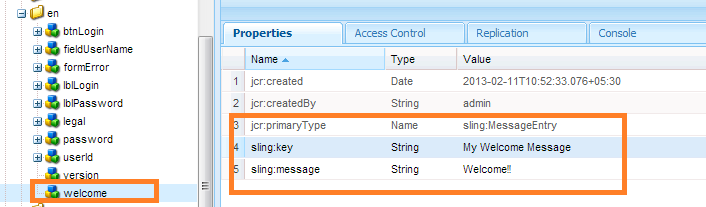
sling:message텍스트를 변경할 노드(원하는 로케일 코드 폴더 아래)의 이름입니다. 번역은 다음 값에 언급된 키를 통해 수행됩니다.sling:key노드의 속성입니다. -
새 키-값 쌍을 추가하려면 다음 작업을 수행합니다. 다음에 나오는 스크린샷의 예를 확인하십시오.
-
유형의 노드 만들기
sling:MessageEntry또는 모든 로케일 폴더 아래에서 기존 노드를 복사하고 이름을 변경합니다. -
복사
login.jsp:- 변환 전:
/libs/livecycle/core/components/login - 끝
/apps/livecycle/core/components/login
- 변환 전:
-
수정
/apps/livecycle/core/components/login/login.jsp새로 추가된 텍스트를 통합하는 데 사용됩니다.
code language-none div class="loginContent"> <span class="loginFlow"></span> <span class="loginVersion"><%= i18n.get("Version: 11.0.0") %></span> <span class="loginTitle"><%= i18n.get("Login") %></span> <% if (loginFailed) {%> To div class="loginContent"> <span class="loginFlow"></span> <span class="loginVersion"><%= i18n.get("My Welcome Message") %></span> <span class="loginVersion"><%= i18n.get("Version: 11.0.0") %></span> <span class="loginTitle"><%= i18n.get("Login") %></span> <% if (loginFailed) {%> -
새 스타일 추가 또는 기존 스타일 수정 adding-new-style-or-modifying-existing-style
-
복사
login노드:- 변환 전:
/libs/livecycle/core/content - 끝
/apps/livecycle/core/content
- 변환 전:
-
파일 삭제
login.js및jquery-1.8.0.min.js: 노드에서/apps/livecycle/core/content/login. -
CSS 파일에서 스타일을 수정합니다.
-
새 스타일을 추가하려면 다음을 수행합니다.
-
에 새 스타일 추가
/apps/livecycle/core/content/login/login.css -
복사
login.jsp- 변환 전:
/libs/livecycle/core/components/login - 끝
/apps/livecycle/core/components/login
- 변환 전:
-
수정
/apps/livecycle/core/components/login/login.jsp새로 추가한 스타일을 통합합니다.
-
-
예:
- 에 다음 내용을 추가합니다
/apps/livecycle/core/content/login/login.css.
code language-css .newLoginContentArea { width: 700px; padding: 100px 0px 0px 100px; }- /apps/livecycle/core/components/login.jsp에서 다음 내용을 수정합니다.
code language-none <div class="loginContentArea"> To <div class="newLoginContentArea"> - 에 다음 내용을 추가합니다
/apps/livecycle/core/content/login (복사 대상) /libs/livecycle/core/content/login)가 제거되고 CSS에서 해당 참조를 제거합니다.새 이미지 추가 add-new-images
-
새 스타일을 추가하거나 기존 스타일(위에 문서화됨)을 수정하는 단계를 수행합니다.
-
에서 새 이미지 추가
/apps/livecycle/core/content/login. 이미지를 추가하려면 다음을 수행하십시오.- WebDAV 클라이언트를 설치합니다.
- 다음으로 이동
/apps/livecycle/core/content/login폴더(webDAV 클라이언트 사용) 자세한 내용은 다음을 참조하십시오. https://dev.day.com/docs/en/crx/current/how_to/webdav_access.html. - 새 이미지를 추가합니다.
-
에 새 스타일 추가
/apps/livecycle/core/content/login/login.css,에 추가된 새 이미지에 해당합니다./apps/livecycle/core/content/login. -
에서 새 스타일 사용
login.jspat/apps/livecycle/core/components. -
예:
- 에 다음 내용을 추가합니다
/apps/livecycle/core/content/login/login.css
code language-css .newLoginContainerBkg { background-image: url(my_Bg.gif); background-repeat: no-repeat; background-position: left top; width: 727px; }- /apps/livecycle/core/components/login.jsp에서 다음 내용을 수정합니다.
code language-none <div class="loginContainerBkg"> To <div class="newLginContainerBkg"> - 에 다음 내용을 추가합니다