Analytics Workspace에서 자유 형식 테이블에 대한 Activity Map 링크 보고서를 재현하는 방법
Analytics Workspace의 자유 형식 테이블에서 Activity Map의 링크 보고서를 재현하는 방법을 알아봅니다.
설명 description
환경
- Customer Journey Analytics
- Analytics
문제/증상
Adobe Analytics 작업 영역에서 자유 형식 테이블에 대한 링크 보고서를 재현하는 방법 어떤 종류의 지표 및 Dimension을 사용하여 이 지표를 생성할 수 있습니까?
해결 방법 resolution
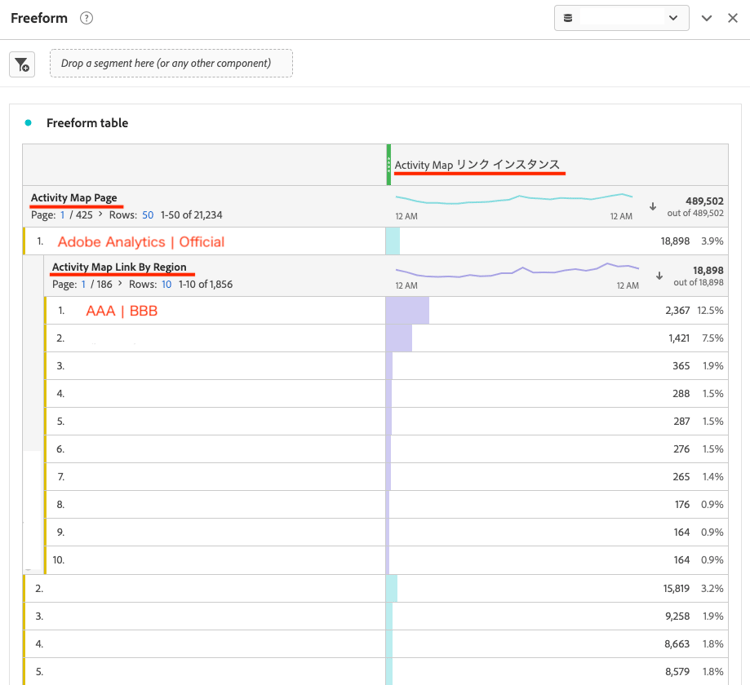
- Adobe Analytics Workspace 에서 새 프로젝트를 열고 왼쪽 레일에서 패널로 자유 형식 테이블 을(를) 놓습니다.
- 그런 다음 패널의 날짜 범위 를 Activity Map에서 보고하는 기간과 일치시킵니다.
- Dimension 의 경우 Activity Map 페이지 및 Activity Map 링크 및 지역 을 사용하세요. 자유 형식 테이블에서 Activity Map 페이지 를 삭제한 다음 보고할 페이지에서 Activity Map 링크 및 지역 을 삭제하십시오.
표시되는 항목은 Activity Map 링크 보고서 에 표시되는 링크 ID 와 지역 항목의 조합입니다. (예:Link ID=AAA|Region=BBB) - Activity Map 에 지표 인스턴스 를 사용합니다. 이 Activity Map 인스턴스 를 상단의 지표 드롭 영역에 삽입하십시오.
- 이제 자유 형식 테이블 에서 링크 보고서 와 동일한 값을 재현할 수 있습니다.
관련 읽기
Analytics의 Activity Map 보고 - Analytics Activity Map 차원
참고: Activity Map의 링크 보고서 을(를) 자유 형식 테이블 과(와) 비교하면 링크 보고서 에 표시되지 않는 자유 형식 테이블 의 링크 ID 을(를) 찾을 수 있습니다. 이는 Activity Map의 링크 보고서 및 자유 형식 테이블 의 사양이 다르기 때문입니다.
링크 보고서 에서는 Activity Map을 시작하고 페이지를 로드할 때 존재하는 링크 요소만 보고됩니다. 반면 자유 형식 테이블 에서는 링크가 현재 대상 페이지에 없는 경우에도 과거에 클릭하여 Activity Map에서 측정한 모든 링크가 보고서에 포함됩니다. 이 경우 Segment 또는 Filter 함수를 사용하여 자유 형식 테이블 에서 불필요한 항목을 제거해야 합니다.
recommendation-more-help
3d58f420-19b5-47a0-a122-5c9dab55ec7f