혼합 미디어 집합 만들기 creating-a-mixed-media-set
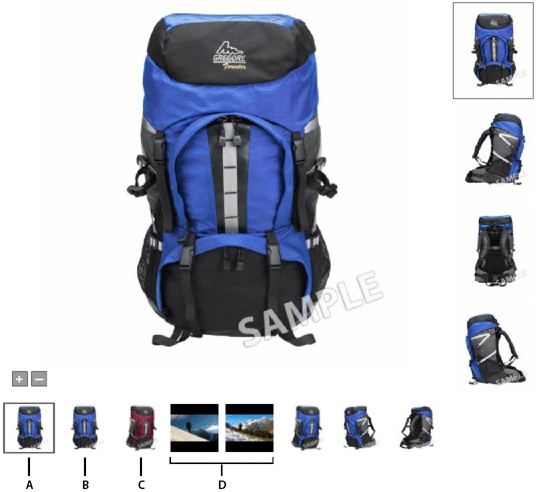
한 프레젠테이션에서 여러 유형의 뷰어를 결합하려는 경우 혼합 미디어 집합을 만듭니다. 혼합 미디어 집합에 추가하기 전에 파일, 이미지 집합, 견본 집합 및 회전 집합을 게시할 준비가 되었는지 확인합니다.
혼합 미디어 집합 만들기 create-a-mixed-media-set
집합을 만들 때 저장 후 게시 옵션은 다음과 같은 방법으로 집합 및 집합 구성원에 영향을 줍니다.
수동 자산 게시 및 수동 자산 게시 취소를 참조하십시오.
혼합 미디어 집합을 만들려면:
-
빌드 > 혼합 미디어 집합(으)로 이동합니다.
-
비디오, 이미지 집합, 회전 집합 및 견본을 자산 라이브러리에서 [혼합 미디어 집합] 화면으로 드래그합니다.
note NOTE 혼합 미디어 집합은 ( ) { }문자를 포함하는 파일 이름이 있는 자산을 지원하지 않습니다. -
다음 중 하나를 수행합니다.
- 사운드트랙을 추가하려면 오디오 파일을 자산 라이브러리에서 사운드트랙 상자로 드래그합니다. 사운드트랙은 이미지가 표시되는 동안 재생됩니다. 비디오가 재생되면 중지됩니다.
- 집합 순서를 변경하려면 집합을 [혼합 미디어 집합] 화면의 새 위치로 드래그합니다. 화면 순서에 따라 사용자가 혼합 미디어 집합 뷰어에서 집합을 볼 수 있는 왼쪽에서 오른쪽 순서가 결정됩니다.
- (선택 사항) 뷰어에서 비디오를 나타낼 사용자 지정 썸네일을 추가하려면 자산 라이브러리의 이미지 파일을 [썸네일] 자리 표시자 상자로 드래그합니다.
-
페이지의 오른쪽 아래 모서리에서 저장 후 게시가 선택되었는지 확인합니다(기본값).
-
저장을 선택합니다.
-
혼합 미디어 세트를 저장할 폴더를 선택한 다음 세트의 이름을 입력합니다.
-
저장을 선택합니다.
이미지 집합 뷰어에서 혼합 미디어 집합의 모양을 보려면 미리 보기를 선택하십시오.
혼합 미디어 집합 편집 edit-a-mixed-media-set
혼합 미디어 집합을 편집할 수 있습니다. 혼합 미디어 집합 내의 한 집합을 편집하려면 집합을 개별적으로 열고 편집한 다음 저장합니다. 편집한 내용은 혼합 미디어 세트에 표시됩니다.
게시된 집합이든 게시되지 않은 집합이든, 저장 후 게시 옵션은 다음과 같은 방법으로 집합 및 집합 구성원에 영향을 줍니다.
수동 자산 게시 및 수동 자산 게시 취소를 참조하십시오.
혼합 미디어 집합을 편집하려면:
-
혼합 미디어 집합의 롤오버 편집 단추를 선택합니다.
-
다음 중 하나를 수행합니다.
- 항목을 제거하려면 항목을 선택하고 삭제를 선택합니다.
- 항목을 다시 정렬하려면 새 위치로 드래그합니다.
-
페이지의 오른쪽 아래 모서리 근처에서 집합 편집을 마쳤으면 저장 후 게시를 선택했는지 확인하십시오(기본값).
-
저장 또는 다른 이름으로 저장을 선택하세요.
혼합 미디어 집합 삭제
삭제된 세트는 휴지통으로 이동합니다. 해당 세트 내의 멤버는 영향을 받지 않습니다. 대신 각 멤버는 기존의 게시된 상태 또는 게시되지 않은 상태를 유지합니다.
수동 자산 게시 및 수동 자산 게시 취소를 참조하십시오.
혼합 미디어 집합을 삭제하려면:
- [격자 보기], [목록 보기] 또는 [상세 보기]에서 혼합 미디어 집합을 하나 이상 선택합니다.
- 전역 탐색 모음에서 파일 > 삭제 > 삭제(으)로 이동합니다.