데스크탑 또는 모바일에서 모든 양식 작성 및 서명
데스크탑, 브라우저 또는 모바일 앱에서 빠르게 양식을 채우고, 서명하고, 보내기. Adobe Sensei은 일반적으로 사용되는 데이터를 인식하고 PDF 양식에서 사용하도록 저장합니다. 그리거나, 스캔을 가져오거나, 이름을 입력하여 서명을 만든 다음 문서에 안전하게 적용합니다.
이 연습에서는 모바일 장치를 사용하여 양식을 가져오고, 채우고, 서명하고, 전송합니다.
다음은 이 연습에 대한 데모 파일입니다.
단계 1: Apple App 스토어 또는 Google Play에서 Adobe Fill & Sign 앱을 다운로드합니다.
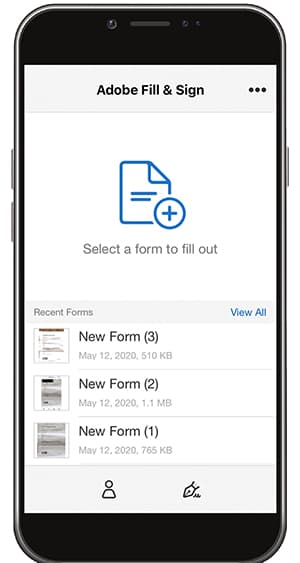
단계 2: 앱을 열고 작성할 양식 선택 을 탭하세요.
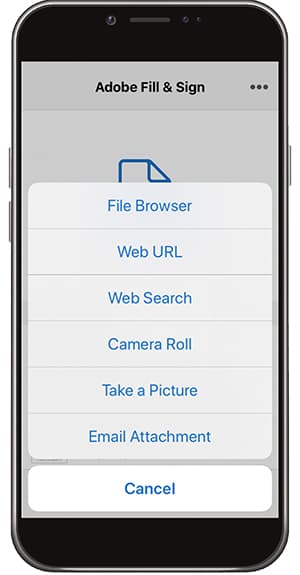
3단계: 가져오기 옵션 중 하나를 선택합니다. 이번 연습에서는 "사진 찍기"를 실시합니다.
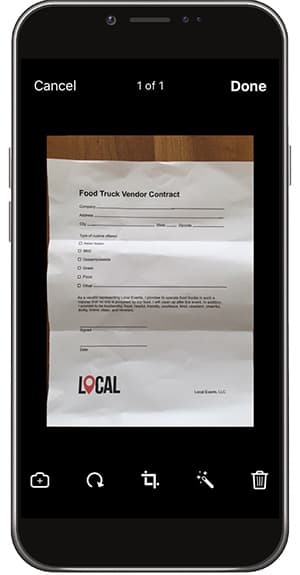
4단계: 흰색 단추를 사용하여 사진을 찍은 다음 사진 사용 을 탭합니다. 오른쪽 상단에서 완료 를 탭합니다.
단계 5: 앱 아래쪽에서 자르기 도구를 누르고 안내선을 사용하여 이미지 자르기를 수행합니다. 완료되면 완료 를 탭합니다.
6단계: 필요한 경우 자동 선택 도구를 사용하여 이미지를 지웁니다. 완료되면 완료 를 탭합니다.
7단계: 페이지를 아무 곳이나 눌러 필드를 만들고 문서에 필요한 정보를 추가합니다. 타원을 선택하여 더 많은 옵션을 봅니다.

8단계: 앱 하단의 서명 단추를 탭하여 서명을 추가합니다.
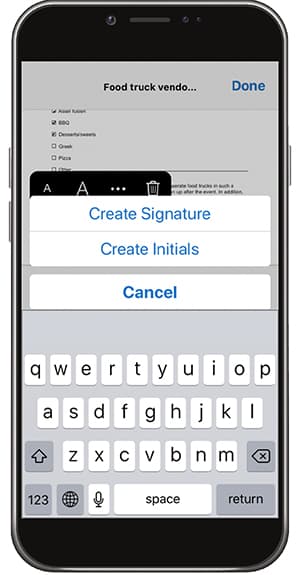
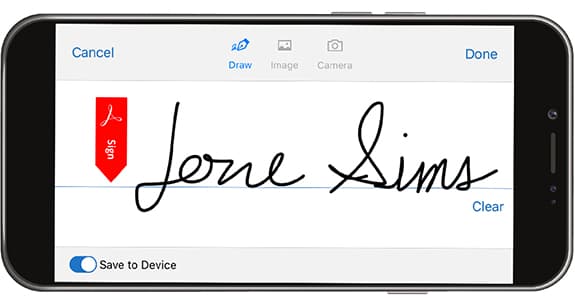
9단계: 스타일러스나 손가락을 사용하여 서명 필드에 로그인합니다. 서명 필드를 이동하여 배치합니다.
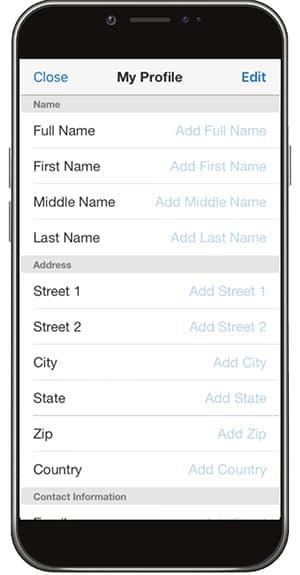
단계 10: 앱 하단의 프로필 단추를 눌러 이름, 날짜 등 미리 입력된 값을 가져옵니다. 이 정보를 한 번만 작성하면 Fill & Sign 앱을 사용하여 향후 모든 양식에서 이 정보를 사용할 수 있습니다.
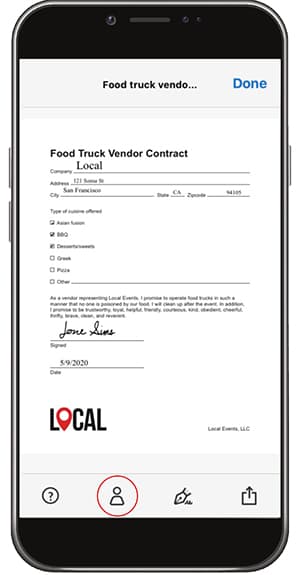
단계 11: 양식이 완료되면 오른쪽 하단 모서리에 있는 공유 단추를 눌러 전자 메일을 보냅니다.
개요:
-
전자 메일에서 파일을 열거나 장치 카메라로 종이 양식을 촬영합니다.
-
양식 필드에 텍스트 또는 확인 표시를 입력하려면 누릅니다. 속도를 높이려면 사용자 정의 자동 채우기 항목을 사용합니다.
-
손가락 또는 스타일러스를 사용하여 서명을 만듭니다. 그런 다음 양식에 적용하거나 필요한 위치에 이니셜을 추가합니다.