이메일 캠페인 만들기 create-an-email-campaign
몇 분 내에 전체 이메일 캠페인을 생성하고 검토하는 방법을 알아봅니다.
시작하기 전에
다음을 수행해야 합니다.
-
Teams용 활성 Adobe CX Enterprise Coworker 계정(여기에서 등록 아직 등록하지 않은 경우)입니다.
-
내 브랜드가 내 제품 > 브랜드에 추가되었습니다.
-
(선택 사항이지만 권장됨) 내 정보 > 전자 메일 템플릿에 HTML 전자 메일 템플릿이 업로드되었습니다.
-
대상자 CSV 업로드 준비 완료
-
캠페인 목표에 대한 명확한 아이디어(예: “소멸된 고객 재확보” 또는 “웨비나에 체험판 사용자 초대”).
1단계: 새 채팅 시작
홈 페이지에서는 세 가지 방법으로 시작할 수 있습니다.
옵션 1: 중앙 프롬프트 표시줄에 프롬프트를 입력하십시오.
사용할 시기: 원하는 것을 정확히 알고 있을 때.
옵션 2: 프롬프트 표시줄 아래의 캠페인 템플릿 섹션에서 미리 만들어진 템플릿을 선택하십시오.
사용 시기: 원하는 항목을 모를 때.
옵션 3: 프롬프트 표시줄의 드롭다운에서 “Help me prompt” 옵션을 사용하여 Teams용 Coworker에서 프롬프트 작성을 안내합니다.
사용 시기: 원하는 아이디어를 얻을 수 있지만 도움이 필요한 경우(또는 “놀랄 만한” 기능을 사용할 경우).

2단계: 프롬프트 만들기
Teams 프롬프트에 대한 강력한 동료는 다음과 같습니다.
- 캠페인 목표(달성하려는 항목)입니다.
- 대상(대상 또는 대상 데이터가 전송되는 위치)입니다.
- 형식 및 구조(이메일 수, 케이던스, 톤).
- 브랜드 또는 컨텍스트 신호(브랜드, 제품 또는 캠페인에 대한 참조).
예:
"Create a single-touch win-back email campaign for customers who bought last year but haven't returned. Use the CSV I am uploading. Make sure the content feels seasonal."
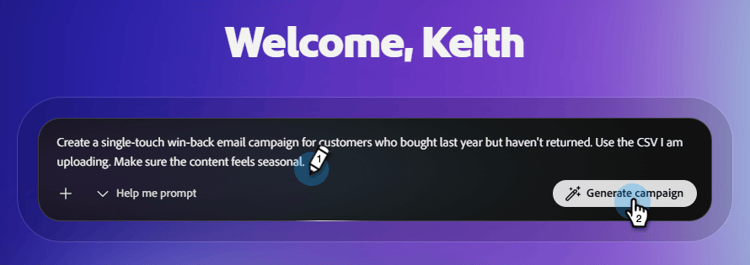
프롬프트가 준비되면 캠페인 생성을 클릭하세요. 그러면 팀 동료:
- 구조화된 캠페인 계획을 생성합니다.
- 콘텐츠 개인화에도 사용될 타겟 대상자를 요청합니다.
- 각 단계에 대한 개인화된 이메일 콘텐츠 초안
- 그 과정에서 동적으로 여정을 작성합니다.
- 이 모든 것을 하나의 캠페인 보드에 조합합니다.
3단계: 대상자 업로드
대상자는 CSV를 통해 업로드됩니다. 모든 대상자는 각자의 캠페인에 따라 다릅니다(현재 환경의 다른 곳에는 저장되지 않음).
-
프롬프트를 제출한 후 Coworker가 실행할 작업을 검토하고 빌드를 클릭합니다.
-
왼쪽의 캠페인 전환 창에서 CSV 업로드를 클릭합니다.

note NOTE - 이메일 주소는 필수 필드, 이름, 마지막 구매 날짜 및 개인화에 사용할 수 있는 기타 모든 필드를 권장합니다.
-
CSV 파일을 가져옵니다.
note important IMPORTANT 업로드하기 전에 이메일(구독 취소된 사용자, 내부 주소, 테스트 계정)을 보내지 않으려는 연락처를 제외합니다. 체험판이 진행되는 동안 특정 사용자를 제외하거나 속성을 추가하는 기능을 점진적으로 활성화하지만, 시작 날짜부터 즉시 사용할 수는 없습니다.
4단계: Campaign Assets 검토 및 세분화
이메일을 변경하려면 오른쪽으로 스크롤합니다. Campaign Assets에서 편집기 열기를 클릭합니다.

두 가지 방법으로 콘텐츠를 업데이트할 수 있습니다.
- 이메일의 다양한 섹션을 선택하여 원하는 대로 변경합니다(예: 제목 줄 바꾸기, 이미지 업데이트 등).
-또는-
-
대화식 인터페이스를 사용하여 팀의 동료와 직접 대화하여 변경 작업을 수행합니다. 예를 들면 다음과 같습니다.
- “제목란을 더 긴급하게 만드세요.”
- “본문 길이를 줄입니다.”
- “call to action을 더욱 강력하게 만들어 보세요.”
AI 버튼을 사용하여 제목 또는 사전 헤더를 개선할 수도 있습니다.

5단계: 테스트 이메일 보내기
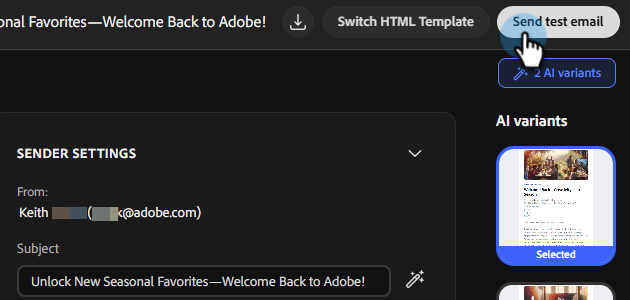
시작하기 전에 실제 받은 편지함에서 검토할 수 있도록 캠페인을 직접 전송하십시오. 이 옵션을 사용하여 이메일이 원하는 방식으로 렌더링되고, 링크가 작동하고, 개인화가 정확한지 등을 확인할 수 있습니다.
6단계: 다음 단계
Launch 기능(이메일 캠페인 보내기)이 곧 제공될 예정입니다. 그때까지 팀과 내용을 검토하고 다음 캠페인을 시작할 수 있습니다.
FAQ
첫 번째 응답이 왜 그렇게 오래 걸립니까?
전략, 필요한 대상, 워크플로우 등을 포함하여 전체 캠페인을 생성하고 있습니다. 콘텐츠가 생성된 첫 번째 응답의 평균 시간은 일반적으로 약 1분입니다.
Teams용 Coworker 출력이 올바르지 않은 경우 어떻게 해야 합니까?
헤더의 피드백 아이콘을 클릭해서 알려 주시면 플랫폼을 개선할 수 있습니다.
직접 또는 채팅을 통해서만 전자 메일을 편집할 수 있습니까?
둘 다 할 수 있습니다.
캠페인을 시작하지 않고 어떻게 저장합니까?
모든 캠페인이 자동으로 저장됩니다. 최근 대화에 액세스해야 하는 경우 왼쪽 창(채팅 아래, 캠페인을 빌드하지 않은 경우 캠페인 아래)에서 사용할 수 있습니다.
내 CSV 업로드에 대한 파일 크기가 제한되어 있습니까?
네, 크기 제한은 8MB입니다.
대상 CSV에서 오류를 반환하면 어떻게 합니까?
CSV 파일에 “리치” 숨겨진 문자가 포함되어 있지 않은지 확인하십시오.
캠페인 템플릿을 사용하려면 어떻게 해야 합니까?
원하는 템플릿을 선택하고 다시 혼합을 클릭합니다. 그런 다음 모든 개인화 토큰을 업데이트하고 오른쪽 하단의 보내기 아이콘을 클릭할 수 있습니다.
검토용으로 팀 동료와 초안 캠페인을 어떻게 공유합니까?
현재 “공유” 버튼이 없습니다. 그러나 콘텐츠를 HTML으로 다운로드하거나 PDF 또는 Word 문서로 내보낼 수 있습니다.