5. 그래프 공유
다른 사용자와 그래프를 공유하는 방법을 알아봅니다. 그래프를 공유하면 출력뿐만 아니라 라이브 워크플로우도 공유됩니다. 편집 권한이 있는 사용자는 누구나 편집 권한을 다시 실행하여 변경한 다음 다른 사용자에게 전달할 수 있습니다. 링크 수준 액세스 권한을 사용하여 조직 내부를 넓게 조회하고, 직접 액세스할 필요가 있는 모든 사용자에게 특정 역할의 이름이 지정된 초대를 제공할 수 있습니다.
-
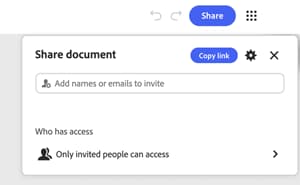
그래프의 오른쪽 위 모서리에서 공유를 선택합니다.
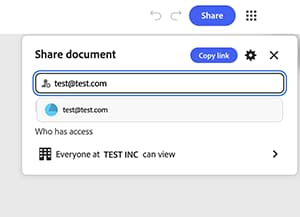
대화 상자가 열리고 이름 또는 이메일을 추가할 수 있는 필드와 현재 액세스 권한이 있는 사용자에 대한 요약이 표시됩니다. 기본적으로 초대된 사용자만 그래프에 액세스할 수 있습니다.
-
톱니바퀴 아이콘을 선택하여 설정을 열고 회사 내의 모든 사용자가 볼 수 있음을 선택하여 회사 내의 모든 사용자가 링크를 사용하여 그래프를 열 수 있도록 합니다.[]
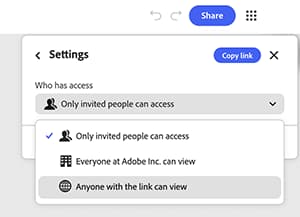
초대된 사용자, 조직의 모든 사용자 또는 링크를 보유한 모든 사용자 라는 세 가지 액세스 수준을 사용할 수 있습니다.
-
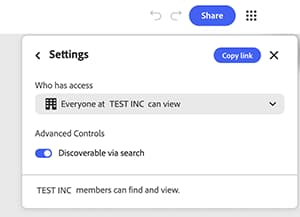
구성원이 링크를 전혀 사용하지 않고 그래프를 찾을 수 있도록 검색을 통해 검색 가능을 켭니다.
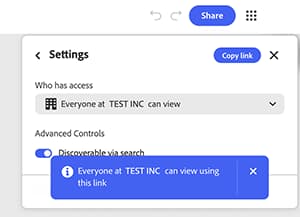
확인 배너에는 링크를 사용하여 그래프를 볼 수 있는 사용자가 정확하게 표시됩니다. 링크를 어디든 보내기 전에 이 확인란을 선택합니다. 다음에 초대된 사용자만 해당 링크의 향후 모든 수신자에게 적용됩니다.
-
초대 필드에 이메일 주소를 직접 입력하여 일반적인 링크 설정과 별도로 한 사람에게 액세스 권한을 부여합니다. 필드 아래에 표시되는 제안에서 해당 입력을 선택합니다.
-
이름 옆에 있는 역할 드롭다운을 선택하여 편집기 또는 뷰어를 선택합니다.
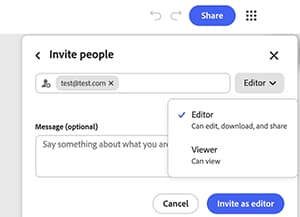
편집자는 그래프를 편집, 다운로드 및 공유할 수 있습니다. 사용자만 볼 수 있습니다. 그래프 자체를 변경해야 하는 경우가 아니라면 좁은 역할을 선택합니다.
-
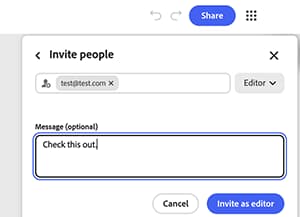
수신자가 액세스 권한을 받는 이유를 알 수 있도록 메시지 필드에 선택적 메모를 추가합니다. 역할을 선택한 경우 편집자로 초대 또는 뷰어로 초대를 선택하여 보냅니다.
다음 단계
템플릿에서 시작하시겠습니까? 5로 이동합니다. 템플릿 을(를) 사용자 정의하여 나만의 간단한 내용을 반영합니다.
Firefly 그래프 시작하기(으)로 돌아갑니다.