AI 플랫폼용 Adobe CX Enterprise Coworker
AI 플랫폼용 Adobe CX Enterprise Coworker을 사용하여 이미 사용 중인 AI 도구에서 마케팅 인사이트를 얻을 수 있습니다. 도구를 전환하지 않고 자연어로 질문할 수 있습니다. 각 플랫폼에서 Adobe CX Enterprise Coworker으로 나열된 제품을 찾습니다.
Coworker 설정에서 사용 가능한 플랫폼과 설정 지침을 찾으십시오.
AI 플랫폼에서 Coworker를 사용하는 데 드는 추가 비용이 없습니다. CX Enterprise Coworker 라이선스에 포함되어 있으며 다른 동료 기능과 동일한 AI 크레딧에서 사용이 파생됩니다. 자세한 내용은 Adobe Experience Platform 에이전트 작업 및 AI 크레딧 사용량을 참조하십시오.
사전 요구 사항 prerequisites
AI 플랫폼에서 Coworker를 사용하기 전에 다음 사항을 확인하십시오.
- Adobe CX Enterprise Coworker은 조직에 대해 프로비저닝되었으며, Adobe에서 해당 조직에 대한 자체 액세스 권한이 있습니다.
- Adobe Experience Platform 및 Adobe Real-Time CDP, Adobe Journey Optimizer 또는 Adobe Customer Journey Analytics 중 하나 이상.
- Coworker 설정에 나열된 AI 플랫폼에 액세스합니다.
데이터 액세스 및 권한 data-access-and-permissions
AI 플랫폼의 동료는 Adobe ID에 연결된 동일한 데이터 및 액세스 수준을 반영합니다. 쿼리하고 볼 수 있는 내용은 Experience Platform 및 관련 솔루션에서 이미 권한이 부여된 항목과 일치합니다. Coworker는 이러한 권한을 상속하므로 AI 플랫폼 통합에 별도의 권한 설정이 필요하지 않습니다. 동료는 읽기 전용 인사이트를 반환하고 고객 데이터를 수정하지 않습니다. 생성된 요약 및 분석을 사용하여 비즈니스 결정을 내리기 전에 검토하십시오.
주요 사용 사례 key-use-cases
AI 플랫폼의 Coworker를 사용하여 일상적인 도구를 종료하지 않고 일반적인 마케팅 워크플로우를 가속화할 수 있습니다.
동료 설정 set-up-coworker
설치 지침에 사용할 수 있는 플랫폼을 선택합니다. 설정 후 예제 프롬프트를 시도해 보십시오.
Microsoft 365 Copilot에서 마케팅 인사이트를 얻으려면 Adobe CX Enterprise Coworker for Copilot을(를) 사용하십시오.
시작하기 전에 Microsoft 365 Copilot에 대한 액세스 권한이 있는지 확인하십시오.
조직에 대한 동료 설정
최종 사용자가 Microsoft 365 Copilot에서 Coworker에 액세스하려면 관리자가 이러한 단계를 완료해야 합니다.
- Microsoft 365 admin center에서 테넌트 설정이 외부 게시자가 만든 앱과 에이전트를 허용하는지 확인합니다.
- Microsoft 365 admin center 및 Teams admin center에서 Adobe CX Enterprise Coworker을(를) 승인합니다. 일반적으로 Microsoft Commercial Marketplace 또는 조직의 통합 앱 목록을 통해 에이전트를 찾을 수 있습니다.
- 최종 사용자에게 에이전트를 배포합니다. 특정 사용자 또는 그룹 또는 전체 조직에 배포할 수 있습니다. 활성화한 사용자 수는 설정 또는 비용에 영향을 주지 않습니다.
| note |
|---|
| NOTE |
| Microsoft에서 새 권한이 필요한 Coworker 업데이트를 릴리스하는 경우 관리자는 Agent Registry에서 업데이트를 승인해야 사용자에게 롤아웃됩니다. |
Copilot 에서 동료에 액세스
관리자가 Coworker를 사용하도록 설정하면 Teams, Word, Excel, PowerPoint 및 웹 채팅을 포함하여 Microsoft 365 Copilot 표면에 액세스할 수 있습니다.
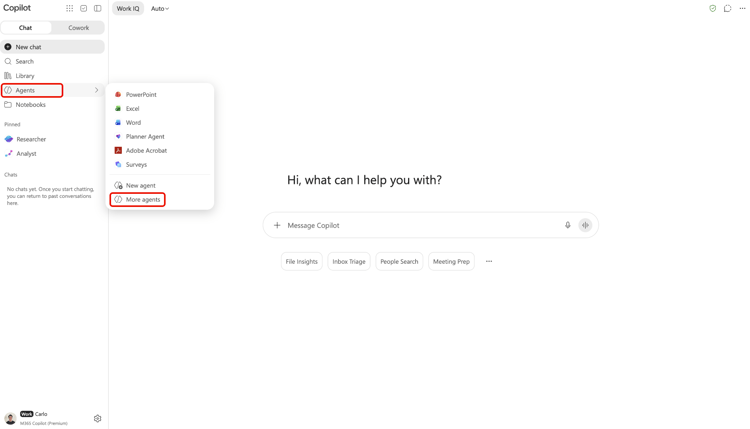
Microsoft 365 Copilot에서 에이전트를 선택한 다음 추가 에이전트를 선택합니다.
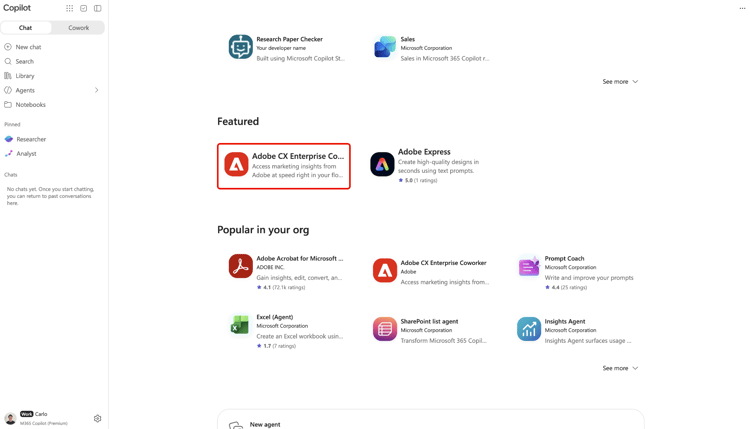
그런 다음 에이전트 카탈로그에서 Adobe CX Enterprise Coworker을(를) 선택합니다.
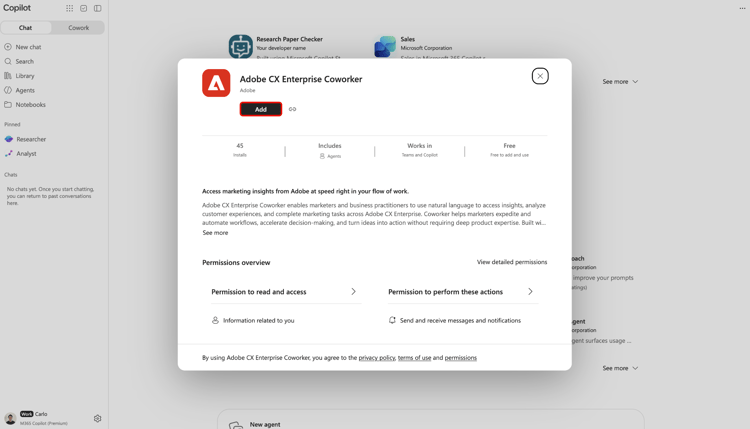
마지막으로 추가를 선택하여 에이전트에 Coworker를 추가합니다.
추가 단추가 강조 표시된 Microsoft 365 Copilot의
ChatGPT에서 마케팅 인사이트를 얻으려면 Adobe CX Enterprise Coworker for ChatGPT을(를) 사용하십시오.
시작하기 전에 ChatGPT에 대한 액세스 권한이 있는지 확인하십시오.
조직에 대한 동료 설정
- 선택한 사용자 또는 전체 조직에 대해 Adobe CX Enterprise Coworker을(를) 승인하도록 ChatGPT 관리자에게 요청하십시오.
ChatGPT 에서 동료에 액세스
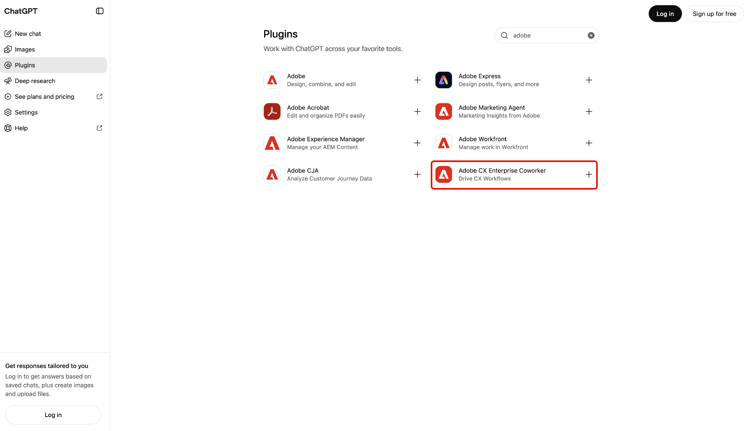
ChatGPT에서 플러그인을 선택합니다.
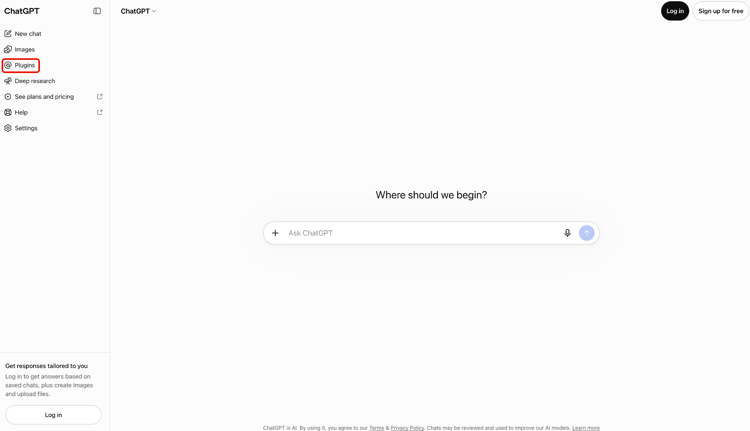
그런 다음 플러그 인 카탈로그에서 Adobe CX Enterprise Coworker을(를) 찾아 선택합니다.
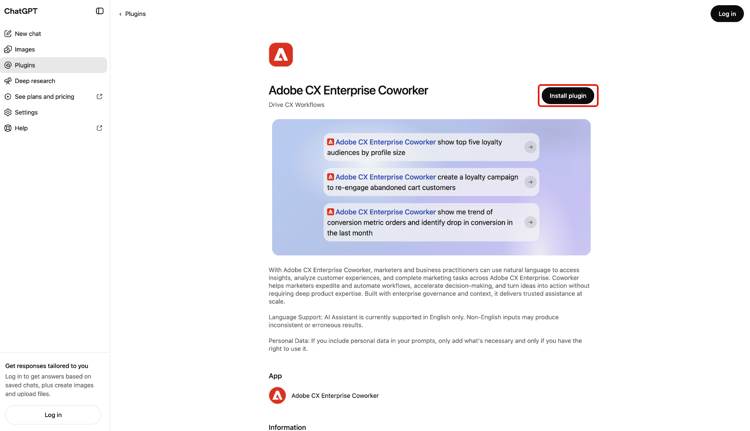
마지막으로 플러그 인 설치를 선택하여 ChatGPT에 Coworker를 추가합니다.
Claude에서 Coworker를 사용하여 마케팅 인사이트를 얻으십시오.
시작하기 전에 Claude에 대한 액세스 권한이 있는지 확인하십시오.
조직에 대한 동료 설정
- 선택한 사용자 또는 전체 조직에 대해 Adobe CX Enterprise Coworker을(를) 승인하도록 Claude 관리자에게 요청하십시오.
Claude 에서 동료에 액세스
-
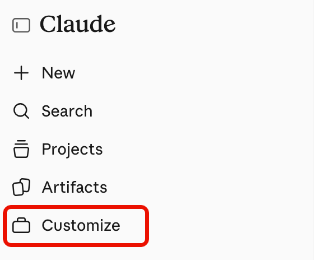
Claude에서 사용자 지정을 선택합니다.
-
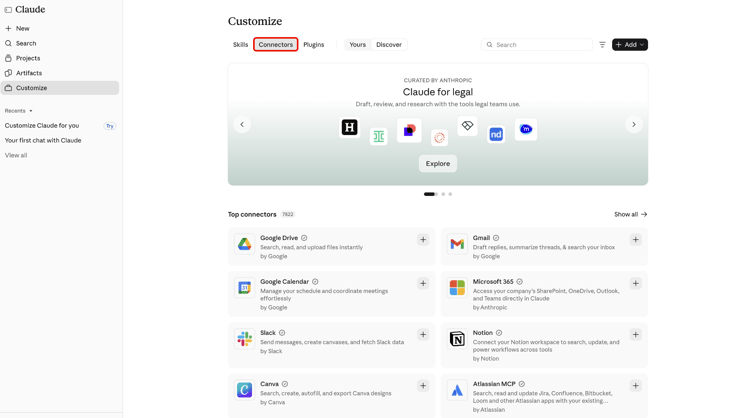
커넥터를 선택한 다음 검색을 선택하고 검색을 사용하여 Adobe CX Enterprise Coworker을 찾습니다.
-
Adobe CX Enterprise Coworker을 선택한 다음 클라우드에 연결을 선택합니다.
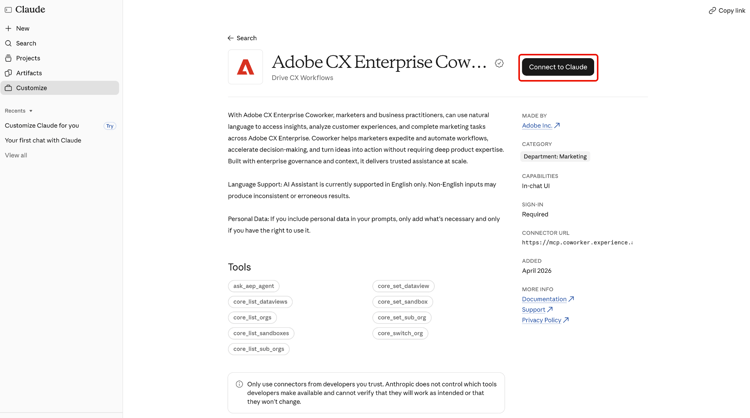
-
Coworker를 Claude에 연결하려면 Adobe 자격 증명으로 로그인하십시오.
프롬프트 예 example-prompts
지원되는 플랫폼에서 Coworker를 설정한 후 이러한 프롬프트를 시도하거나 자연어로 직접 작성하십시오.
- 상위 5명의 대상자를 표시합니다.
- 지난 달에 대한 지표를 표시합니다.
- 활성 Workfront 프로젝트를 표시합니다.
- 충성도 대상자와 함께 여정을 표시합니다.
알려진 제한 사항 known-limitations
AI 플랫폼의 동료가 모든 통합 패턴을 지원하는 것은 아닙니다.
- Coworker를 MCP를 사용하여 자신의 에이전트 하네스에 연결할 수 없습니다.
AI 플랫폼의 Coworker 문제 해결 troubleshoot
AI 플랫폼에서 Coworker를 사용하여 문제가 발생하는 경우 다음 단계를 수행하십시오.
- 오류가 표시되면 로그아웃한 후 Adobe 자격 증명으로 다시 로그인합니다. 재인증은 대부분의 문제를 해결합니다.
- 동료나 특정 데이터에 액세스할 수 없는 경우 Adobe 관리자에게 문의하여 제품 액세스 및 권한을 확인하십시오.