동료에 대한 액세스 제어 access-control
Adobe CX Enterprise Coworker 액세스 제어를 사용하여 Coworker를 사용할 수 있는 사용자와 사용자가 사용할 수 있는 기능을 관리합니다.
액세스 제어는 오른쪽 레일과 전체 화면 경험 모두에서 동료에게 적용됩니다.
액세스 결정 방법 how-access-is-determined
Coworker 관리자는 기본 액세스 설정을 사용하여 전체 조직에 대해 Coworker 액세스를 설정하거나 해제합니다. 특정 사용자 또는 사용자 그룹에 대한 액세스 재정의를 구성할 수도 있습니다. 액세스 권한은 기본적으로 조직에 대해 활성화되거나 비활성화될 수 있습니다.
동료 관리자 add-coworker-admins
동료 관리자는 조직의 시스템 관리자 또는 Adobe Admin Console의 Adobe Experience Platform의 제품 관리자(으)로 할당된 사용자입니다.
사용자 액세스 관리 manage-user-access
개인 또는 사용자 그룹에 대한 액세스를 관리하려면 Coworker의 액세스 제어를 사용하십시오.
-
동료 경험을 엽니다. 자세한 내용은 Coworker에 로그인을 참조하십시오.
-
프로필 메뉴를 열고 관리자 설정을 선택합니다.
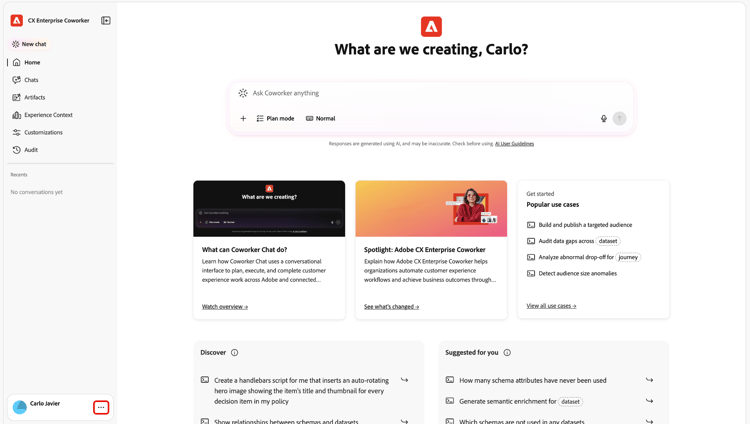
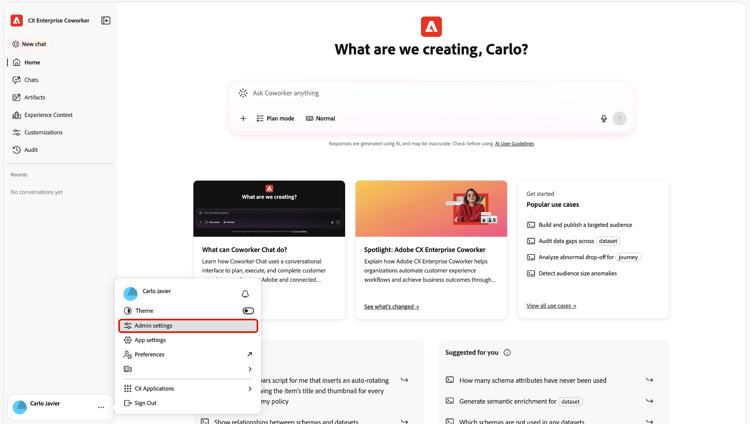
-
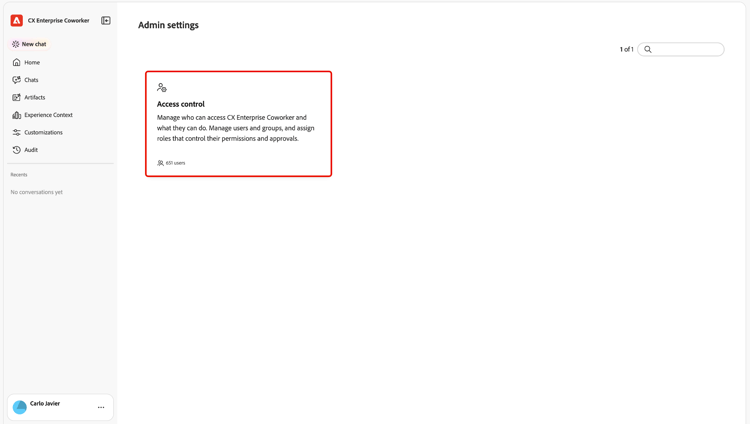
액세스 제어를 선택합니다.
액세스 제어 카드가 강조 표시된
이 비디오를 통해 동료 사용자를 관리하는 방법을 알아보십시오.
embed https://video.tv.adobe.com/v/3507156?captions=kor&learn=on video-transcript https://video.tv.adobe.com/vc/3507156/kor.json -
기본 액세스 설정에서 조직에 대한 액세스를 켜거나 끕니다.
- 켜짐: 사용자 또는 그룹 재정의에 따라 조직의 모든 사용자에 대해 동료 액세스를 사용하도록 설정합니다.
- 해제: 사용자 또는 그룹 재정의를 허용하지 않는 한 조직의 모든 사용자에 대해 동료 액세스를 사용하지 않도록 설정하십시오.
조직 액세스가 꺼져 있는 동안 특정 사용자 또는 그룹에 대한 액세스 권한을 부여하려면 재정의 허용을 켜십시오. 액세스 권한이 필요한 사용자 또는 그룹을 추가하려면 재정의 추가를 선택하십시오.
-
개별 액세스를 관리하려면 사용자를 선택하고 그룹 액세스를 관리하려면 사용자 그룹을 선택하십시오. 사용자 그룹 설정은 해당 구성원에게 적용됩니다.
동료 사용자 그룹은 Adobe Admin Console 그룹과 별개입니다. 사용자 그룹을 Adobe Admin Console에서 Coworker로 동기화하는 작업이 곧 시작됩니다.
사용자 목록에는 조직의 사용자가 포함됩니다. 액세스 권한은 조직의 기본 설정 및 모든 사용자 또는 그룹 재정의에 따라 다릅니다.
- 사용: 사용자 또는 사용자 그룹이 활성 상태입니다.
- 사용 안 함: 사용자 또는 사용자 그룹이 비활성 상태입니다.
Coworker 호환 CX Enterprise 애플리케이션의 권한 permissions-in-compatible-applications
동료 호환 CX Enterprise 애플리케이션은 자체 권한을 계속 적용합니다.
동료는 호환 가능한 애플리케이션에서 권한을 따릅니다. 예를 들어 Adobe Experience Platform의 데이터 세트에 액세스할 수 없는 경우 Coworker는 해당 데이터 세트를 검색하거나 작업을 대신 수행할 수 없습니다.
액세스 관련 도움말 보기 get-help-with-access
액세스 제어가 표시되지 않으면 Adobe 관리자 또는 Adobe 담당자에게 문의하십시오. 조직에서 이 기능을 활성화했는지 여부와 해당 설정에 액세스할 수 있는지 여부를 확인할 수 있습니다.
액세스가 거부된 경우 관리자에게 조직 전체의 기본값과 사용자 또는 그룹 설정을 검토하도록 요청하십시오. Coworker 호환 CX Enterprise 애플리케이션의 경우 해당 애플리케이션에 대해 별도로 관리되는 권한을 확인하도록 요청하십시오.
이 항목에 대한 추가 도움말 more-help
동료 및 관리에 대한 자세한 내용은 다음 리소스를 참조하십시오.