동의어 만들기
Adobe Commerce Optimizer 동의어의 선별된 목록을 추가하여 고객 참여를 늘리십시오. 카탈로그 소스당 최대 200개의 동의어를 추가할 수 있습니다.
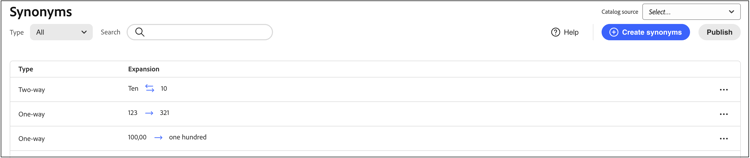
1단계: 동의어 추가
- 왼쪽 레일에서 머천다이징 > 동의어(으)로 이동합니다.
- Create synonyms 단추를 클릭합니다.
2단계: 유형별 동의어 정의
만들려는 동의어 유형의 지침을 따르십시오.
양방향 동의어
-
일치시킬 키워드 용어 또는 구를 입력하십시오.
-
키워드에 동의어로 추가할 Expansion 용어를 입력하십시오. 쉼표로 여러 용어를 구분하십시오.
이 예에서 일치시킬 키워드는 "pants"이고 확장 용어 세트는 "bars, slacks"입니다.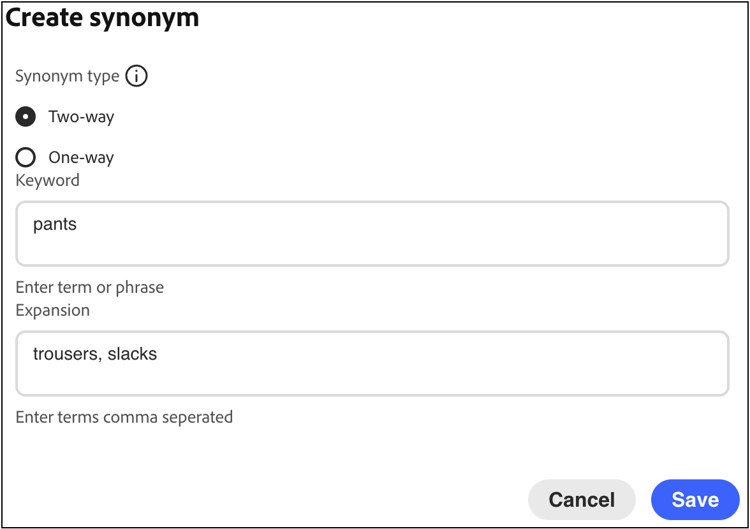
-
완료되면 저장을 클릭하세요.
동의어 집합은 각 용어 사이에 양방향 화살표가 있는 목록에 나타나며, 이 화살표는 각 용어가 상호 교환 가능하다는 것을 의미합니다.

단방향 동의어
-
단방향 동의어 유형을 클릭합니다.
-
키워드 및 확장 용어를 입력하십시오. 쉼표로 여러 용어를 구분하십시오.
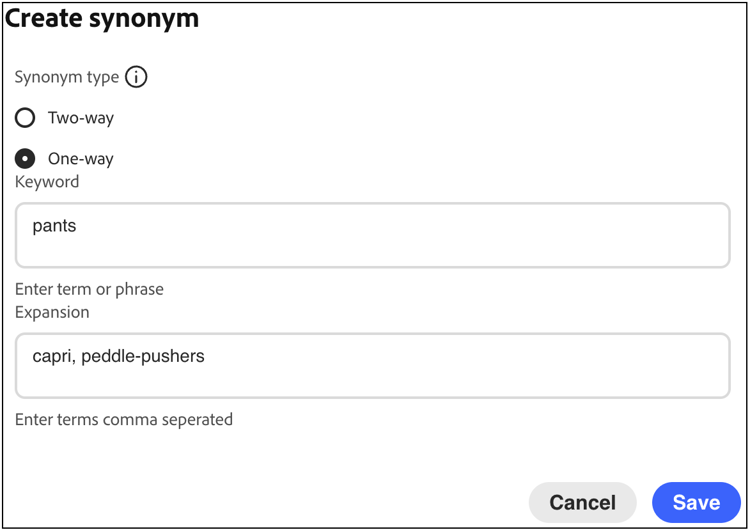
이 예에서 키워드는 "pants"이고 단방향 확장 용어 "capris, peddle-pushers"는 각각 "pants"의 하위 집합이지만 특정 의미가 있습니다.
-
완료되면 저장을 클릭하세요.
동의어 집합은 확장 용어에서 키워드로 가리키는 단방향 화살표와 함께 목록에 표시되어 용어가 키워드의 하위 집합임을 나타냅니다. 더하기 기호는 각 확장 항을 구분합니다.

3단계: 변경 사항 게시
- 동의어가 완료되면 게시를 클릭합니다.
- 스토어에서 업데이트를 사용할 수 있을 때까지 최대 2시간을 기다립니다.
필드 설명
양방향(기본값) - 키워드와 의미가 같고 동일한 검색 결과를 반환하는 용어
단방향 - 키워드의 하위 집합인 용어. 단방향 동의어는 특정 제품의 더 좁은 목록을 반환합니다.
동의어 관리
기존 Adobe Commerce Optimizer 동의어를 관리하려면 다음 지침을 따르십시오.
동의어 찾기
동의어를 쉽게 찾을 수 있도록 목록을 유형별로 필터링하고 키워드 또는 확장어로 검색할 수 있습니다. 이러한 방법은 개별적으로 또는 함께 사용할 수 있습니다.
-
목록을 필터링하려면 Type을(를) 다음 중 하나로 설정하십시오.
- 모두
- 단방향
- 양방향
-
키워드나 확장 용어를 검색하려면 Search 상자에 최소 세 개의 문자를 입력하십시오.
동의어 편집
-
편집할 동의어를 찾은 다음 자세히(…) 옵션을 클릭합니다.
-
편집을 클릭합니다.
키워드는 목록의 첫 번째 용어이며 각 용어는 쉼표로 구분됩니다. 키워드 및 확장 용어는 업데이트할 수 있지만 동의어의 유형은 변경할 수 없습니다. -
편집할 항목을 클릭합니다. 그런 다음 필요에 따라 텍스트를 업데이트합니다.
-
완료되면 저장을 클릭하세요.
동의어 삭제
- 목록에서 삭제할 동의어를 찾은 다음 자세히(…) 옵션을 클릭합니다.
- 삭제를 클릭합니다.
- 메시지가 표시되면 동의어 삭제를 클릭하여 확인합니다.
변경 사항 게시
프로세스를 완료하려면 저장된 변경 내용을 상점 앞에 게시해야 합니다. 업데이트가 적용되는 데 최대 2시간이 소요될 수 있습니다.
- 게시를 클릭합니다.
- 페이지 맨 위에서 변경 사항이 게시되었음을 확인하는 메시지를 찾습니다.