제품 필터링
Adobe Commerce Optimizer은(는) 구성 불가능한 기본 필터를 권장 사항 단위에 자동으로 적용합니다. 페이지에 여러 개의 추천 단위가 배포되어 있는 경우 Adobe Commerce Optimizer은(는) 해당 단위로 반복되는 모든 제품을 필터링합니다. 다른 제품을 추천할 수 있는 공간을 만들기 위해 반복 제품에 대한 첫 번째 참조만 사용됩니다. Adobe Commerce Optimizer은(는) 이전에 구매한 제품과 장바구니에 있는 제품도 필터링합니다.
권장 사항 단위를 만들기할 때 권장 사항에 표시할 수 있는 제품을 제어하는 필터를 정의할 수 있습니다. 이러한 필터는 사용자가 정의하는 포함 또는 제외 조건 집합을 기반으로 합니다. 모든 포함 조건과 일치하는 제품만 권장 사항에 표시됩니다. 제외 조건과 일치하는 제품은 권장하지 않습니다.
각 필터 페이지에서 토글을 선택하여 여러 필터를 구성하고 원하는 필터만 활성화할 수 있습니다. 나중에 사용할 수 있도록 필터의 초안을 만들 수 있습니다. 각 탭에 활성화된 필터의 수가 표시됩니다.
조건
조건은 정적이거나 동적일 수 있습니다.
-
정적 조건은 기존 제품 속성을 사용하여 단위에 나타날 수 있는 제품을 결정합니다. 예를 들어 가격이 $25보다 큰 재고 제품만 단위에 나타나도록 지정할 수 있습니다.
-
동적 조건은 현재 표시된 카테고리 또는 제품과 같은 구매자의 현재 컨텍스트를 기반으로 합니다. 예를 들어 제품 세부 사항 페이지에 배포할 제품 권장 사항을 만들 때 동적 가격 필터를 사용하여 현재 표시된 제품의 상대 가격 범위 내에 제품을 포함하거나 제외할 수 있습니다.
논리 연산자
논리 연산자 AND 및 OR을(를) 사용하여 여러 조건을 연결합니다. 필터 유형 간에 포함 및 제외 필터를 모두 사용하는 경우, 포함을 먼저 평가하여 추천할 수 있는 모든 가능한 제품을 결정한 다음, 제외 필터와 일치하는 제품은 목록에서 제거됩니다. 가격 필터는 가격 규칙 간에 다른 순서를 사용합니다. 먼저 제외, 다음 포함. 포함 및 제외 규칙의 가격 사용 방법을 참조하세요.
AND- 두 개의 포함 필터링 조건 조인OR- 두 개의 제외 필터링 조건에 조인
필터 유형
각 필터 유형은 제품 및 가격과 같은 카탈로그의 다양한 측면을 타깃팅하므로 단위에 적합한 제품을 좁히거나 넓힐 수 있습니다. 머천다이징 목표와 일치하는 유형을 선택한 다음 필요에 따라 포함 및 제외 조건을 결합합니다. 아래 하위 섹션에서는 각 유형의 작동 방식과 Adobe Commerce Optimizer이(가) 해당 유형을 적용하는 방법을 설명합니다.
가격 price
가격 필터링은 권장 단위가 렌더링되는 상점(상점)에 지정된 가격 책인 상점(상점)의 활성 가격 책에서 각 제품의 최종 계산된 가격을 사용합니다.
해당 값:
- 할인, 프로모션 및 해당 가격 장부에 정의된 특별 가격을 포함합니다(장부 가격만 해당).
- 배송 및 장바구니 수준 조정을 제외합니다.
- 해당 상점의 활성 가격대에만 적용합니다. 다른 상점이나 가격대는 사용되지 않습니다.
가격 장부가 카탈로그의 상점 앞에 매핑되는 방식을 구성하고 가격 장부 설정을 구성합니다.
포함 및 제외 규칙의 가격 사용 방법 how-include-and-exclude-rules-use-price
- 제외 규칙 - 최종 가격 정의된 가격 제외와일치하는 제품을 먼저 제거합니다.
- 포함 규칙 - 나머지 후보 중에서 최종 가격이 정의된 가격 포함 조건에 모두 일치하는제품만 자격을 유지합니다. 여기에는 활성화된 모든 포함 필터(예: 가격 규칙과 다른 포함 규칙)가 포함됩니다.
가격 규칙은 추천 후보 집합을 필터링합니다. 등급 다시 지정을하지 않습니다. 엔진은 등급 목록을 생성하고, 가격 포함 및 제외 규칙이 해당 목록에서 제품을 제거하며, 나머지 제품의 상대적 순서는 동일하게 유지됩니다. 단위 요청보다 적합한 제품이 적은 경우 유효한 항목만 표시됩니다. 조건이 충족되지 않으면 단위가 렌더링되지 않습니다(빈 자리 표시자 없음).
권장 사항 단위 내의 제품에 표시된 가격은 해당 상점의 가격 장부와 동일한 최종 가격이므로 쇼핑객이 보는 가격은 필터링에 사용된 값과 일치합니다. 관리자 미리 보기에서 구성 가능한 제품은 변형 가격이 다를 때 가격 범위를 표시할 수 있습니다. 미리 보기에서 구성 가능한 제품을 참조하십시오.
정적 가격 범위
구매자가 보고 있는 제품에 관계없이 스토어의 기본 통화로 고정된 최소값 또는 최대값을 원하는 경우 정적 가격 필터를 사용하십시오.
정적 가격 필터 설정
-
추천 단위를 만들거나 편집하는 동안 Filter products을(를) 엽니다(또는 단위 워크플로에서 필터 단계로 이동).
-
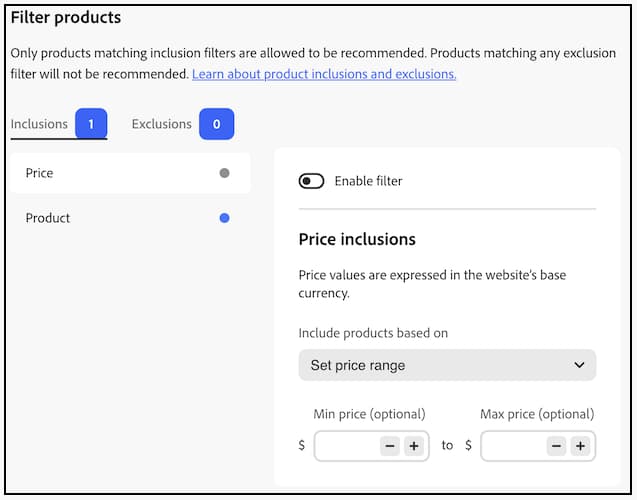
가격 범위의 제품만 허용할지 또는 범위 내의 제품을 차단할지 여부에 따라 Inclusions 또는 Exclusions 탭을 선택합니다. 각 탭의 배지는 활성화된 해당 유형의 필터 수를 보여줍니다.
-
왼쪽 목록에서 Price을(를) 선택합니다.
-
Enable filter을(를) 켭니다.
가격 값은 페이지에 표시된 대로 웹 사이트의 기본 통화를 사용합니다.
-
Inclusions 탭에서 Include products based on 또는 Exclusions 탭에서 이와 동등한 컨트롤을 열고 Set price range을(를) 선택합니다.
-
통화 기호 옆에 있는 필드를 사용하여 선택적 Min price 및/또는 Max price을(를) 설정합니다. 금액을 입력하거나 - 및 + 컨트롤을 사용하여 값을 조정할 수 있습니다. 최소값 또는 최대값이 필요하지 않으면 바인드를 비워 둡니다. 범위는 상점의 활성 가격 장부에 대한 각 제품의 최종 계산된 가격과 비교됩니다.
-
권장 사항 단위 구성을 완료하고 일반적인 방법으로 저장하거나 게시하여 필터가 적용됩니다.
동적 가격 필터(현재 제품 기준) dynamic-price-filters-relative-to-current-product
PDP(제품 세부 사항 페이지)에서 권장 사항을 현재 표시된 제품을 기준으로 제한해야 하는 경우 dynamic 가격 필터를 사용합니다. 이 필터는 해당 제품의 최종 가격을 앵커(으)로 사용하고 권장 제품을 정의한 경계와 비교합니다.
동적 연산자는 제품 컨텍스트에서 실행되는 SKU 관련 권장 사항 유형에만 사용할 수 있습니다.
- 이 항목을 보고 다른 항목도 보았습니다.
- 이 항목을 보고 다른 항목을 구입함
- 구매, 구매
- 다음과 같음
- 시각적 유사성
해당 장치에는 필터를 고정할 현재 제품이 없기 때문에 인기 기반 형식에 사용할 수 있는 없습니다.
- 가장 많이 본 항목
- 최다 구매
- 장바구니에 가장 많이 추가됨
- 트렌딩
- 추천 항목
- 최근에 본 항목
- 장바구니로 전환 보기
- 구매 전환으로 보기
상점 첫 화면에서 권장 사항 드롭인은 PDP 컨텍스트에서 현재 제품의 가격을 읽고 권장 사항 요청과 함께 보냅니다. Adobe Commerce Optimizer은(는) 동적 가격 규칙을 평가할 때 해당 값을 앵커로 사용합니다. 구성 가능한 제품의 경우 앵커는 최저 변형 최종 가격(priceRange.minimum)입니다.
연산자
Include products based on(또는 이에 상응하는 제외)에서 다음을 선택할 수 있습니다.
오프셋 의미 체계
현재 제품 가격보다 작거나 같음 및 현재 제품 가격보다 크거나 같음의 경우 입력한 값은 경계를 형성하기 위해 앵커 가격에 추가된 숫자 오프셋입니다.
- 음수 오프셋은 경계를 현재 제품 가격 아래로 이동합니다.
- 양수 오프셋은 경계를 현재 제품 가격보다 높게 이동합니다.
- Empty 또는 0은(는) 해당 쪽에 제한이 없음을 의미합니다. 백엔드에서 동일하게 처리합니다.
- 0을(를) 사용하여 "정확히 현재 제품 가격"을 경계로 사용할 수 없습니다.
PaaS의 Product Recommendations과(와) 일치합니다. 관리자의 레이블은 이러한 의미 체계를 직접 반영합니다.
동적 가격 필터 설정
- 제품 세부 정보 페이지(또는 현재 제품이 항상 컨텍스트에 있는 다른 배치)에 배포된 SKU 관련 추천 단위를 만들거나 편집합니다.
- Filter products을(를) 열고 Inclusions 또는 Exclusions 탭을 선택합니다.
- Price을(를) 선택하고 Enable filter을(를) 켭니다.
- Include products based on(또는 그에 상응하는 제외)을(를) 열고 동적 연산자(예: 현재 제품의 값 범위 내)를 선택합니다.
- 메시지가 표시되면 오프셋 또는 범위 값을 입력합니다. 미리보기를 사용하여 샘플 제품에 대한 결과를 확인합니다.
- 장치를 저장하거나 게시합니다.
잘못된 값(숫자가 아닌 양, 지원되지 않는 조합 또는 최소값이 최대값보다 큰 범위)이 저장 및 유효성 검사 오류를 차단합니다. 필터가 유효할 때까지 Save은(는) 비활성화 상태로 유지됩니다.
앵커 가격을 사용할 수 없는 경우
동적 가격 필터가 활성화되어 있지만 상점 측에서 현재 제품 가격을 제공할 수 없는 경우(예: 단위가 PDP 컨텍스트 외부에 렌더링됨) Adobe Commerce Optimizer은(는) 필터링되지 않은 권장 사항을 반환하지 않습니다. 필터링되지 않은 결과를 표시하면 사용자가 구성한 규칙과 일치하지 않으므로 장치에 권장 사항 없음이 표시됩니다.
미리보기에서 구성 가능한 제품 configurable-products-in-preview
관리 미리 보기 패널에서 권장 제품 가격이 다음과 같이 표시됩니다.
- 간단한 제품 - GraphQL 응답의 단일 최종 가격입니다.
- 구성 가능한 제품 - 최소 및 최대 변형 가격이 다른 경우 미리 보기에 범위가 표시됩니다(예:
$min – $max). 동일한 경우 단일 가격이 표시됩니다.
구성 가능한 제품에서 동적 필터 계산에 사용되는 앵커 가격은 항상 최소 변형 최종 가격이며 상점 이름과 일치합니다.
가격 필터 예
다음 예제에서는 현재 제품 가격인 $500을(를) 사용합니다. 머천다이징 목표와 일치하도록 포함 대 제외 를 조정합니다.
제품
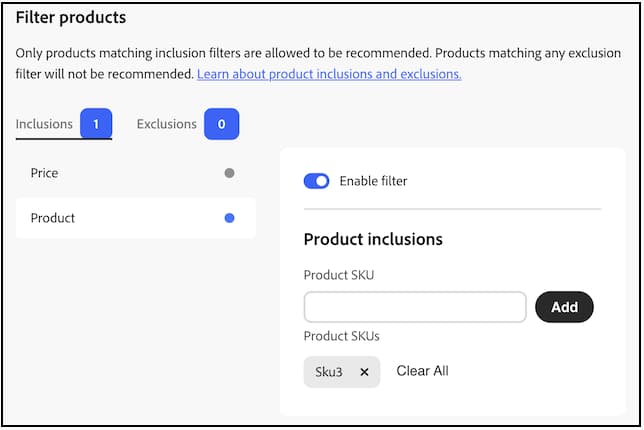
제품 필터는 SKU별로 개별 카탈로그 항목을 타깃팅합니다. 하나 이상의 SKU를 추가하여 해당 제품(포함)만 허용하거나 차단(제외)합니다. 가격 필터와 동일한 Filter products 페이지를 사용합니다. 비활성화된 제품 또는 추천 단위에서 개별적으로 보이지 않는 제품은 표시해서는 안 됩니다. 이러한 제품은 필터에 관계없이 상점 앞에 표시되지 않습니다.
제품 필터 설정
-
추천 단위를 만들거나 편집하는 동안 Filter products을(를) 엽니다(또는 단위 워크플로에서 필터 단계로 이동).
-
Inclusions 또는 Exclusions 탭을 선택합니다. 각 탭의 배지는 활성화된 해당 유형의 필터 수를 보여줍니다.
-
왼쪽 목록에서 Product을(를) 선택합니다.
-
Enable filter을(를) 켭니다.
오른쪽 패널 머리글은 탭(예: Product inclusions 또는 제외에 해당)을 반영합니다.
-
Product SKU에서 SKU를 입력하고 Add을(를) 클릭합니다. 을 반복하여 SKU를 더 추가합니다.
Product SKUs에서 각 SKU는 이동식 태그로 표시됩니다. 태그에서 X을(를) 클릭하여 해당 SKU를 제거하거나 Clear All을(를) 클릭하여 목록에서 모든 SKU를 제거합니다.
-
권장 사항 단위 구성을 완료하고 일반적인 방법으로 저장하거나 게시하여 필터가 적용됩니다.
포함의 경우 SKU가 나열된(그리고 다른 활성화된 포함 필터를 충족하는) 제품만 추천할 수 있습니다. 제외의 경우, SKU가 나열되어 있는 제품은 그렇지 않더라도 권장되지 않습니다.