Adobe Commerce을(를) Adobe LLM Optimizer에 연결
이 문서에서는 LLM Optimizer에서 사용할 수 있는 Adobe Commerce 카탈로그를 연결하는 방법에 대해 설명합니다.
필요한 Commerce 서비스 활성화 enable-commerce-services
Commerce 관리자 또는 구현 파트너와 협력하여 다음 사항을 확인하십시오.
- LLM Optimizer이 읽어야 하는 카탈로그 데이터는 아키텍처(배포에 있는 모든 SaaS 데이터 내보내기 도구 또는 커넥터 포함)에 따라 내보내거나 동기화됨입니다.
- API 액세스, 자격 증명 및 환경 URL(샌드박스 및 프로덕션)이 LLM Optimizer에서 사용할 테넌트와(과) 일치합니다.
LLM Optimizer에서 Commerce 연결 구성 configure-commerce-connection
Commerce 연결을 구성하려면:
-
Adobe LLM Optimizer UI에서 고객 구성을 연 다음 Commerce 탭을 선택합니다.
고객 구성 탭의
-
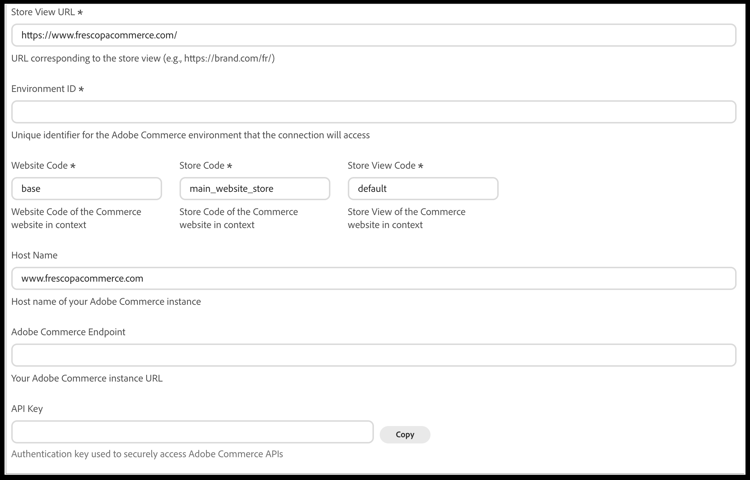
Add Store View을(를) 클릭하여 새 행을 만들거나 기존 스토어 보기 항목을 확장하여 편집합니다.
-
Store View URL을(를) 입력하십시오(필수).
로케일이나 경로 접두사를 포함하여 해당 스토어 보기에 대한 상점 URL을 사용하십시오(예:
https://brand.example.com/또는https://brand.example.com/fr/). -
LLM Optimizer이 연결해야 하는 Adobe Commerce 환경의 식별자인 Environment ID(필수)을(를) 입력하십시오.
-
Website Code, Store Code 및 Store View Code을(를) 입력하십시오(필수).
이러한 값은 연결하는 웹 사이트, 스토어 및 스토어 보기에 대한 Commerce 관리자의 코드와 일치해야 합니다.
-
선택 사항: 해당 값이 URL과 다른 경우 Commerce 인스턴스의 호스트 이름(예:
www.example.com)으로 Host Name을(를) 입력하십시오. -
API 액세스에 사용되는 Adobe Commerce 인스턴스의 기본 URL인 Adobe Commerce Endpoint을(를) 입력하십시오.
-
Commerce API에 대한 요청을 인증하는 데 사용되는 API Key을(를) 입력하거나 붙여 넣습니다.
키를 다른 곳에 안전하게 복사해야 하는 경우 필드 옆에 있는 Copy을(를) 클릭합니다.
-
구성을 저장하려면 Save을(를) 클릭합니다.
저장한 후 해당 저장소 보기에 대한 카탈로그 또는 감사 결과를 신뢰하기 전에 초기 동기화 또는 유효성 검사 작업이 완료될 때까지 기다리십시오.
저장소 보기 구성을 제거하려면 해당 항목을 열고 Delete을(를) 클릭합니다.
필드 설명 commerce-connection-fields
default).임차인 및 환경 준비 확인 confirm-tenant-readiness
- 의도적으로 그렇게 하지 않는 한 연결된 샌드박스 프로젝트가 프로덕션 Commerce 데이터와 혼합되지 않았는지 확인하십시오.
- 배포 작업을 승인하는 사람이 양쪽에서 올바른 권한을 가질 수 있도록 Experience Cloud 및 Commerce에서 사용자 역할을 맞춥니다.
다음 단계 next-steps
Adobe Commerce과 함께 LLM Optimizer을 사용하여 기회를 검토하고, 카탈로그 업데이트를 배포하고, 재정의 동작을 이해합니다.