패싯 추가
재고 상태(quantity_and_stock_status)를 제외한 모든 필터링 가능한 제품 특성을 패싯으로 사용할 수 있습니다. Add facets 패널에서는 현재 패싯을 나열하므로 추가 제품 특성을 패싯으로 쉽게 할당할 수 있습니다. 이 3단계 프로세스 동안 속성을 Facet으로 사용하도록 선택하고, 필요한 경우 속성을 편집하며, 변경 사항을 Storefront에 게시합니다.
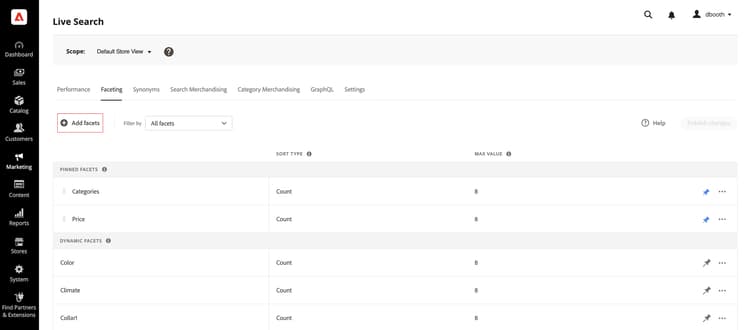
1단계: Facet 추가
-
관리자의 마케팅 > SEO 및 검색 > Live Search(으)로 이동합니다.
-
Faceting 탭에서 패싯 추가를 클릭합니다.
-
패싯 추가 목록에서 사용 가능한 각 특성에는 별도의

-
Faceting 특성 목록에서 패싯으로 사용할 제품 특성을 선택하고 추가를 클릭합니다.
-
특정 제품 특성을 찾으려면 검색 상자에 특성 이름의 처음 몇 문자를 입력하십시오. 추가를 클릭합니다.
가격 인상 간격 및 그룹화를 구성하려면 설정을 참조하세요. 자세한 내용을 보려면 Facet Types(으)로 이동하십시오.
패싯이 동적 패싯 목록의 맨 아래에 추가되고 변경 사항 게시 단추를 사용할 수 있습니다.
-
-
추가하려는 패싯을 찾을 수 없는 경우 스토어 > 특성 > 제품(으)로 이동하여 특성에 패싯으로 사용할 필수 속성이 있는지 확인하십시오. 필요한 경우 속성에 대해 다음 Storefront 속성을 업데이트합니다.
- Use in Search -
Yes - Use in Layered Navigation -
Filterable (with results) - Use in Search Results Layered Navigation -
Yes
- Use in Search -
-
메시지가 표시되면 캐시를 새로 고칩니다.
다음에 카탈로그를 Live Search과(와) 동기화할 때 Facet을 상점 앞에서 사용할 수 있게 됩니다. 패싯을 두 시간 후에 사용할 수 없으면 카탈로그 데이터 동기화를 참조하세요.
2단계: 면 속성 편집(선택 사항)
-
Facet 속성을 편집하려면 맨 오른쪽 열에서 자세히(

-
메뉴에서 편집을 클릭합니다. 그런 다음 필요에 따라 다음 속성을 조정합니다.
- 레이블 - (Headless만 해당) 사용할 Facet 레이블을 입력합니다.
- 정렬 유형 - 패싯은 모든 Commerce 상점에 대해 알파벳순으로 정렬됩니다. Headless 구현의 경우 패싯은 알파벳순 또는 개수별로 정렬할 수 있습니다. 옵션: 알파벳, 개수(Headless만 해당)
- 최대 값 - 상점 앞에 표시되는 최대 패싯 값 수를 입력합니다. 유효한 항목: 0 - 100, 기본값: 8
-
완료되면 저장을 클릭하세요.
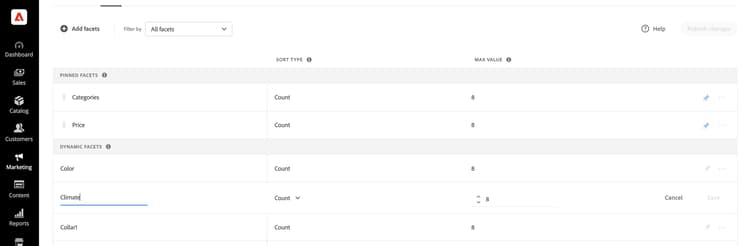
-
패싯을 필터 목록의 맨 위에 고정하려면 회색 푸시핀(

-
고정된 패싯의 순서를 변경하려면 이동(

3단계: 변경 사항 게시
-
패싯이 완료되면 변경 내용 게시를 클릭합니다.
-
패싯이 스토어에 나타날 때까지 기다립니다.
2시간 후에도 패싯을 사용할 수 없는 경우 설치 지침에서 내보내기 확인을 참조하십시오.
필드 설명
Count별로 정렬할 수도 있습니다. 옵션:알파벳순 - 패싯을 알파벳순으로 정렬합니다.
Count - (Headless만 해당) 찾은 일치 항목 수에 따라 패싯을 정렬합니다.
컨트롤
