Adobe Commerce App Builder용 AI 코딩 개발자 도구
Adobe Commerce as a Cloud Service(으)로 마이그레이션할 때 AI 코딩 도구를 사용하여 기존 Adobe Commerce PHP 확장을 Adobe Developer App Builder 응용 프로그램으로 변환할 수 있습니다. 이러한 도구를 사용하여 새 App Builder 응용 프로그램을 만들 수도 있습니다.
AI 코딩 도구는 다음과 같은 이점을 제공합니다.
- 향상된 개발 워크플로: 통합 Adobe Commerce 개발 도구.
- AI 기반 지원: 컨텍스트 인식 코드 생성 및 디버깅.
- Commerce 관련 기능: Adobe Commerce App Builder 개발을 위한 특수 도구입니다.
- 자동화된 워크플로: 개발 및 배포 프로세스가 간소화되었습니다.
AI 코딩 도구를 설치하면 다음에 액세스할 수 있습니다.
- 스킬 - 애플리케이션 개발을 안내하고 알리도록 설계된 Adobe Commerce 및 App Builder 관련 스킬 세트입니다.
- 개발자 MCP 서버
- App Builder 서버
최신 버전으로 업데이트 중
AI 코딩 개발자 도구를 설치한 후 다음 명령을 실행하여 최신 버전으로 업데이트할 수 있습니다.
aio commerce extensibility tools-setup
이렇게 하면 도구가 최신 버전으로 업데이트됩니다.
사전 요구 사항
설치
-
전체적으로 최신 Adobe I/O CLI를 설치합니다.
code language-bash npm install -g @adobe/aio-cli -
다음 플러그인을 설치합니다.
code language-bash aio plugins:install https://github.com/adobe-commerce/aio-cli-plugin-commerce @adobe/aio-cli-plugin-app-dev @adobe/aio-cli-plugin-runtime -
다음 중 하나를 복제합니다.
-
Commerce 통합 시작 키트 - 백 오피스 통합 구축용.
code language-bash git clone git@github.com:adobe/commerce-integration-starter-kit.git -
결제, 배송 및 세금을 포함한 체크아웃 환경을 구축하거나 확장하기 위한 Commerce 체크아웃 스타터 키트.
code language-bash git clone git@github.com:adobe/commerce-checkout-starter-kit.git
-
-
Starter Kit 디렉토리로 이동합니다.
code language-bash cd commerce-integration-starter-kit -
다음 대화형 설치 명령을 실행하여 Commerce AI 확장성 도구를 설치합니다.
code language-bash aio commerce extensibility tools-setup설정 프로세스에서는 구성 옵션을 묻는 메시지가 표시됩니다. 화면의 지침에 따라 설치를 완료합니다. 선택한 디렉터리에 도구가 설치됩니다.
-
프로젝트에 사용할 스타터 키트를 선택합니다.
code language-shell-session ? Which starter kit would you like to use? ❯ Integration starter kit Checkout starter kit -
선호하는 코딩 에이전트를 선택합니다. 40개 이상의 코딩 에이전트가 지원되지만 기본 에이전트가 표시되지 않으면
Other옵션을 사용하여 모든 코딩 에이전트에 기술을 설치할 수 있습니다. 기술을 구성하는 방법에 대한 지침은 코딩 에이전트의 설명서를 참조하십시오.code language-shell-session ? Which coding agent would you like to install skills for? ❯ Cursor Claude Code GithubCopilot Windsurf Gemini CLI OpenAI Codex Cline ... -
설치 프로그램이 NPM 또는 Yarn이 설치되어 있는지 감지하고 자동으로 적절한 선택을 수행합니다. Adobe 패키지 관리자를 설치하지 않은 경우 패키지 관리자를 선택하라는 메시지가 표시됩니다. 일관성을 위해
npm을(를) 사용하는 것이 좋습니다.code language-shell-session ? Which package manager would you like to use? ❯ npm yarn
-
-
코딩 도구를 성공적으로 설치한 후 설치 프로세스는 다음을 구성합니다.
- Adobe Commerce 개발을 위한 MCP 서버 통합
- 향상된 개발 환경을 위한 에이전트 기술
- Commerce 전용 개발 도구 및 워크플로
이제 스킬 및 MCP 도구가 설치되었습니다. 기술과 MCP 도구가 보이지 않는다면 코딩 에이전트를 다시 시작하십시오.
- Adobe I/O CLI를 사용하여 Adobe Developer Console에 로그인합니다.
- App Builder 프로젝트를 만듭니다(프로젝트 설정 참조).
.env파일에서 환경 변수를 설정합니다.
설치 후 구성
Adobe I/O CLI에 로그인
Adobe I/O CLI을(를) 설치한 후 MCP 서버를 사용하려면 언제든지 로그인해야 합니다.
aio auth login
로그인했는지 확인하려면 다음 명령을 실행합니다.
aio where
문제가 발생하면 로그아웃했다가 다시 로그인하십시오.
aio auth logout
aio auth login
커서
-
Cursor IDE를 다시 시작하여 새 MCP 도구 및 구성을 로드합니다.
-
.cursor/skills/폴더 아래에 스킬이 있는지 확인하여 설치를 확인합니다. -
MCP 서버 활성화:
- Cmd+Shift+P(macOS) 또는 Ctrl+Shift+P(Windows 및 Linux)을 사용하여 커서 MCP 설정을 엽니다.
- 유형 보기: MCP 설정 열기
- 목록에서 commerce-extensibility MCP 서버를 찾습니다.
- 코딩 도구를 사용하려면 서버 ON을(를) 전환하십시오.
-
서버 상태 확인 - Commerce 확장성 MCP 서버가 다음과 같이 표시되어야 합니다.
code language-shell-session Status: Connected/Active Server: commerce-extensibility Configuration: Automatically configured via .cursor/mcp.json -
다음 프롬프트를 사용하여 에이전트가 MCP 서버를 사용하는지 확인하십시오. 그렇지 않은 경우, 에이전트에게 사용 가능한 MCP 도구를 사용하도록 명시적으로 요청하십시오.
code language-shell-session What are the differences between Adobe Commerce PaaS and Adobe Commerce as a Cloud Service when configuring a webhook that activates an App Builder runtime action?
부조종사
-
Visual Studio 코드를 다시 시작하여 새 MCP 도구 및 구성을 로드합니다.
-
copilot-instructions.md파일이.github폴더에 있는지 확인하여 설치를 확인합니다. -
MCP 서버 활성화:
- 왼쪽 사이드바의 활동 표시줄에서 확장 아이콘을 클릭하거나 Cmd+Shift+X(macOs) 또는 Ctrl+Shift+X(Windows 및 Linux)를 사용하여 확장 패널을 엽니다.
- MCP 서버 - 설치됨을 클릭합니다.
- commerce-extensibility MCP 서버 옆에 있는 톱니바퀴 아이콘을 클릭하고 서버가 중지된 경우 서버 시작을 선택합니다.
- 톱니바퀴 아이콘을 다시 클릭하고 출력 표시를 선택합니다.
-
서버 상태를 확인합니다.
MCP:commerce-extensibility출력은 다음과 일치해야 합니다.code language-shell-session 2025-11-13 12:58:50.652 [info] Starting server commerce-extensibility 2025-11-13 12:58:50.652 [info] Connection state: Starting 2025-11-13 12:58:50.652 [info] Starting server from LocalProcess extension host 2025-11-13 12:58:50.657 [info] Connection state: Starting 2025-11-13 12:58:50.657 [info] Connection state: Running (...) 2025-11-13 12:58:50.753 [info] Discovered 10 tools -
다음 프롬프트를 사용하여 에이전트가 MCP 서버를 사용하는지 확인하십시오. 그렇지 않은 경우, 에이전트에게 사용 가능한 MCP 도구를 사용하도록 명시적으로 요청하십시오.
code language-shell-session What are the differences between Adobe Commerce PaaS and SaaS when configuring a webhook that activates an App Builder runtime action?
샘플 프롬프트
다음 샘플 프롬프트는 통합 스타터 키트를 사용하여 주문이 있을 때 알림을 전송하는 애플리케이션을 만듭니다.
Implement an Adobe Commerce SaaS application that will send an ERP notification when a customer places an order. The ERP notification must be sent as a POST HTTP call to <ERP URL> with the following details in the request JSON body:

Order ID -> orderID
Order Total -> total
Customer Email ID -> emailID
Payment Type -> pType
다음 샘플 프롬프트는 체크아웃 스타터 키트를 사용하여 사용자 정의 배송 방법을 제공하는 응용 프로그램을 만듭니다.
Implement an Adobe Commerce SaaS application that provides custom shipping methods.
The extension should:
1. Return shipping options based on the destination postal code
2. If postal code is in California, add an "Express California" option for $15
3. If postal code is outside US, add an "International Standard" option for $25
4. The carrier code should be "MYSHIP"
프롬프트 명령
메시지를 표시하는 것 외에도 /search-commerce-docs 명령을 사용하여 에이전트와의 대화에서 설명서를 검색할 수 있습니다. For example:
/search-commerce-docs "How do I subscribe to Commerce events?"
스킬
코딩 에이전트와 채팅하면 스킬이 자동으로 호출되지만 다음 명령을 사용하여 스킬을 수동으로 호출할 수도 있습니다.
/architect- App Builder 및 선택한 시작 키트를 사용하여 Adobe Commerce 확장을 위한 아키텍처를 디자인합니다. 통합 계획, 이벤트 선택, 데이터 흐름 디자인 또는 아키텍처 결정 시 사용합니다./developer- App Builder 패턴과 파일 구조에 따라 Adobe Commerce 확장을 구현합니다. 코드를 생성하거나 구성 파일을 업데이트하거나 런타임 작업을 구현할 때 사용합니다./devops-engineer- App Builder 확장을 배포하고 작동합니다. 애플리케이션 배포, 환경 구성, 배포 문제 해결, CI/CD 설정 또는 온보딩 오류 해결 시 를 사용합니다./product-manager- Adobe Commerce 확장에 대한 요구 사항을 수집하고 문서화합니다. 새 프로젝트를 시작하거나, 허용 기준을 정의하거나, 비즈니스 목표를 명확하게 하거나,REQUIREMENTS.md설명서를 만들 때 사용합니다./technical-writer- App Builder 응용 프로그램에 대한 포괄적인 설명서를 만듭니다.README.md, 사용 안내서, API 설명서, 변경 내용 또는 설명서 완결성을 확인할 때 사용합니다./tester- App Builder 응용 프로그램에 대한 포괄적인 테스트를 만듭니다. 단위 테스트, 통합 테스트, 보안 유효성 검사 또는 코드 품질 및 적용 범위를 보장할 때 사용합니다./tutor(실험) - 명확한 설명과 예제를 통해 Adobe Commerce 응용 프로그램 개발 개념을 교육합니다. App Builder을(를) 학습하거나, 이벤트를 이해하거나, 개발 패턴에 대한 지침이 필요한 경우 사용합니다.
우수 사례
Adobe은 AI 코딩 도구를 사용할 때 다음 모범 사례를 권장합니다.
플랜 모드
코딩 에이전트와 채팅할 때 플랜 모드를 선택하여 프로젝트에 대한 세부 구현 계획을 만들어야 합니다.
계획 모드를 선택하는 방법은 사용 중인 에이전트에 따라 다릅니다. 자세한 내용은 에이전트의 설명서를 참조하십시오. For example:
체크리스트
개발 세션을 시작하기 전에:
REQUIREMENTS.md확인- MCP 도구가 작동하는지 확인
- 현재 단계 및 목표 검토
- 샘플 코드 또는 스캐폴딩 프로젝트로 시작
개발 중:
- 4단계 프로토콜을(를) 신뢰합니다.
- 복잡한 개발을 위한 구현 계획 요청
- 사용 가능한 경우 MCP 도구 사용
- 구현 후 각 기능 테스트
- 먼저 로컬에서 테스트한 다음 배포하고 다시 테스트합니다.
- 테스트 지원을 위한 코딩 툴 활용
- 불필요한 복잡성 질문
- 신속한 개발을 위해 점진적으로 구축
새 채팅을 시작할 때:
- 적절한 세션 전달 제공
@이(가) 있는 키 파일 참조- 세션에 대한 명확한 목표 설정
- 위상 기반 경계 사용
워크플로
AI 코딩 도구를 사용하여 개발할 때는 샘플 코드 또는 스캐폴딩 프로젝트로 시작하십시오. 이 접근 방식을 사용하면 처음부터 새로 시작하지 않고 탄탄한 기반을 구축하는 동시에 AI 개발 워크플로를 최적화할 수 있습니다.
또한 Adobe의 템플릿을 활용하고 입증된 패턴 및 아키텍처를 기반으로 하며, 설정된 디렉터리 구조 및 규칙을 유지할 수 있습니다.
시작하려면 다음 리소스를 참조하십시오.
이러한 리소스를 사용해야 하는 이유
- 입증된 패턴: 시작 키트는 Adobe의 모범 사례 및 아키텍처 결정을 구현합니다.
- 개발 속도 향상: 보일러판 및 구성에 소요되는 시간 단축
- 일관성: 응용 프로그램이 설정된 규칙을 따르는지 확인합니다.
- 유지 관리: 표준 패턴을 따르는 경우 유지 관리 및 업데이트가 더 쉬워집니다
- 설명서: 시작 키트에 예제와 설명서가 함께 제공됩니다
- 커뮤니티 지원: 표준 접근 방식을 사용할 때 보다 쉽게 도움말을 확인할 수 있습니다.
- AI 컨텍스트 효율성: 익숙한 패턴 및 구조를 사용하여 작업함으로써 광범위한 설명의 필요성을 줄이고 코드 생성 정확도를 개선합니다
- 토큰 사용량 감소: 처음부터 모든 것을 생성하는 대신 기존 패턴을 참조하여 보다 효율적인 대화와 적은 컨텍스트 요약으로 이어집니다.
프로토콜
다음 4단계 프로토콜은 설치된 스킬에 의해 자동으로 적용됩니다. 도구는 응용 프로그램을 개발할 때 이 프로토콜을 자동으로 따라야 합니다.
- 1단계: 요구 사항 분석 및 설명
- 질문을 명확히 하는 경우 완전한 답변을 제공합니다.
- 2단계: 아키텍처 계획 및 사용자 승인
- 계획을 제시하면 신중히 검토한 후 승인합니다.
- 3단계: 코드 생성 및 구현
- 4단계: 설명서 및 유효성 검사
복잡한 개발을 위한 구현 계획 요청
여러 런타임 작업, 접점 또는 통합이 포함된 복잡한 개발의 경우 AI 도구에서 세부 구현 계획을 생성하도록 명시적으로 요청합니다. 2단계에서 여러 구성 요소가 포함된 높은 수준의 계획이 표시되면 이를 관리 가능한 작업으로 분류하기 위한 자세한 구현 계획을 요청하십시오.
Create a detailed implementation plan for this complex development.
복잡한 Adobe Commerce 애플리케이션에는 다음과 같은 것들이 종종 포함됩니다.
- 여러 런타임 작업
- 여러 터치포인트에서 이벤트 구성
- 외부 시스템과의 통합
- 상태 관리 요구 사항
- 여러 구성 요소 간 테스트
MCP 도구 사용
이 툴은 기본적으로 MCP 툴로 설정되지만 특정 상황에서는 CLI 명령을 대신 사용할 수도 있습니다. MCP 도구를 사용하려면 프롬프트에서 명시적으로 요청하십시오.
CLI 명령이 사용되고 있고 MCP 도구를 대신 사용하려면 다음 프롬프트를 사용하십시오.
Use only MCP tools and not CLI commands
- MCP 도구: aio-app-deploy, aio-app-dev, aio-dev-invoke
- CLI 명령: aio app deploy, aio app dev
CLI 명령은 다음과 같은 경우에 사용할 수 있습니다.
- 복잡한 배포 시나리오
- 특정 문제 디버깅
- MCP 도구에 제한이 있는 경우
- MCP 통합의 혜택을 받지 못하는 일회성 작업
개발
AI 도구로 생성된 불필요한 복잡성에 의문을 제기하십시오.
단순 읽기 전용 끝점에 대해 불필요한 파일이 추가되면(validator.js, transformer.js, sender.js) 다음 프롬프트를 사용하십시오.
Why do we need these files for a simple read-only endpoint?
Perform a root cause analysis before adding complexity
Verify if simpler solutions exist
테스트
테스트할 때 다음 모범 사례 사용:
구현 후 각 기능 테스트
구현 계획에서 기능 개발을 완료한 후 즉시 테스트하십시오. 조기 테스트는 복합 문제를 방지하고 디버깅을 더 쉽게 만듭니다.
- 모든 기능이 완료될 때까지 기다리지 마십시오.
- 문제를 조기에 파악하기 위해 점진적으로 테스트
- 다음 기능으로 이동하기 전에 기능 유효성 검사
로컬에서 먼저 테스트
항상 먼저 aio-app-dev 도구를 사용하여 로컬에서 테스트하십시오. 이를 통해 즉각적인 피드백을 제공하고 반복 주기를 단축하고 디버깅을 쉽게 할 수 있으며 배포 오버헤드가 발생하지 않습니다.
-
로컬 개발 서버 시작:
code language-bash aio-app-dev -
로컬에서 작업 테스트:
code language-bash aio-dev-invoke action-name --parameters '{"test": "data"}'
배포 및 다시 테스트
로컬 테스트가 성공하면 런타임 환경에서 배포하고 테스트합니다. 런타임 환경은 로컬 개발과 다른 동작을 가질 수 있습니다.
-
런타임에 배포:
code language-bash aio-app-deploy -
배포된 작업 테스트
-
웹 브라우저 또는 직접 HTTP 요청 사용
-
디버깅에 대한 활성화 로그 확인
테스트 지원을 위한 코딩 툴 활용
테스트에 대한 도움을 요청합니다. 이 도구는 특정 런타임 작업에 대한 디버깅, 로그 분석 및 적절한 테스트 데이터 작성에 도움이 될 수 있습니다.
런타임 동작 테스트:
Help me test the customer-created runtime action running locally
디버그 실패:
Why did the subscription-updated runtime action activation fail?
로그 확인:
Help me check the logs for the last stock-monitoring runtime action invocation
테스트 페이로드 만들기:
Generate test data for this Commerce event
Create a test payload for the customer_save_after event
런타임 끝점 찾기:
What's the URL for this deployed action?
인증 처리:
How do I authenticate with this external API?
문제 해결:
Help me debug why this action is returning 500 errors
디버깅
일이 잘못되었을 때를 멈춰서 평가하라. 문제가 발생하는 경우:
- 중단 및 평가 - 중단 상태에서 계속 진행하지 않음
- 로그 확인 - 활성화 로그를 사용하여 문제 식별
- 간소화 - 복잡성을 제거하여 문제 파악
- 점진적으로 테스트 - 한 번에 한 문제씩 해결
- 유효성 검사 - 계속하기 전에 각 수정 사항 테스트
배포
배포 시 다음 모범 사례 사용:
점진적으로 배포
개발 속도를 높이기 위해 수정된 작업만 배포합니다. 이 접근 방식은 기존 기능을 손상시킬 위험을 줄이고 변경 사항에 대한 보다 빠른 피드백을 제공합니다.
-
MCP 도구를 사용하여 특정 작업 배포
code language-bash aio-app-deploy --actions action-name -
로컬에서 테스트한 후 개별 작업 배포
-
점진적으로 배포하고 개발 중에 전체 애플리케이션을 배포하지 않음
런타임 정리
주요 변경 사항 후 도구를 활용하여 고립된 작업을 정리합니다. AI 툴링이 정리 프로세스를 체계적으로 처리하도록 합니다. 고립된 작업을 효율적으로 식별하고 상태를 확인하며 수동 개입 없이 안전하게 제거할 수 있습니다.
Help me identify and clean up orphaned runtime actions
AI 도구를 요청하여 배포된 작업 나열 및 사용하지 않은 작업 식별
List all deployed actions and identify which ones are no longer needed
적절한 명령을 사용하여 AI 도구로 분리된 작업을 제거하도록 합니다.
Remove the orphaned actions that are no longer part of the current implementation
모니터링
응용 프로그램을 모니터링할 때는 다음 모범 사례를 사용하십시오.
컨텍스트 품질 표시기 감시
- 올바른 컨텍스트: AI가 최근 결정을 기억하고 올바른 파일을 참조합니다
- 잘못된 컨텍스트: AI가 이전에 제공한 정보를 요청하고 해결된 문제를 반복합니다
개발 속도 추적
- 고속: 진행 상황을 지우고 최소한의 확인이 필요합니다.
- 낮은 속도: 반복된 설명, AI 혼동, 느린 진행
비용 효율성 모니터링
토큰 사용 패턴 추적:
- 효율성: 토큰 사용량이 적고 컨텍스트 요약이 거의 없습니다.
- 비효율성: 높은 토큰 사용, 여러 요약, 반복 작업
피해야 할 사항
AI 코딩 도구를 사용할 때 다음과 같은 안티 패턴을 사용하지 마십시오.
- 설명 단계를 건너뛰지 마십시오 - 구현 전에 항상 1단계가 완료되었는지 확인하십시오.
- 각 기능 후에 테스트를 건너뛰지 마십시오 - 증분 테스트, 모든 작업이 완료될 때까지 기다리지 마십시오.
- 근본 원인 분석 없이 복잡성을 추가하지 마십시오 - 불필요한 파일 추가에 대해 질문하고 적절한 조사를 요청하십시오.
- 실제 데이터 테스트 없이 성공을 선언하지 마십시오 - 항상 경계 사례뿐만 아니라 실제 데이터로 테스트하십시오.
- 런타임 정리를 잊지 마십시오 - 주요 변경 사항 후 항상 분리된 작업을 정리합니다.
피드백 제공
AI 코딩 도구에 대한 피드백을 제공하는 데 관심이 있는 개발자는 /feedback 명령을 사용할 수 있습니다.
이 명령을 사용하면 텍스트 피드백을 제공하고 로그를 Adobe에 보낼 수 있습니다. 보내는 모든 로그는 개인 또는 개인 정보를 제거하기 위해 정리됩니다.
-
에이전트에
/feedback을(를) 입력하고commerce-extensibility/feedback명령을 선택합니다. -
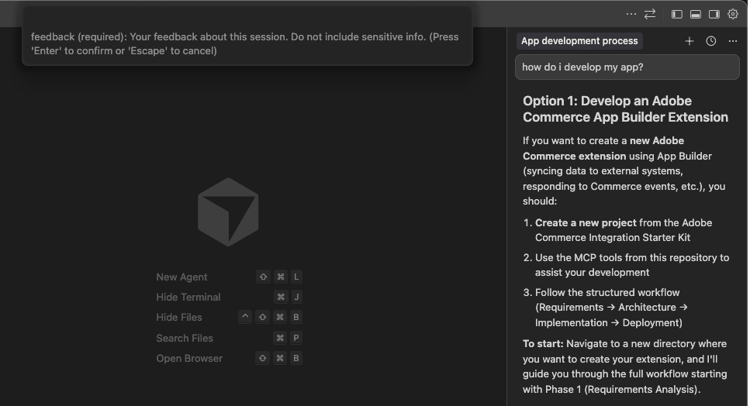
IDE의 맨 위에 표시되는 피드백 필드에 도구 모음에 대한 피드백을 제공하고 Enter 키를 누릅니다.
-
로컬로 저장 필드에
yes또는no을(를) 입력하고 Enter를 눌러 로그의 로컬 복사본을 저장할지 여부를 표시합니다.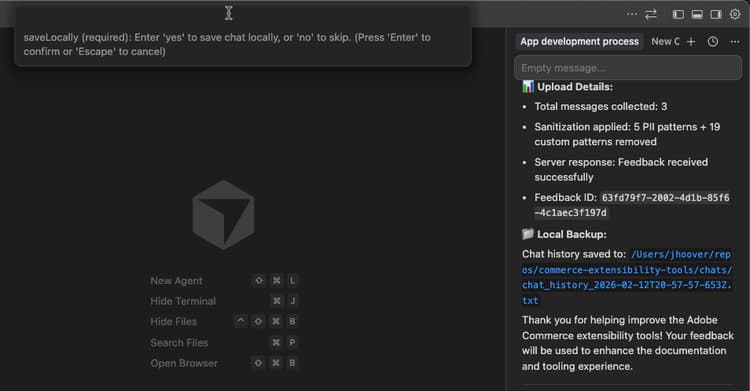
예를 선택한 경우 피드백을 보낸 후
chats폴더의 로그를 검토할 수 있습니다. -
commerce-extensibility/feedback명령이 에이전트의 채팅 입력 필드에 나타납니다. Enter를 누르거나 보내기를 클릭하여 Adobe으로 피드백을 보냅니다.
/feedback 명령이 표시되지 않으면 최신 버전으로 업데이트해야 할 수 있습니다.