통합 구성
Commerce을 AEM Assets 인스턴스에 연결하고 에셋 동기화를 위한 일치 전략을 선택하여 통합을 구성합니다.
AEM Assets 프로젝트를 식별한 후 Adobe Commerce과 AEM Assets 간에 자산을 동기화하기 위한 일치 규칙을 선택합니다.
-
Match by product SKU - 에셋이 올바른 제품과 연결되어 있는지 확인하기 위해 에셋 메타데이터의 SKU와 Commerce 제품 SKU가 일치하는 기본 규칙입니다.
-
Custom match - 사용자 지정 일치 논리가 필요한 더 복잡한 시나리오 또는 특정 비즈니스 요구 사항에 대한 일치 규칙. 사용자 지정 일치를 구현하려면 Adobe Developer App Builder에서 자산과 제품의 일치 방법을 정의하는 사용자 지정 코드를 개발해야 합니다. 사용자 지정 자동 일치를 참조하십시오.
초기 설정의 경우 기본 Match by product SKU 규칙을 사용합니다.
요구 사항
AEM Assets 통합을 구성하기 전에 다음 단계를 완료했는지 확인하십시오.
-
[PaaS만 해당]{class="badge informative" title="Adobe Commerce on Cloud 프로젝트에만 적용됩니다(Adobe 관리 PaaS 인프라)."} Adobe Commerce 패키지를 설치하여 확장을 추가하고 확장을 사용하는 데 필요한 자격 증명과 연결을 생성합니다.
-
사용자 권한 및 IMS - 에셋 선택기, AEM 환경 선택 및 도메인 매핑에 필요한 권한을 구성합니다.
연결 구성
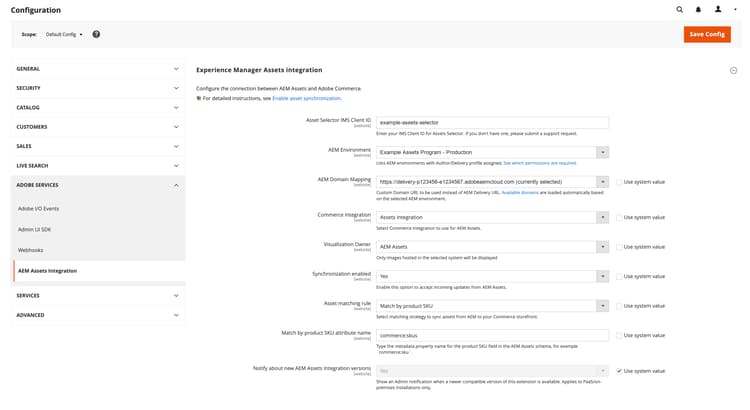
- Commerce 관리자에서 Stores > Settings > Configuration > ADOBE SERVICES > AEM Assets Integration(으)로 이동합니다.
-
[PaaS만]{class="badge informative" title="Adobe Commerce on Cloud 프로젝트에만 적용됩니다(Adobe 관리 PaaS 인프라)."} Asset Selector IMS Client ID을(를) 입력하십시오.
이 ID는 자산 선택기를 활성화하는 데 필요합니다. 이 ID를 얻으려면 사용자 권한 및 IMS를 참조하십시오. 자산 선택기에 대한 자세한 내용은 자산 수동으로 선택을 참조하십시오.
-
AEM Environment에서 AEM Assets 프로젝트 구성에 구성된 환경을 선택하십시오.
이 목록에는 사용자에게 작성자 또는 게재 제품 프로필이 있는 AEM 환경이 포함되어 있습니다. 필요한 환경이 누락된 경우 사용자 권한 및 IMS를 검토하십시오.
구성에 별도의 Program ID 및 Environment ID 필드가 대신 표시되는 경우 해당 환경에 대한 식별자를 지정하십시오. 수동으로 입력하려면 AEM Cloud Manager에서 복사하거나 작성자 URL
https://author-p<ProgramID>-e<EnvironmentID>.adobeaemcloud.com/에서 파생하십시오.p및e접두사 없이 숫자 식별자만 입력하십시오.Use system value 확인란이 있는 필드의 경우 기본값을 재정의하기 전에 선택을 취소하십시오.
-
AEM Domain Mapping 확인. 사용 가능한 도메인은 선택한 AEM 환경을 기반으로 자동으로 로드됩니다. 프로젝트에서 사용자 지정 자산 전달 도메인을 사용하는 경우 사용자 지정 도메인 URL 구성을 따르십시오.
-
[PaaS만 해당]{class="badge informative" title="Adobe Commerce on Cloud 프로젝트에만 적용됩니다(Adobe 관리 PaaS 인프라)."} Commerce과 자산 일치 서비스 간 요청을 인증하기 위해 Commerce integration을(를) 선택합니다.
-
Commerce이 AEM Assets에서 들어오는 업데이트를 수락하도록 하려면 Synchronization enabled을(를)
Yes(으)로 설정하십시오.통합을 활성화한 후 에셋 일치 기준을 지정하는 추가 구성 옵션을 사용할 수 있습니다.
-
Asset matching rule 드롭다운에서 자산 동기화에 대한 자산 일치 규칙 중 하나를 선택합니다.
- 기본 자동 일치에 대해 Match by product SKU을(를) 선택하십시오.
- 사용자 지정 자동 일치에 대해 Custom match을(를) 선택하십시오. 이 옵션을 사용하려면 Adobe Developer App Builder이(가) 필요합니다.
-
Match by product SKU의 경우 Match by product SKU attribute name 필드에 AEM Assets 메타데이터 속성 이름을 입력하십시오. 기본값은
commerce:skus입니다.제품 SKU 값이 아닌 속성 이름을 입력합니다. 기본 자동 일치에 설명된 대로 실제 제품 SKU를 AEM Assets에 있는 각 자산의 Product Data 메타데이터에 추가합니다.
-
시각화 소유자 설정을 검토하십시오. 마이그레이션하는 동안 자산 동기화가 완료될 때까지 Adobe Commerce 소유권을 유지합니다.
-
업데이트를 적용하고 자산 동기화를 시작하려면 Save Config을(를) 선택하십시오.
구성 업데이트는 초기 동기화 프로세스를 트리거하여 Commerce에서 AEM Assets의 수신 업데이트를 수락할 수 있습니다. 동기화에 필요한 시간은 에셋의 볼륨과 특정 구성에 따라 다릅니다. 통합은 자동화된 프로세스를 활용하여 동기화에 필요한 시간을 최소화합니다.
동기화 SLA
통합을 위한 service level agreement(SLA)는 다음과 같은 동기화 성능 수준을 보장합니다.
-
< 5 minutes for 99% of updates -
< 30 minutes for 99.9% of updates
이러한 수준의 서비스를 통해 제품 페이지에는 항상 최신 이미지가 표시되므로 상점 컨텐츠가 정확하고 시각적으로 매력적입니다.
현지화된 대체 텍스트 동기화
현지화된 대체 텍스트는 기존 에셋 동기화 프로세스를 사용합니다. 새 이벤트 유형이나 별도의 동기화 구성은 필요하지 않습니다.
-
AEM 에셋의 Commerce 탭에서 스토어-보기 대체 텍스트 행을 하나 이상 추가합니다.
-
자산을 Commerce 제품 SKU와 연결합니다.
-
AEM Assets에서 에셋을 승인합니다.
-
자산 이벤트 및 동기화 프로세스가 완료될 때까지 기다립니다.
-
Commerce 관리 및 상점 응답에서 지역화된 값을 확인합니다.
필드 이름, 유효성 검사 규칙 및 Commerce 결과에 대해서는 AEM Assets의 Commerce 메타데이터를 참조하십시오.
시각화 소유자 구성
시각화 소유자 설정은 통합에서 제품 이미지를 제공하는 시스템을 결정합니다.
-
Adobe Commerce - Commerce에서 호스팅된 이미지를 사용합니다.
-
AEM Assets - AEM에서 동기화된 이미지를 사용합니다.
관리자는 해당 소유자에게 사용 가능한 이미지를 표시하지만 나머지 이미지는 회색으로 표시되며 hidden 레이블과 함께 표시됩니다.
이미지 표시 동작에 대한 자세한 내용은 이미지 세부 정보 설정 항목을 참조하십시오.
-
Stores > Settings > Configuration > ADOBE SERVICES > AEM Assets Integration(으)로 이동합니다.

-
이미지를 표시할 시각화 소유자 원본을 선택하십시오.
-
업데이트를 적용하려면 Save Config을(를) 클릭하십시오.
AEM Assets(으)로 전환하기 전에 자산이 예상 제품과 연결되어 있는지 확인하십시오. 그런 다음 AEM Assets 제품 이미지를 표시하도록 상점 구성을하십시오.
선택 사항입니다. 사용자 정의 도메인 URL 구성
AEM Assets as a Cloud Service 프로젝트가 사용자 지정 도메인 이름(으)로 구성된 경우 Commerce용 AEM Assets 통합에서 사용할 수 있도록 도메인 이름을 Commerce 저장소 구성에 추가해야 합니다.
AEM 관리자로부터 구성된 에셋 전달 사용자 정의 도메인 URL을 가져옵니다. 이 설정은 AEM 게재 URL을 대체합니다. 프로그램 ID와 환경 ID를 식별하는 데 사용되는 AEM 작성자 URL은 아닙니다. 프로젝트에서 사용자 정의 도메인을 사용하지 않는 경우에는 도메인 매핑을 변경하지 않고 그대로 둡니다.
-
Stores > Settings > Configuration > ADOBE SERVICES > AEM Assets Integration(으)로 이동합니다.
-
선택한 AEM Environment을(를) 확인한 다음 AEM Domain Mapping에서 구성된 사용자 지정 도메인을 선택합니다. 사용 가능한 도메인은 선택한 환경에 대해 자동으로 로드됩니다.
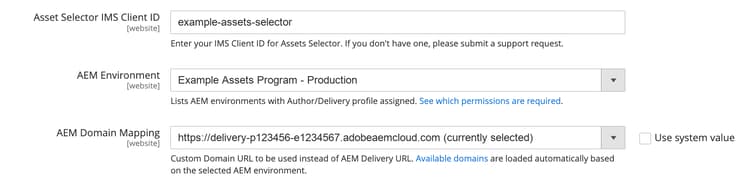
Asset Custom Domain 텍스트 필드를 대신 표시하는 구성의 경우 해당 필드에 사용자 지정 도메인 URL을 입력하십시오.
- 업데이트를 적용하려면 Save Config을(를) 클릭하십시오.
통합 확인
-
기존 Commerce 제품을 선택하고 SKU를 확인합니다.
-
AEM Assets에서 테스트 자산을 Eligible for Commerce(으)로 표시하고 해당 제품 SKU와 연결하고 역할 및 위치를 설정합니다. 자산을 승인합니다. 기본 자동 일치를 참조하거나 구성된 사용자 지정 일치 규칙을 사용하십시오.
-
동기화가 완료되면 Commerce 관리에서 제품을 열고 Images And Videos 섹션에서 관련 에셋, 역할 및 위치를 확인하십시오. 자산 관리를 참조하세요.
-
자산의 동기화 결과에 대해 동기화 상태를 검토하십시오. 동기화가 실패하면 Error 열을 검토하십시오.
-
AEM Assets을(를) 시각화 소유자로 선택하고 상점 구성을(를) 완료한 후 상점 첫 화면에서 제품을 열고 예상 이미지가 표시되는지 확인하십시오.
[PaaS만 해당]{class="badge informative" title="Adobe Commerce on Cloud 프로젝트에만 적용됩니다(Adobe 관리 PaaS 인프라)."} 추가 동기화 문제 해결은 통합 로그를 검토하세요.
다음 단계
-
Edge Delivery Services에서 AEM Assets의 제품 이미지를 표시하려면 Commerce 상점을 구성하십시오.
-
Adobe Commerce과 AEM Assets 통합 간에 일치하는 규칙을(를) 설정합니다.