미디어 파일을 AEM Assets DAM으로 마이그레이션
Adobe Commerce과 Adobe Experience Manager(AEM) 모두 Commerce에서 AEM Assets DAM(디지털 에셋 관리 시스템)으로 미디어 파일 마이그레이션을 간소화하기 위한 기본 기능을 제공합니다. 다른 소스에서 미디어 파일을 마이그레이션할 수도 있습니다.
사전 요구 사항
- AEM Assets으로 프로비저닝된 AEM as a Cloud Service 환경
- 충분한 스토리지 용량
- 대용량 파일 전송을 위한 네트워크 대역폭
- AEM Assets as a Cloud Service에 대한 관리자 액세스
- 미디어 파일이 저장된 소스 시스템(Adobe Commerce 또는 외부 시스템)에 액세스
- 클라우드 스토리지 서비스에 액세스할 수 있는 적절한 권한
- AWS S3 또는 Azure Blob 저장소 계정
- 비공개 컨테이너/버킷 구성
- 인증 자격 증명
- 마이그레이션할 준비가 된 미디어 파일 구성
- AEM Assets에서 지원하는 형식의 이미지 및 비디오 파일.
- 정리되고 중복된 에셋
- Commerce 자산에 대해 구성된 AEM Assets 메타데이터 프로필
- 각 자산에 대해 매핑된 메타데이터 값
- CSV 파일 편집기(예: Microsoft Excel)
마이그레이션 모범 사례
-
사용하지 않거나 중복된 콘텐츠를 제거하여 마이그레이션 전에 자산을 조정합니다.
-
크기, 형식 또는 사용 사례별로 에셋을 논리적으로 구성합니다.
-
대규모 마이그레이션을 더 작은 배치로 나누는 것이 좋습니다.
-
사용량이 적은 시간 동안 리소스 집약적인 가져오기를 예약합니다.
-
전체 가져오기 전에 메타데이터 매핑의 유효성을 검사합니다.
마이그레이션 워크플로
마이그레이션 작업 과정을 따라 Adobe Commerce 또는 다른 외부 시스템에서 미디어 파일을 내보내고 AEM Assets DAM으로 가져옵니다.
1단계: 기존 데이터 소스에서 컨텐츠 내보내기
[PaaS만]{class="badge informative" title="Adobe Commerce on Cloud 프로젝트에만 적용됩니다(Adobe 관리 PaaS 인프라)."}
Adobe Commerce 판매자의 경우 원격 저장소 모듈을(를) 통해 미디어 파일을 쉽게 가져오고 내보낼 수 있습니다. 이 모듈을 통해 기업은 AWS S3와 같은 원격 스토리지 서비스를 사용하여 미디어 파일을 저장하고 관리할 수 있습니다. Commerce 인스턴스에 대한 원격 저장소를 설정하려면 Commerce 구성 안내서에서 원격 저장소 구성을(를) 참조하십시오.
Adobe Commerce 외부에 저장된 미디어 파일이 있는 경우 AEM as a Cloud Service에서 지원하는 데이터 소스 중 하나로 직접 업로드하십시오.
2단계: 메타데이터 매핑을 위한 CSV 파일 빌드
각 미디어 파일을 해당 Commerce 제품 데이터에 매핑하는 CSV 파일을 만듭니다. 다음 방법 중 하나를 선택합니다.
- Adobe Commerce(PaaS): CLI 명령을 사용하여 카탈로그에서 CSV를 자동으로 생성합니다
- 수동으로 CSV 파일 만들기
CLI를 사용하여 메타데이터 내보내기
[PaaS만]{class="badge informative" title="Adobe Commerce on Cloud 프로젝트에만 적용됩니다(Adobe 관리 PaaS 인프라)."}
AEM Assets 통합 CLI 명령을 사용하여 Commerce 프로젝트에 저장된 제품 미디어 파일에서 이미지 URL, 위치 및 역할을 포함하는 메타데이터 CSV 파일을 자동으로 생성합니다.
-
사용 가능한 명령을 나열하여 AEM Assets 통합 모듈이 설치되었는지 확인합니다.
code language-bash bin/magento list aem사용자 지정 확장 명령은 명령 목록의 시작 부분에
aem아래에 나타납니다. -
AEM 경로 접두사를 사용하여 메타데이터 내보내기 명령을 실행합니다.
code language-bash bin/magento aem:assets:export:csv <AEM-path-prefix><AEM-path-prefix>은(는) 에셋이 AEM Assets DAM에 저장되는 기본 폴더 경로입니다(예:/content/dam/commerce/).code language-bash bin/magento aem:assets:export:csv /content/dam/commerce/이렇게 하면 Commerce 카탈로그의 각 제품 자산에 대한 이미지 URL, 위치 및 역할이 포함된
metadata.csv파일이var/export디렉터리에 만들어집니다.
CSV를 수동으로 만들기
Adobe Commerce 외부에 저장된 미디어 파일의 경우 수동으로 CSV 파일을 만듭니다. 열 헤더 은(는) AEM Assets 메타데이터 프로필에 구성된 필드 이름과 일치해야 합니다. 파일을 만든 후 행을 각 미디어 파일의 메타데이터 값으로 채웁니다.
경로를 사용하여 Commerce 자산을 구성할 하위 폴더를 만드십시오. 예:
content/dam/commerce/<brand>/<type>/content/dam/commerce/<sub-folder>/..<filename>Yesthumbnail, main image, swatch)이 샘플 CSV 코드를 사용하여 코드 편집기 또는 Microsoft Excel과 같은 스프레드시트 애플리케이션에서 파일을 생성합니다.
| code language-csv |
|---|
|
3단계: Assets을 AEM Assets으로 일괄 가져오기
메타데이터 매핑 파일을 만든 후 AEM Assets 일괄 가져오기 도구를 사용하여 에셋을 가져옵니다.
다음은 도구 사용에 대한 높은 수준의 개요입니다.
-
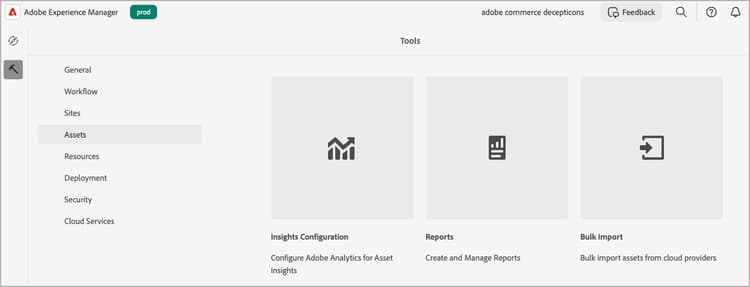
Experience Manager 도구 보기에서 Assets > Bulk Import을(를) 선택합니다.
-
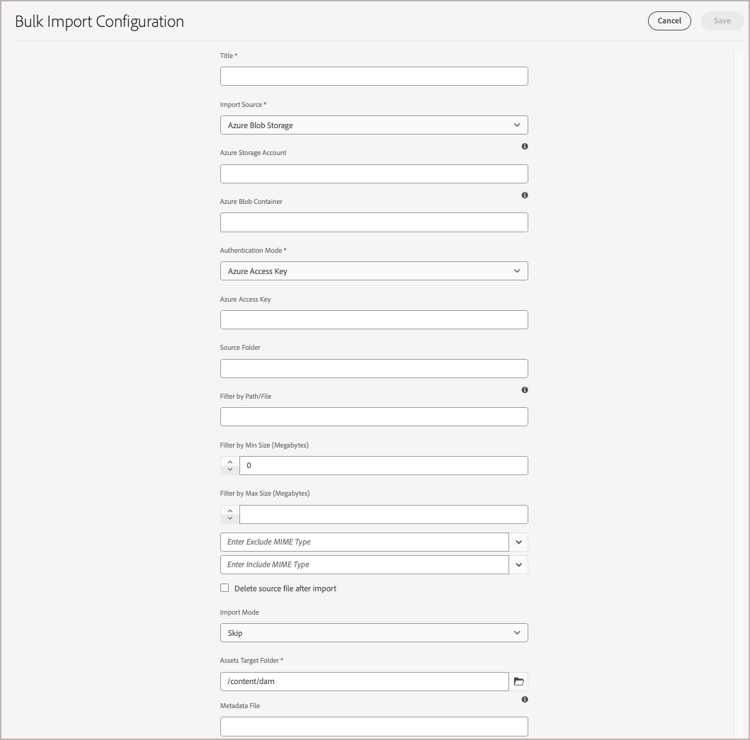
일괄 가져오기 구성에서 Create을(를) 선택하여 구성 양식을 엽니다.
-
구성을 설정하고 저장합니다.
다음이 필요합니다.
- 데이터 소스에 대한 인증 자격 증명
- 가져온 파일이 저장될 AEM Assets의 대상 폴더
- 선택 사항입니다. 가져오기 구성을 사용자 정의하기 위한 MIME 유형, 파일 크기 및 기타 매개 변수에 대한 정보입니다
- 클라우드 스토리지 인스턴스에 업로드한 메타데이터 매핑 CSV 파일의 경로입니다.
자세한 단계는 AEM Assets as a Cloud Service 사용 안내서에서 일괄 가져오기 도구 구성을 참조하십시오.
-
구성을 저장한 후 일괄 가져오기 도구를 사용하여 가져오기 작업을 테스트하고 실행합니다.