프로덕션 시스템 설정
하나의 프로덕션 시스템을 가질 수 있습니다. 다음 사항은 모두 true여야 합니다.
-
모든 Commerce 코드는 개발 및 빌드 시스템과 동일한 저장소의 소스 제어에 있습니다
-
소스 제어에 다음 항목이 모두 포함 되어 있는지 확인하십시오.
app/etc/config.phpgenerated디렉터리(및 하위 디렉터리)pub/media디렉터리pub/media/wysiwyg디렉터리(및 하위 디렉터리)pub/static디렉터리(및 하위 디렉터리)
-
Commerce 2.2 이상을 설치하고 프로덕션 모드에 대해 설정해야 합니다.
-
개발, 빌드 및 프로덕션 시스템에 대한 필수 구성 요소에서 설명한 대로 파일 시스템 소유권 및 사용 권한이 설정되어 있습니다.
프로덕션 머신 설정
생산 기계를 설정하려면
-
Commerce을 설치하거나 소스 제어에서 가져온 후 파일 시스템 소유자로 프로덕션 서버에 로그인하거나 로 전환합니다.
-
아직 만들지 않은 경우
~/.ssh/.composer/auth.json을(를) 만듭니다.디렉토리를 만듭니다.
code language-bash mkdir -p ~/.ssh/.composer해당 디렉터리에
auth.json을(를) 만듭니다.auth.json은(는) 인증 키를 포함해야 합니다.샘플은 다음과 같습니다.
code language-json { "http-basic": { "repo.magento.com": { "username": "<your public key>", "password": "<your private key>" } } } -
변경 내용을
auth.json에 저장합니다. -
개발 시스템에서 프로덕션 시스템으로
<Commerce root dir>/app/etc/env.php을(를) 복사합니다. -
텍스트 편집기에서
env.php을(를) 열고 필요한 값(예: 데이터베이스 연결 정보)을 변경합니다. -
magento config:set또는magento config:set-sensitive명령을 실행하여 각각 시스템별 또는 중요한 구성 값의 값을 설정합니다.다음 섹션은 예를 보여 줍니다.
프로덕션 시스템에서 구성 값 설정
이 섹션에서는 magento config:sensitive:set 명령을 사용하여 프로덕션 시스템에서 중요한 값을 설정하는 방법에 대해 설명합니다.
중요 값을 설정하려면 다음을 수행합니다.
-
중요 값 참조을(를) 사용하여 설정할 값을 찾습니다.
-
설정에 대한 구성 경로를 확인합니다.
-
운영 시스템에 파일 시스템 소유자로 로그인하거나 파일 시스템 소유자로 전환합니다.
-
Commerce 설치 디렉토리로 변경합니다.
-
다음 명령을 입력합니다.
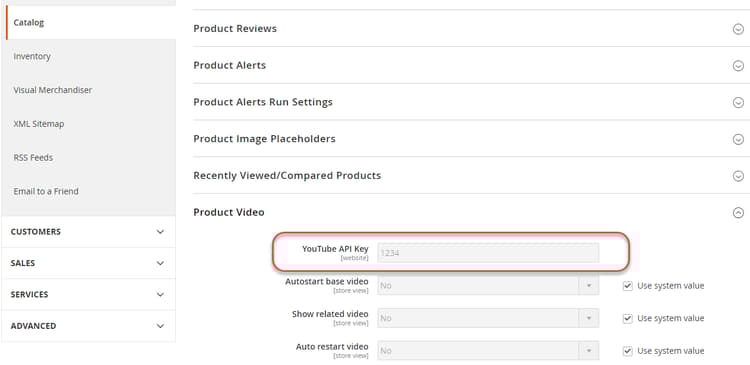
code language-bash bin/magento config:sensitive:set {configuration path} {value}예를 들어 YouTube API 키의 값을
1234(으)로 설정하려면 다음을 입력합니다.code language-bash bin/magento config:sensitive:set catalog/product_video/youtube_api_key 1234다음과 같이 하나 이상의 값을 대화식으로 설정할 수도 있습니다.
code language-bash bin/magento config:sensitive:set -i메시지가 표시되면 각 중요 설정의 값을 입력하거나 Enter 키를 눌러 값을 건너뛰고 다음 값으로 이동합니다.
-
값이 설정되었는지 확인하려면 관리자에 로그인합니다.
-
관리자에서 설정을 찾습니다.
예를 들어 YouTube API 키 설정은 스토어 > 설정 > 구성 > 카탈로그 > 카탈로그 > 제품 비디오 에 있습니다.
설정이 관리자에 표시되며 편집할 수 없습니다. 다음 그림은 예를 보여 줍니다.