바니쉬 구성의 최종 확인
이제 Commerce에서 생성한 default.vcl을(를) 사용하고 있으므로 Varnish가 작동하는지 최종 확인할 수 있습니다.
HTTP 응답 헤더 확인
웹 브라우저의 Commerce 페이지를 방문할 때 curl 또는 다른 유틸리티를 사용하여 HTTP 응답 헤더를 봅니다.
먼저 개발자 모드를 사용하고 있는지 확인하십시오. 그렇지 않으면 헤더가 표시되지 않습니다.
For example,
curl -I -v --location-trusted 'http://192.0.2.55/magento2'
중요 헤더:
X-Magento-Cache-Control: max-age=86400, public, s-maxage=86400
Age: 0
X-Magento-Cache-Debug: MISS
X-Magento-Cache-Debug: HIT페이지 로드 시간 확인
바니시가 작동하는 경우 캐시 가능한 블록이 있는 모든 Commerce 페이지는 150ms 이내에 로드되어야 합니다. 이러한 페이지의 예로는 현관 및 상점 카테고리 페이지가 있습니다.
브라우저 관리자를 사용하여 페이지 로드 시간을 측정합니다.
예를 들어 Chrome 관리자를 사용하려면 다음을 수행하십시오.
-
Chrome에서 캐시 가능한 Commerce 페이지에 액세스합니다.
-
페이지의 아무 곳이나 마우스 오른쪽 버튼으로 클릭합니다.
-
팝업 메뉴에서 Inspect Element 을(를) 클릭합니다.
-
관리자 창에서 Network 탭을 클릭합니다.
-
페이지를 새로 고칩니다.
-
보고 있는 페이지의 URL을 볼 수 있도록 관리자 창의 맨 위로 스크롤합니다.
다음 그림은
magento2인덱스 페이지를 로드하는 예입니다.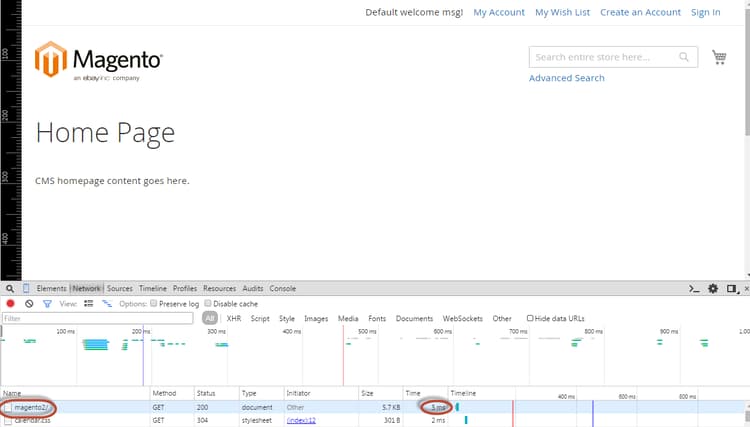
페이지 URL 옆에 페이지 로드 시간이 표시됩니다. 이 경우, 로드 시간은 5 ms이다. 이렇게 하면 Vannish가 페이지를 캐시했는지 확인하는 데 도움이 됩니다.
-
HTTP 응답 헤더를 보려면 페이지 URL(이름 열)을 누릅니다.
HTTP 응답 헤더 확인 섹션에서 자세히 설명하는 HTTP 헤더를 볼 수 있습니다.
Commerce 캐시 확인
<magento_root>/var/page_cache 디렉터리가 비어 있는지 확인합니다.
-
Commerce 서버에 로그인하거나 파일 시스템 소유자로 전환합니다.
-
다음 명령을 입력합니다.
code language-bash rm -rf <magento_root>/var/page_cache/* -
하나 이상의 캐시 가능한 Commerce 페이지에 액세스합니다.
-
var/page_cache/디렉터리를 확인합니다.디렉터리가 비어 있으면 축하합니다! Varnish와 Commerce이 함께 작동하도록 구성했습니다!
-
var/page_cache/디렉터리를 지운 경우 Varnish를 다시 시작합니다.