Google reCAPTCHA 엔터프라이즈
Google reCAPTCHA Enterprise는 사람 사용자와 보트를 구별하기 위해 적응형 위험 분석 및 머신 러닝을 사용하여 Adobe Commerce as a Cloud Service 상점 앞에 고급 봇 보호를 제공합니다. 이를 통해 사이트에서 사기성 활동, 스팸 및 남용을 방지할 수 있습니다.
reCAPTCHA 통합은(는) reCAPTCHA Enterprise에 대한 지원을 상점에 추가하는 방법에 대해 설명합니다.
다른 Google reCAPTCHA 버전 구성에 대한 자세한 내용은 Google reCAPTCHA V3 및 V2을(를) 참조하십시오.
기능
Google reCAPTCHA Enterprise에는 다음 기능이 포함되어 있습니다.
- 고급 보트 감지: 고급 보트 감지를 위해 Google Cloud의 머신 러닝 모델을 사용합니다.
- 위험 점수 분석: 각 상호 작용에 대한 자세한 위험 점수(0.0-1.0)를 제공합니다.
- 구성 가능한 임계값: 테넌트당 허용되는 최소 위험 점수 설정
- 다중 테넌트 지원: 격리된 Google Cloud 프로젝트를 사용하는 테넌트별 구성
- 암호화된 자격 증명: 데이터베이스에 암호화된 상태로 저장된 서비스 계정 자격 증명
- 양식 보호: 로그인, 체크아웃, 제품 검토 등을 포함하여 모든 표준 Commerce 양식을 보호합니다.
사전 요구 사항
Adobe Commerce as a Cloud Service 스토어프론트에 대해 Google reCAPTCHA Enterprise를 구성하려면 다음 리소스가 필요합니다.
- reCAPTCHA Enterprise가 활성화된 활성 Google Cloud 계정.
- Google 클라우드 콘솔에 액세스하여 reCAPTCHA 엔터프라이즈 키를 생성하고 관리합니다.
다중 임차인 Adobe Commerce as a Cloud Service 설치에서 각 임차인은 자체 Google Cloud 프로젝트 및 reCAPTCHA Enterprise 키가 있어야 합니다.
1단계: Google reCAPTCHA Enterprise 설정
다음 일반 단계에 따라 상점용 Google reCAPTCHA Enterprise를 설정합니다. 자세한 지침은 Google reCAPTCHA Enterprise 설명서를 참조하십시오.
-
reCAPTCHA Enterprise 구현을 위해 Google Cloud 프로젝트를 만듭니다.
-
reCAPTCHA Enterprise API를 사용하도록 설정합니다.
-
점수 기반 reCAPTCHA Enterprise 사이트 키를 만듭니다.
-
roles/recaptchaenterprise.adminIAM 역할을 사용하여 서비스 계정을 만듭니다. -
Google reCAPTCHA Enterprise로 Adobe Commerce as a Cloud Service 스토어를 인증하는 데 필요한 자격 증명이 포함된 서비스 계정 JSON 키 파일을 다운로드합니다.
2단계: Storefront용 Google reCAPTCHA 구성
-
Adobe Commerce Admin 사이드바에서 Stores > Settings>Configuration(으)로 이동합니다.
-
Security을(를) 확장하고 Google reCAPTCHA Storefront 을(를) 선택합니다.
-
reCAPTCHA Enterprise 섹션까지 아래로 스크롤한 후 다음과 같이 구성을 완료합니다.
-
Site Key의 경우 Google 클라우드 콘솔에서 reCAPTCHA Enterprise 사이트 키를 복사하여 붙여넣으십시오.
-
Google Cloud Project ID의 경우 Google Cloud 프로젝트에서 프로젝트 ID를 복사하여 붙여 넣으십시오.
-
Service Account JSON의 경우 1단계: Google reCAPTCHA Enterprise 설정에서 다운로드한 서비스 계정 JSON 키 파일의 내용을 복사합니다.
-
Minimum Score Threshold에 사용자 인터랙션에 잠재적 위험이 있는 것으로 플래그가 지정된 경우를 식별하려면 최소 점수(0.0-1.0)를 입력하십시오. 점수 1.0은 일반적인 사용자 상호 작용이며 0.0은 봇일 가능성이 높습니다.
-
Badge Position의 경우 각 페이지에서 보이지 않는 reCAPTCHA 배지의 위치를 선택하십시오. 옵션:
Inline/Bottom Right/Bottom Left. -
Theme의 경우
Light Theme(기본값) 또는Dark Theme을(를) 선택하여 Google reCAPTCHA 상자의 스타일을 결정합니다. -
Language Code의 경우 Google reCAPTCHA 텍스트 및 메시징에 사용되는 언어를 지정하는 2자 코드를 입력하십시오.
-
Validation Failure Message의 경우, 유효성 검사가 성공하지 못할 때 선택적으로 상점 앞에 표시되는 메시지를 변경합니다.
-
-
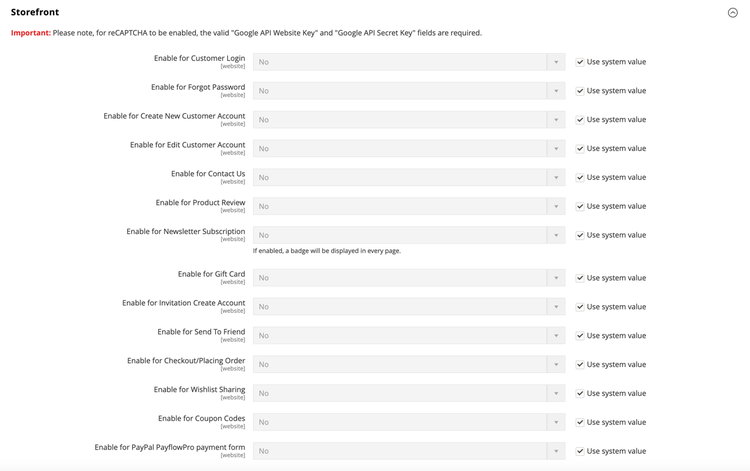
Storefront 섹션을 확장하고 보호할 각 상점 양식을 reCAPTCHA Enterprise(으)로 설정합니다.
-
Enable for Customer Login
-
Enable for Forgot Password
-
Enable for Create New Customer Account
-
Enable for Edit Customer Account
-
Enable for Create New Company Account (Available with Adobe Commerce B2B only)
-
Enable for Contact Us
-
Enable for Product Review
-
Enable for Newsletter Subscription
-
Enable for Gift Card (Adobe Commerce only)
-
Enable for Invitation Create Account
-
Enable for Send To Friend - [PaaS only]{class="badge informative" title="Adobe Commerce 온 클라우드 프로젝트(Adobe 관리 PaaS 인프라) 및 온프레미스 프로젝트에만 적용됩니다."}
-
Enable for Checkout/Placing Order
-
Enable for Wishlist Sharing
-
Enable for Coupon Codes
-
Enable for PayPal PayflowPro payment form - [PaaS only]{class="badge informative" title="Adobe Commerce 온 클라우드 프로젝트(Adobe 관리 PaaS 인프라) 및 온프레미스 프로젝트에만 적용됩니다."}
3단계: 구성 저장
-
구성 설정이 완료되면 Save Config을(를) 클릭합니다.
-
작업 영역의 맨 위에 있는 메시지에서 Cache Management을(를) 클릭하고 각각의 잘못된 캐시를 새로 고칩니다.