My Quote Templates
견적이 활성화된 경우 고객 계정 대시보드의 My Quotes Template섹션에 고객 계정과 연결된 모든 견적 템플릿이 나열됩니다. 권한에 따라, 회사를 대신하여 구매하는 구매자만 견적 템플릿을 요청하고 반복 주문에 대한 견적 가격 및 조건을 협상할 수 있습니다.
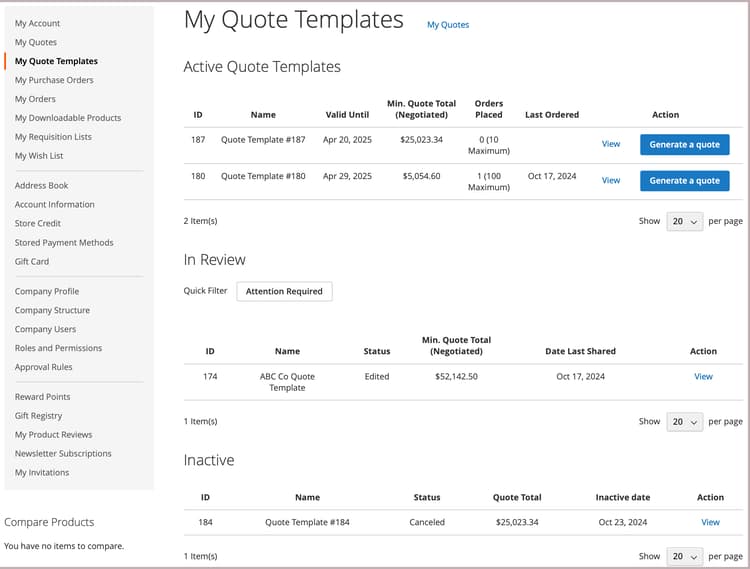
견적 템플리트 목록은 상태별로 템플리트를 구성합니다.
-
Active Quote Templates은(는) 협상되고 사용 승인된 템플릿을 나열합니다. 협상 프로세스 중에 이러한 옵션이 구성된 경우 최소 견적 합계와 주문이 정보에 포함됩니다. 구매자는 템플리트에서 연결된 견적을 생성하여 견적 조건에 따라 주문을 제출할 수 있습니다.
-
In Review은(는) 현재 상태를 표시하고 서식 파일을 열 수 있는 링크를 제공하는 협상 프로세스의 서식 파일을 나열합니다.
-
Inactive은(는) 구매자가 허용된 커밋된 주문 수를 모두 사용했기 때문에 만료되었거나 취소되었거나 더 이상 유효하지 않은 템플릿을 나열합니다.
구매자의 경우 My Quotes Templates 페이지는 협상 프로세스 동안 구매자와 판매자 간의 모든 커뮤니케이션의 중심점입니다.
판매자가 제안한 협상된 조건을 수락하는 구매자는 템플릿을 수락한 다음 이를 사용하여 주문을 하는 데 사용할 수 있는 사전 승인된 연결 견적을 생성할 수 있습니다.
-
견적 템플리트 관리와 관련된 조치:
- 템플릿 취소
- 리뷰를 위해 판매자에게 보내기
- 견적 템플릿 수락
- 견적 템플리트 만기 일자 변경
- 배송 주소 추가
- 참조 문서 링크 관리
-
협상 프로세스 중 견적 템플리트 상세내역을 갱신하는 조치:
- 품목 가격책정 및 갱신을 검토합니다.
- 수량 임계값이 견적 템플리트에 구성된 경우 최소값과 최대값을 조정합니다.
- Comments 및 History 섹션에서 협상 프로세스를 추적합니다.
- 아직 검토 중인 템플리트의 경우 구매자는 품목을 제거하여 견적 템플리트를 수정할 수 있습니다.
- 라인 품목과 견적 레벨에서 메모를 추가하여 판매자와 소통하고 협상합니다.
- 외부 계약 및 계약에 대한 참조 문서 링크를 추가, 편집 또는 제거합니다.
변경 후 구매자는 검토를 위해 템플릿을 판매자에게 반환합니다.
-
협상 중 일반 조치:
- 검토를 위해 판매자에게 견적 템플릿 보내기
- 견적 템플릿 수락
- 취소를 클릭하여 협상을 종료하고 견적을 마감합니다.
다음 예제는 구매자가 업데이트하여 검토를 위해 판매자에게 다시 전송한 견적 템플리트를 보여 줍니다.
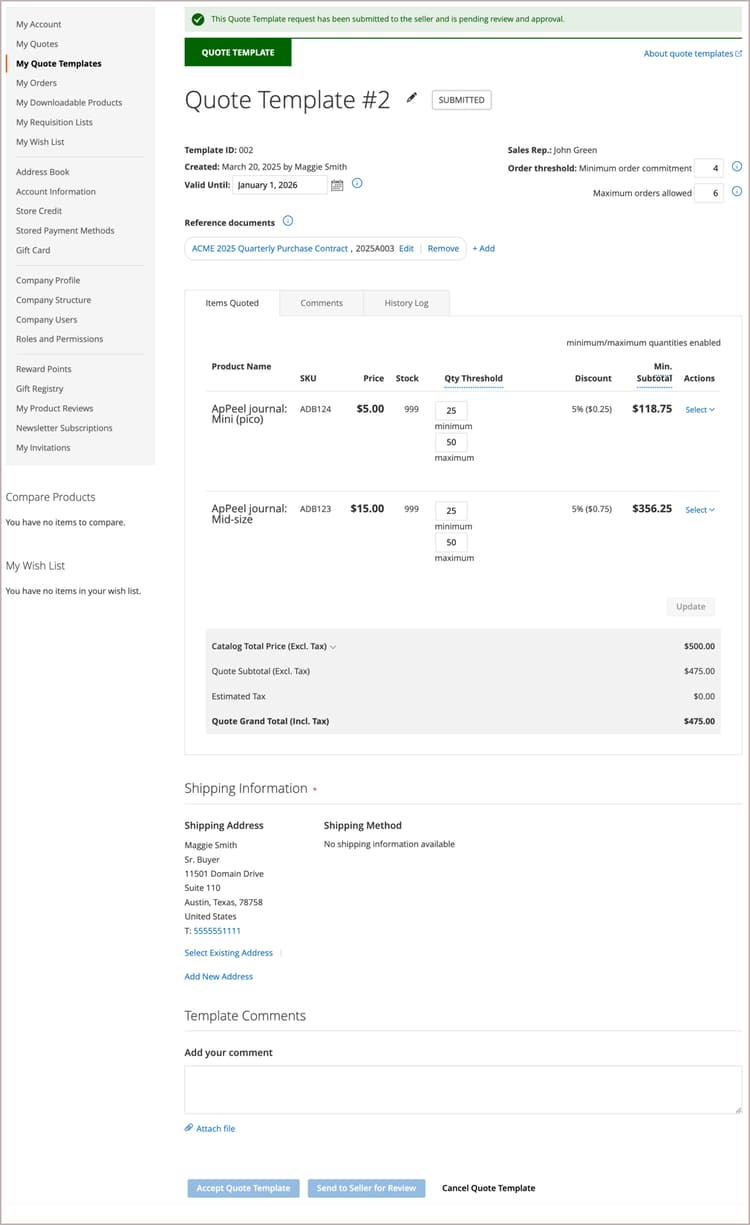
Submitted 상태의 템플릿은 판매자가 템플릿을 검토하고 업데이트하여 구매자에게 반환할 때까지 잠깁니다.
견적 템플릿 만들기
구매자는 다음 방법 중 하나를 사용하여 견적 템플리트 협상 프로세스를 시작할 수 있습니다.
-
Create quote template 작업을 클릭하여 기존 견적에서 템플릿을 만드십시오.
-
Storefront에서 Quote 요청을 제출하고 영업 사원에게 Quote 요청에서 Quote Template 을 작성하도록 요청하는 의견을 추가합니다.
견적 템플리트 조회
-
구매자는 자신의 계정에 로그인합니다.
-
왼쪽 패널에서 My Quote Templates을(를) 선택합니다.
-
목록에서 견적 템플릿을 찾은 다음 Action열에서 View 을(를) 클릭합니다.
배송 주소 추가
배송 주소가 있어야 구매자가 견적 템플리트를 수락할 수 있습니다.
-
구매자는 자신의 계정에 로그인합니다.
-
왼쪽 패널에서 My Quote Templates을(를) 선택합니다.
-
원하는 견적 템플리트를 선택합니다.
-
Shipping Information 섹션에서 Add New Address을(를) 클릭합니다.
-
새 주소의 세부 정보를 입력합니다.
-
Save Address을(를) 클릭합니다.
구매자가 주소를 추가한 후 검토를 위해 템플릿을 판매자에게 다시 보냅니다. 판매자는 배송 및 배송 옵션을 제공합니다. 이러한 업데이트는 협상된 견적 가격에 영향을 줄 수 있습니다. 체크아웃 시 배송 옵션이 잠겨 있습니다.
연결된 견적 생성
구매자가 견적 템플릿을 수락한 후 이를 사용하여 My Quote Templates dashboard 또는 Generate a quote 작업을 사용하여 견적 템플릿에서 사전 승인된 연결된 견적을 생성할 수 있습니다.
연결된 견적에 승인되어 체크아웃 준비가 되었음을 나타내는 알림이 포함됩니다. 헤더 정보에 Quote 템플릿에 대한 링크도 제공됩니다.
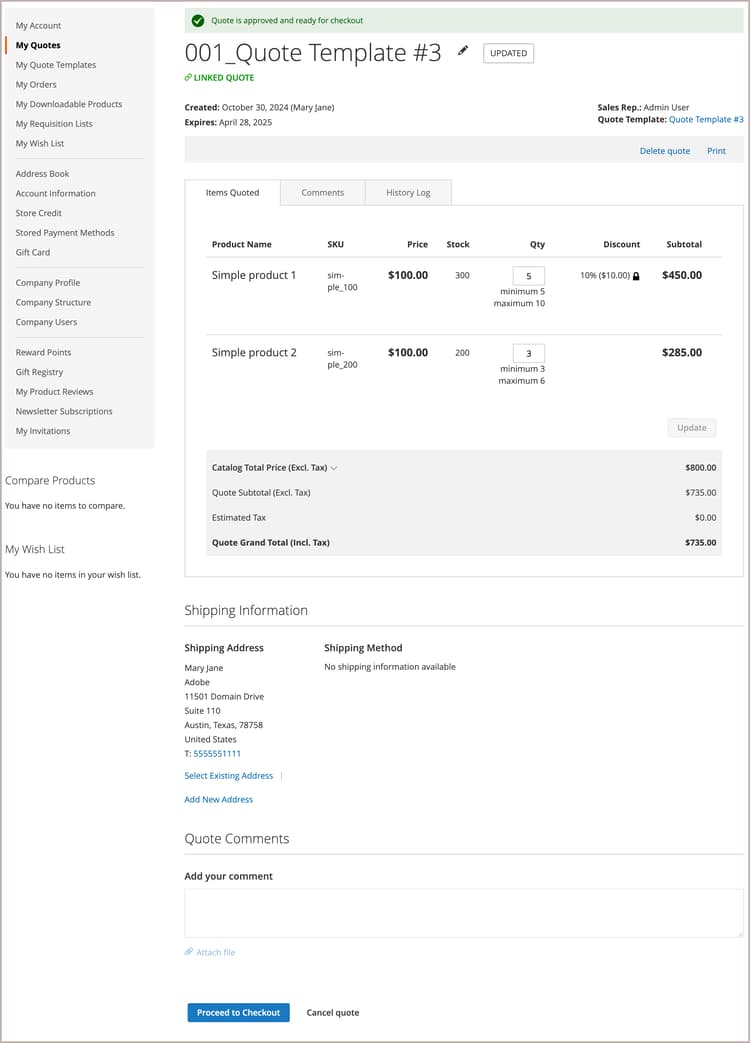
견적 템플리트가 주문 임계값으로 구성된 경우 연결된 견적이 생성될 때 카운트가 증가합니다.
구매자는 연결된 견적에서 다음 작업을 완료할 수 있습니다.
- 견적이 수량 임계값으로 구성된 경우 라인 품목에 대한 주문 수량을 조정합니다.
- 주문을 제출하려면 체크아웃을 진행하십시오.
- 견적을 삭제하거나 인쇄합니다.
- 견적을 생성하는 데 사용되는 견적 템플리트를 엽니다.
견적 템플리트 취소
견적 템플릿 페이지에서 Cancel Quote Template을(를) 클릭합니다.
견적 템플릿이 취소되어 견적 상태가 Closed(으)로 변경됩니다. 닫힌 따옴표는 Inactive개의 따옴표 목록에 남아 있으며, 관리자의 Quote Templates표에 남아 있습니다.
참조 문서 링크 관리
참조 문서 링크 기능을 사용하면 견적 템플릿 프로세스 중에 구매자와 판매자가 외부 문서(예: 계약, 계약 또는 사양)에 대한 링크를 추가, 편집 및 관리할 수 있습니다.
참조 문서 링크 추가
-
견적 템플리트를 엽니다.
-
Reference Documents 섹션에서 Add을(를) 클릭합니다.
-
문서 정보 대화 상자에서 다음을 수행합니다.
- Document Name 입력(필수)
- Document Identifier 입력(선택 사항)
- Reference Document URL 입력(필수)
-
Add to Quote Template을(를) 클릭합니다.
참조 문서 링크가 다음 형식으로 견적 템플릿에 추가됩니다.
Document Name, Document Identifier https://document-url
참조 문서 링크 편집
-
견적 템플리트를 엽니다.
-
Reference Documents 섹션에서 수정할 문서 링크 옆에 있는 Edit을(를) 클릭합니다.
-
대화 상자에서 문서 정보를 업데이트합니다.
- 문서 이름
- 문서 식별자
- 참조 문서 URL
-
Add to Quote Template을(를) 클릭합니다.
참조 문서 링크 제거
-
견적 템플리트를 엽니다.
-
Reference Documents 섹션에서 삭제할 문서 링크 옆에 있는 Remove을(를) 클릭합니다.
참조 문서 보기
-
견적 템플리트를 엽니다.
-
Reference Documents 섹션에서 문서 이름 링크를 클릭합니다.
문서가 새 브라우저 창에서 열립니다.
참조 문서 링크 제한 사항
- 참조 문서 링크는 견적 템플릿이 편집 가능한 상태일 때만 추가, 편집 또는 제거할 수 있습니다.
- 견적 템플릿을 검토 또는 수락하기 위해 전송하면 참조 문서 링크가 읽기 전용이 됩니다.
- 참조 문서 링크를 추가하거나 편집할 때 문서 이름 필드가 필요합니다.
- 견적 템플릿이 승인되거나 완료된 후에도 참조 문서 링크에 계속 액세스할 수 있습니다.