회사 계정에 사용자 추가
구성에서 활성화하면 회사 관리자가 상점 첫 화면에서 회사 사용자를 추가하고 관리합니다. 그러나 회사 사용자 계정은 관리자로부터 추가하고 관리할 수도 있습니다.
필요한 경우 사용자를 두 개 이상의 회사에 할당할 수 있습니다. 예를 들어 B2B 구매자가 여러 회사를 지원하는 경우 거래하는 모든 회사에 사용자 계정을 추가할 수 있습니다. 상점 맨 앞에서는 여러 회사에 할당된 구매자가 Company 메뉴에서 사용 가능한 회사를 선택하여 회사 계정 간에 전환할 수 있습니다.
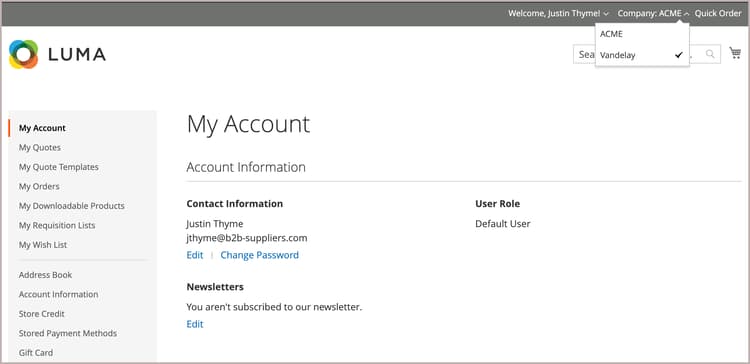
회사 사용자 추가
회사 사용자를 추가할 때 사용자 계정과 처음 연결된 회사가 기본 회사입니다.
-
관리자 사이드바에서 Customers > All Customers(으)로 이동합니다.
-
Add new customer 을(를) 클릭합니다.
-
새 계정을 구성합니다.
-
Customer Active 전환을 설정하여 초기 계정 상태를 지정하십시오.
계정을 즉시 활성화하려면 켜고, 비활성 계정을 만들려면 비활성화하십시오.
-
Associate to Website 목록에서 웹 사이트 범위를 선택하십시오.
-
사용 가능한 회사를 보려면 Associate to Company 을(를) 클릭하십시오.
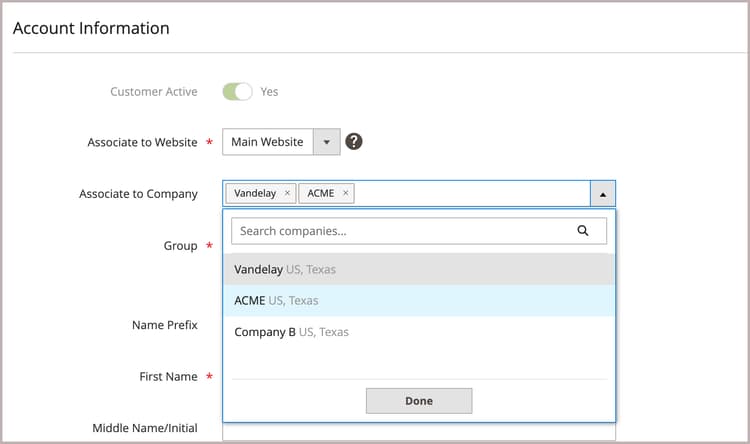
필요한 경우 입력란에 회사 이름의 처음 몇 글자를 입력하여 목록을 필터링합니다.
-
목록에서 고객을 할당할 회사를 하나 이상 선택하고 Done 을(를) 클릭합니다.
회사 사용자는 계정과 연결된 각 회사의 고객 그룹(또는 공유 카탈로그)에 자동으로 추가됩니다.
-
필요한 사용자 계정 정보 First Name, Last Name 및 Email 을(를) 입력하십시오.
-
Allow remote shopping assistance 을(를) 활성화하여 영업 담당자가 고객을 대신하여 상점 앞에 로그인할 수 있도록 허용합니다.
-
Save Customer 을(를) 클릭하여 변경 내용을 적용합니다.
-
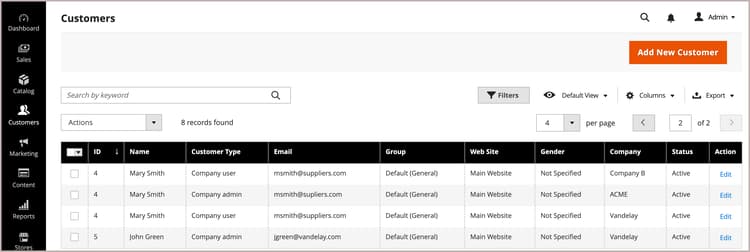
Customers grid에는 사용자가 할당된 각 회사에 대해 별도의 행이 표시됩니다. 다음 열이 업데이트됩니다.
-
Customer Type 열이 업데이트되어 사용자에게 할당된 역할을 표시합니다.
고객을 처음으로 회사에 할당한 경우 Customer Type 열이 Individual user 에서 Company User(으)로 업데이트됩니다.
-
Group 열이 회사에 할당된 고객 그룹(또는 공유 카탈로그)의 이름으로 변경됩니다.
-
Company 열에는 현재 고객 프로필과 연결된 회사의 이름이 표시됩니다.
하나 이상의 회사 계정에 사용자 할당
새 사용자를 할당할 때 사용자 계정과 처음 연결하는 회사가 기본 회사입니다.
-
관리자 사이드바에서 Customers > All Customers(으)로 이동합니다.
-
그리드에서 고객을 찾고 Action 열에서 Edit 을(를) 클릭합니다.
-
왼쪽 패널에서 Account Information 을(를) 선택합니다.
-
Associate to Company 목록에서 회사 사용자에게 할당할 회사를 하나 이상 선택하고 Done 을(를) 클릭합니다.
-
Save Customer 을(를) 클릭하여 변경 내용을 적용합니다.
사용자 계정에서 회사 할당 제거
사용자 프로필에서 회사를 제거하면 해당 회사에 대한 사용자 액세스가 취소됩니다. 사용자 데이터는 관리에서 계속 액세스할 수 있습니다. 모든 회사 할당을 제거하면 Customer Type 이(가)Individual user(으)로 변경되어 계정에 대한 B2B 기능을 사용할 수 없게 됩니다.
-
관리자의 고객 그리드에서 업데이트할 고객 프로필을 편집합니다.
-
*Account Information 섹션에서 회사 이름 레이블의 X 을(를) 클릭하여 Associate to Company 필드에서 할당된 회사를 제거합니다.
-
Save Customer 을(를) 클릭하여 변경 내용을 적용합니다.