Campaign 및 Adobe Target 작업
Campaign과 Target을 연결하여 Adobe Campaign 이메일 게재에 Adobe Target의 오퍼를 포함합니다.
이 통합은 다음과 같이 사용 사례를 구현하는 데 도움이 됩니다. 수신자가 Adobe Campaign을 통해 보낸 이메일을 열면 Adobe Target을 호출하여 콘텐츠의 동적 버전을 표시할 수 있습니다. 이 동적 버전은 이메일을 만들 때 미리 지정된 규칙에 따라 계산됩니다.
-
통합은 정적 이미지만 지원합니다. 다른 유형의 콘텐츠는 개인화할 수 없습니다.
-
Managed Cloud Services 사용자는 Campaign을 사용하여 Experience Cloud 트리거를 구현하려면 Adobe에 문의하십시오.
Adobe Target에서는 다음 유형의 데이터를 사용할 수 있습니다.
- Adobe Campaign 데이터베이스의 데이터
- 사용된 데이터에 법적 제한이 적용되지 않는 경우에만 Adobe Target에서 방문자 ID에 연결된 세그먼트입니다
- Adobe Target 데이터: 사용자 에이전트, IP 주소, 지역화 데이터
다이내믹 콘텐츠 삽입
아래 예에서는 Adobe Target의 동적 오퍼를 Adobe Campaign 이메일에 통합하는 방법을 알아봅니다.
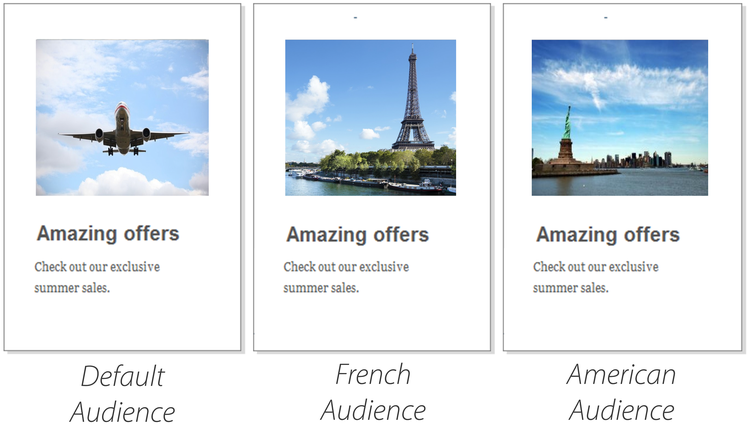
수신자의 국가에 따라 이미지가 동적으로 변경되는 메시지를 만들려고 합니다. 데이터는 각 mbox 요청과 함께 전송되며 방문자의 IP 주소에 따라 다릅니다.
이 이메일에서는 다음 사용자 경험에 따라 이미지 중 하나가 동적으로 변경되기를 원합니다.
- 이메일이 프랑스에서 오픈되었습니다.
- 이메일은 미국에서 열립니다.
- 이러한 조건이 적용되지 않으면 기본 이미지가 표시됩니다.
Adobe Campaign 및 Adobe Target에서 다음 단계를 수행해야 합니다.
이메일에 동적 오퍼 삽입 inserting-dynamic-offer
Adobe Campaign에서 타겟과 이메일의 콘텐츠를 정의합니다. Adobe Target에서 동적 이미지를 삽입할 수 있습니다.
이렇게 하려면 기본 이미지의 URL, 위치 이름 및 Adobe Target으로 전송할 필드를 지정합니다.
Adobe Campaign에서는 Target의 동적 이미지를 이메일에 삽입하는 두 가지 방법이 있습니다.
-
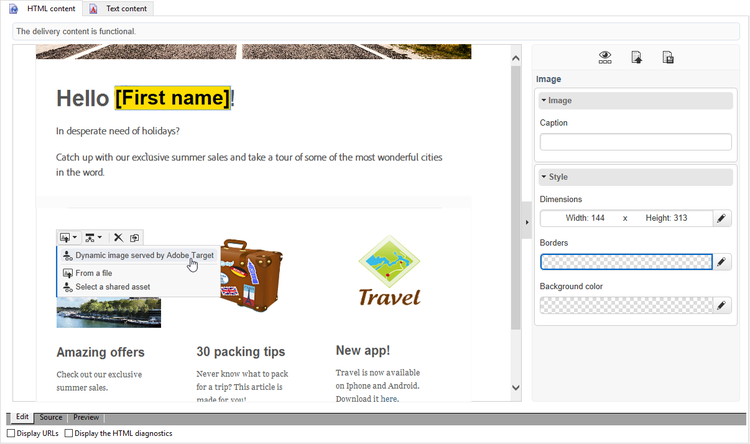
디지털 콘텐츠 편집기를 사용하는 경우 기존 이미지를 선택하고 도구 모음에서 Insert > Dynamic image served by Adobe Target을(를) 선택합니다.
-
표준 편집기를 사용하는 경우 이미지를 삽입할 위치에 커서를 놓고 개인화 드롭다운 메뉴에서 Include > Dynamic image served by Adobe Target…을(를) 선택합니다.
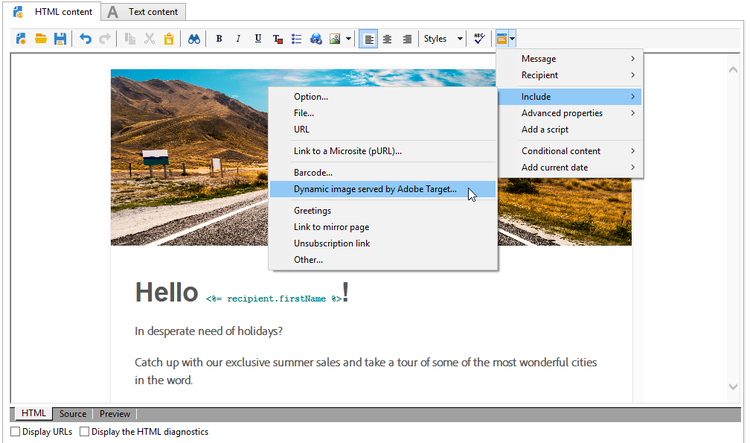
그런 다음 이미지 매개 변수를 정의할 수 있습니다.
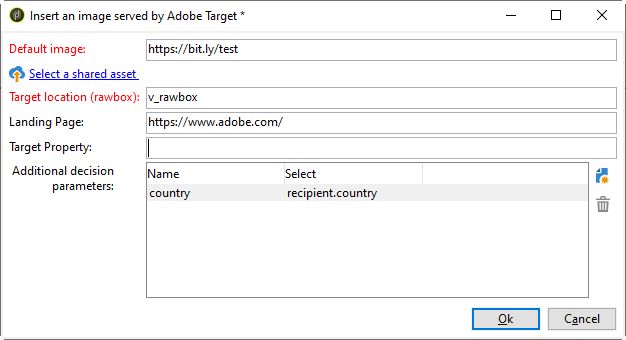
- Default image의 URL은 조건이 충족되지 않을 때 표시되는 이미지입니다. Assets 라이브러리에서 이미지를 선택할 수도 있습니다.
- Target location은(는) 동적 오퍼의 위치 이름입니다. Adobe Target 활동에서 이 위치를 선택해야 합니다.
- Landing Page을(를) 사용하면 기본 이미지를 기본 랜딩 페이지로 리디렉션할 수 있습니다. 이 URL은 기본 이미지가 최종 이메일에 표시되는 경우에만 적용됩니다. 선택 사항입니다.
- Additional decision parameters은(는) Adobe Target 세그먼트에 정의된 필드와 Adobe Campaign 필드 간의 매핑을 정의합니다. 사용된 Adobe Campaign 필드는 rawbox에 지정했어야 합니다. 이 예제에서는 국가 필드를 추가했습니다.
Adobe Target의 설정에서 Enterprise 권한을 사용하는 경우 이 필드에 해당 속성을 추가합니다. Adobe Target 설명서에서 Target Enterprise 권한에 대해 자세히 알아보세요.
리디렉션 오퍼 만들기 create-redirect-offers
Adobe Target에서 오퍼의 다른 버전을 만들 수 있습니다. 각 사용자 경험에 따라 리디렉션 오퍼를 만들고 표시할 이미지를 지정할 수 있습니다.
이 경우 두 개의 리디렉션 오퍼가 필요하며, 세 번째 리디렉션 오퍼(기본 오퍼)는 Adobe Campaign에서 정의해야 합니다.
-
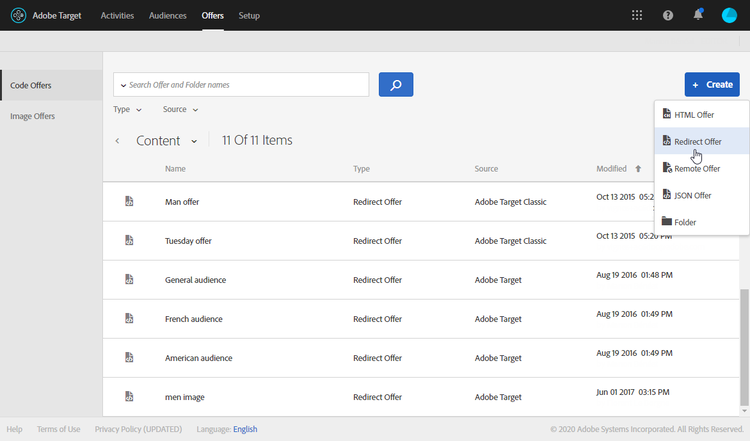
Target Standard에서 새 리디렉션 오퍼를 만들려면 Content 탭에서 Code offers을(를) 클릭합니다.
-
Create을(를) 클릭한 뒤 Redirect Offer을(를) 클릭합니다.
-
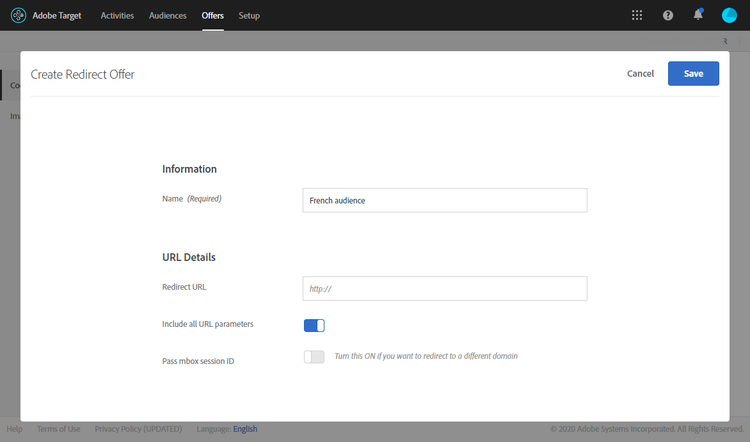
오퍼 이름과 이미지 URL을 입력합니다.
-
나머지 리디렉션 오퍼에 대해서도 동일한 절차를 수행합니다. 자세한 정보는 이 Adobe Target 설명서를 참조하세요.
대상자 만들기 audiences-target
Adobe Target에서는 두 대상을 만들어 오퍼를 방문하는 사람을 전달할 다른 콘텐츠에 대해 분류해야 합니다. 각 대상자에 대해 규칙을 추가하여 오퍼를 볼 수 있는 사람을 정의합니다.
-
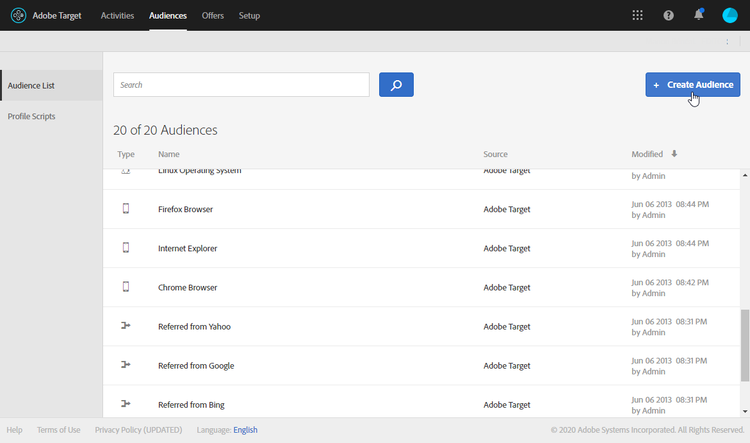
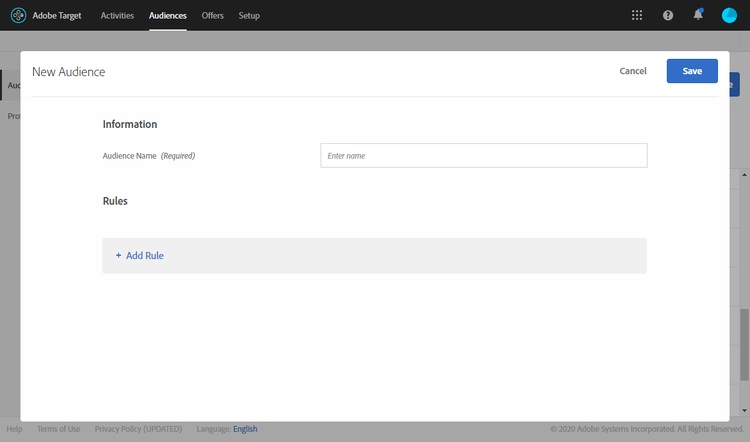
Target에서 새 대상을 만들려면 Audiences 탭에서 Create Audience을(를) 클릭합니다.
-
대상에 이름을 추가합니다.
-
Add a rule을(를) 클릭하고 범주를 선택합니다. 규칙은 특정 기준을 사용하여 방문자를 타깃팅합니다. 조건을 추가하거나 다른 범주에서 새 규칙을 만들어 규칙을 세분화할 수 있습니다.
-
나머지 대상에 대해서도 동일한 절차를 따르십시오.
경험 타깃팅 활동 만들기 creating-targeting-activity
Adobe Target에서 경험 타깃팅 활동을 만들고, 다양한 경험을 정의하고, 해당 오퍼와 연결해야 합니다.
먼저 대상을 정의해야 합니다.
-
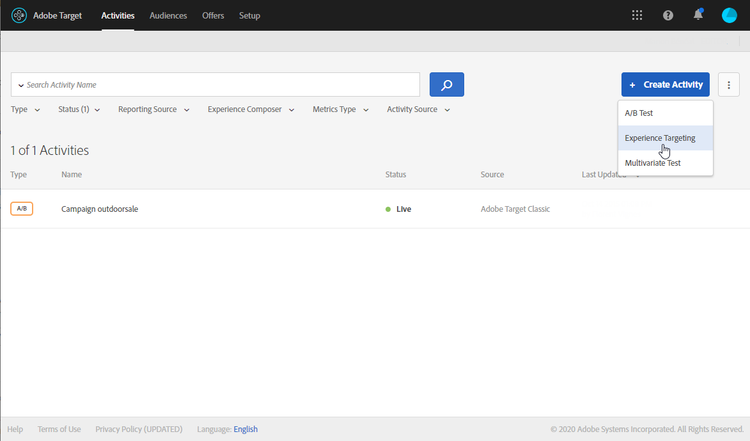
경험 타깃팅 활동을 만들려면 Activities 탭에서 Create Activity을(를) 클릭한 다음 Experience Targeting을(를) 클릭합니다.
-
Form을(를) Experience Composer(으)로 선택합니다.
-
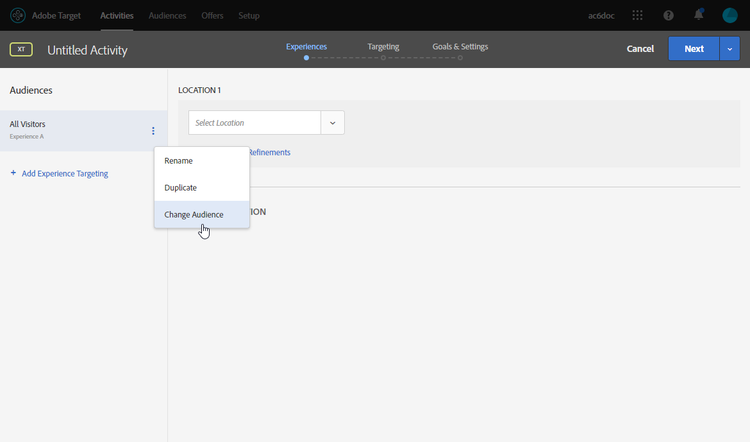
Change audience 단추를 클릭하여 대상을 선택합니다.
-
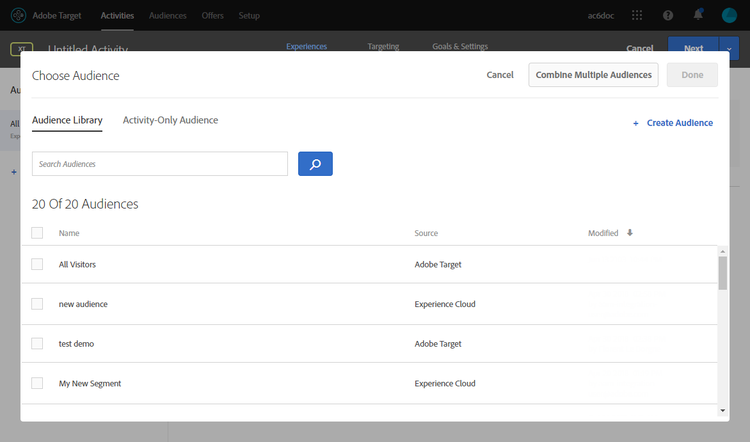
이전 단계에서 만든 대상자를 선택합니다.
-
Add Experience Targeting을(를) 클릭하여 다른 경험을 만듭니다.
그런 다음 각 대상에 대한 콘텐츠를 추가합니다.
-
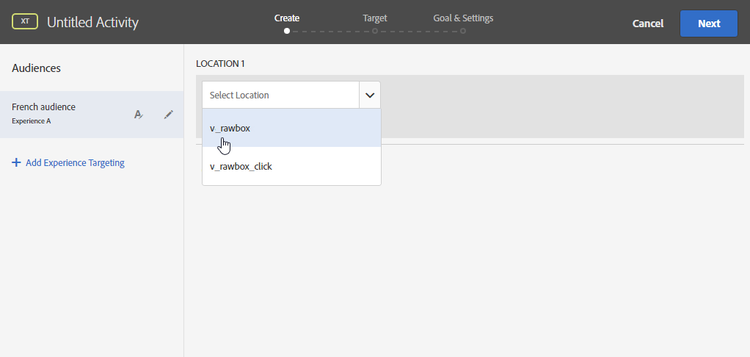
Adobe Campaign에서 동적 오퍼를 삽입할 때 선택한 위치 이름을 선택합니다.
-
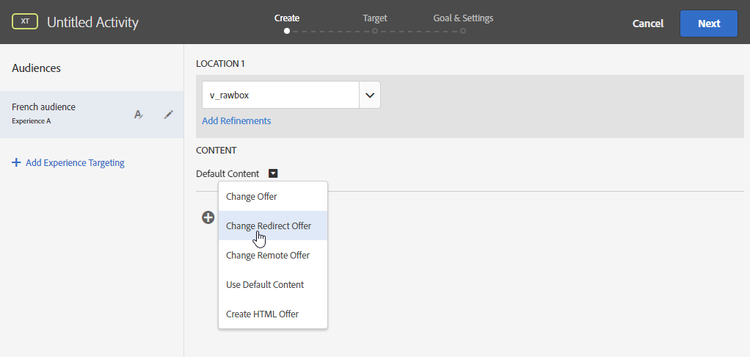
드롭다운 단추를 클릭하고 Change Redirect Offer을(를) 선택합니다.
-
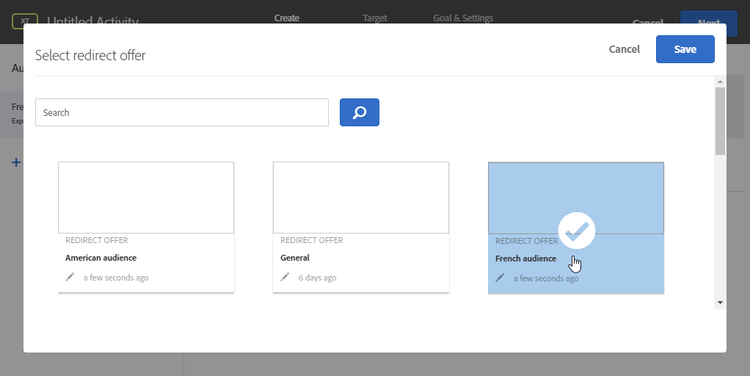
이전에 만든 리디렉션 오퍼를 선택합니다.
-
두 번째 경험에 대해서도 동일한 단계를 수행합니다.
Target 창에 활동이 요약됩니다. 필요한 경우 다른 경험을 추가할 수 있습니다.
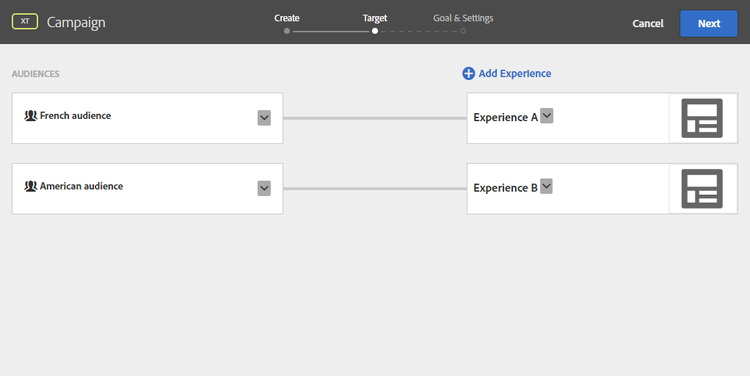
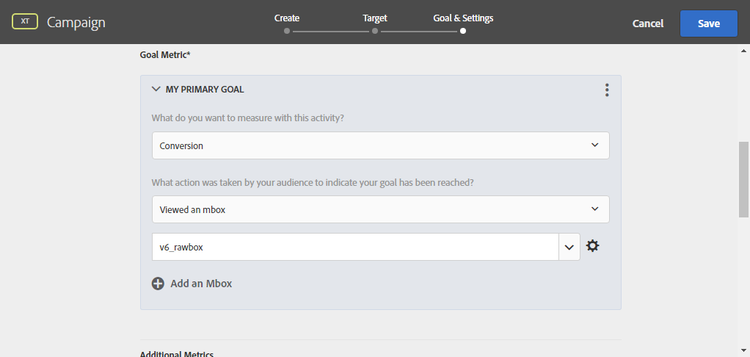
Goal & Settings 창을 사용하면 우선 순위, 목표 또는 기간을 설정하여 활동을 개인화할 수 있습니다.
Reporting Settings 섹션을 사용하면 작업을 선택하고 목표 달성 시기를 결정할 매개 변수를 편집할 수 있습니다.
메시지 미리 보기 및 보내기 preview-send-email
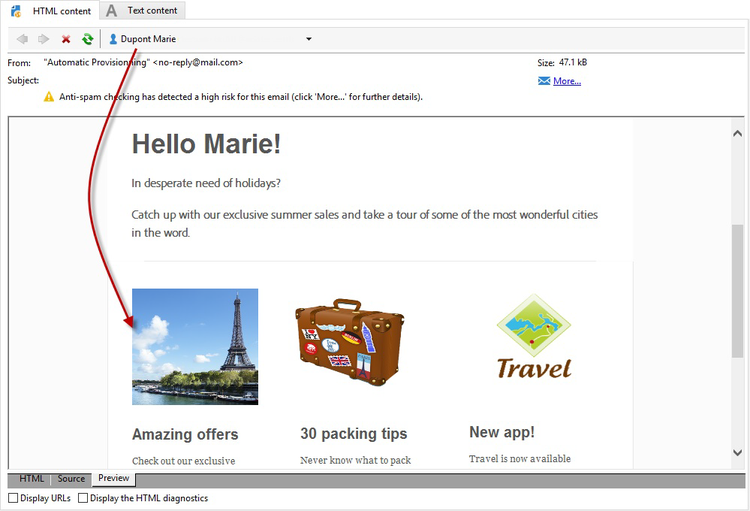
이제 Adobe Campaign에서 이메일을 미리 보고 다른 수신자에서 해당 렌더링을 테스트할 수 있습니다.
생성된 다양한 경험에 따라 이미지가 변경되는 것을 볼 수 있습니다.
이제 Target의 다이내믹 오퍼를 포함하여 이메일을 보낼 준비가 되었습니다.