Adobe Analytics 2.0 API로 마이그레이션 analytics-2-migration
Adobe Analytics 1.4 API가 수명이 종료됨입니다. Campaign 인스턴스를 Adobe Analytics에 연결하는 Web Analytics 커넥터는 이러한 API를 사용하므로 통합을 계속 실행하려면 새 Analytics 2.0 API를 사용하는 빌드로 업그레이드해야 합니다.
영향을 받습니까? are-you-impacted
인스턴스가 다음 중 하나에 대해 Web Analytics 외부 계정을 사용하는 경우 영향을 받습니다.
- 이메일 캠페인 지표 및 속성을 지표로 Adobe Analytics에 전송.
- Adobe Analytics에 분류 데이터 보내기.
- 리마케팅 흐름(캠페인 후 전환된 연락처 식별).
- 처음으로 구성할 Web Analytics 외부 계정입니다.
이 중 어떤 것이 당신에게 적용되는지 확실하지 않습니까? 인스턴스에서 활성화된 위의 기술 워크플로를 확인하고 Administration > Platform > External accounts에서 Web Analytics 외부 계정 구성을 검토하십시오(Web Analytics 외부 계정 참조).
마이그레이션 방법 how-to-migrate
Adobe이 호스팅하는 인스턴스를 사용하는 경우 Adobe은 업그레이드의 일부로 SFTP 프로비저닝, IP 허용 목록 및 주요 구성을 처리합니다. 새 빌드가 라이브된 후에만 사용 사례를 확인해야 합니다.
온-프레미스 또는 하이브리드 배포에 있는 경우 다음 단계를 완료하세요.
-
Adobe Analytics 2.0 변경 내용이 포함된 빌드로 Campaign 환경을 업그레이드합니다. Help > About…에서 실행 중인 빌드를 확인할 수 있습니다(Campaign 버전을 확인하는 방법 참조).
-
다음 단계가 인스턴스에 따라 다르므로 위의 사용 사례 중 인스턴스에 적용되는 사례를 검토하십시오.
-
리마케팅 흐름을 사용하는 경우 webAnalyticsFindConverted 워크플로우에는 Adobe Analytics 2.0과 데이터를 교환하기 위한 전용 SFTP 채널이 필요합니다. 이를 다음과 같이 설정합니다. 그렇지 않으면 다음 단계로 건너뜁니다.
-
다른 외부 SFTP 통합에 적용해야 하는 것과 동일한 SFTP 서버 모범 사례를 따라 키 기반 인증을 사용하여 인스턴스에 SFTP 서버를 구축합니다. Adobe은 시작하는 데 도움이 되는 샘플 SFTP 설정 스크립트를 제공합니다.
-
새 빌드와 함께 제공된 스크립트를 실행하여 Adobe Analytics에서 해당 서버의 연결 세부 사항을 등록합니다.
code language-none nlserver javascript -instance:<instance_name> -arg:host=<sftp_host_url>#user=<sftp_user> -file <path_to_the_file>/aaremarketingLocation.js예:
code language-none nlserver javascript -instance:test_mkt_stage2 -arg:host=test-mkt-stage1.campaign.adobe.com#user=test -file ./nl6/datakit/nms/eng/js/aaremarketingLocation.js -
리마케팅 내보내기는 고정된 Adobe IP 범위 집합에서만 시작되므로 SFTP 서버의 Adobe Analytics 허용 목록:
- 현재 Adobe Analytics 데이터 수집 IP 주소를 검색하고 SFTP 서버의 허용 목록에 추가하십시오. FTP 기반 Analytics 내보내기(데이터 피드 포함)는 런던, 오레곤 및 싱가포르 지역의 IPv4 주소에서만 시작됩니다.
- Adobe Analytics 공개 키를 검색하고 SFTP 서버의
authorized_keys파일에 추가하여 Analytics에서 인증할 수 있도록 합니다.
-
-
Campaign 탐색기 트리의 Administration> Platform >Options에서 xtkOption에 옵션의
longvalue을(를)1(으)로 만들거나 설정하여 인스턴스에서FEATUREFLAG_USE_ANALYTICS_20_API기능 플래그를 사용하도록 설정합니다. 위의 사용 사례가 사용자에게 적용되는 것과 상관없이 이 단계는 필수입니다. -
기존 연결을 종료하기 전에 인스턴스에 적용되는 각 사용 사례를 연습하여 마이그레이션을 확인합니다(테스트 캠페인을 보내고, 지표가 Analytics에 도착하는지 확인하고, 해당되는 경우 리마케팅 데이터를 확인).
새 웹 분석 외부 계정 설정 setting-up-a-new-web-analytics-external-account
다음은 인스턴스가 Adobe에서 호스팅되는지 또는 온-프레미스/하이브리드인지에 적용됩니다.
기존 계정을 마이그레이션하지 않고 처음으로 Web Analytics 외부 계정을 구성하는 경우 외부 계정 설정 단계 및 커넥터 시작 안내서를 따르십시오.
Analytics 2.0에서는 새로운 분류 처리가 도입되었기 때문에 외부 계정에서 보고서 세트의 분류 데이터를 선택하려면 Adobe Analytics에서 분류 세트를 만들어야 합니다. 이는 새 단계입니다. 전환 변수 및 성공 이벤트를 구성한 후 Campaign에서 외부 계정을 구성하기 전에 만듭니다.
분류 세트를 만들려면:
-
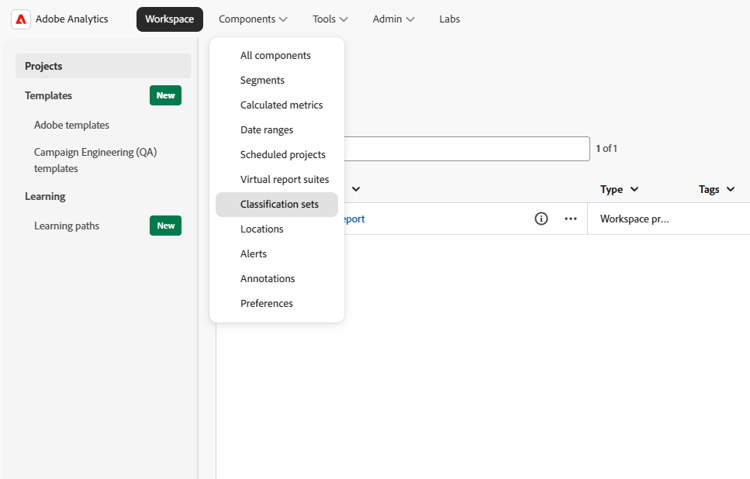
Adobe Analytics 상단 메뉴 모음에서 Components > Classification sets을(를) 선택한 다음 New을(를) 클릭합니다.
-
Add New Classification Set 대화 상자에서:
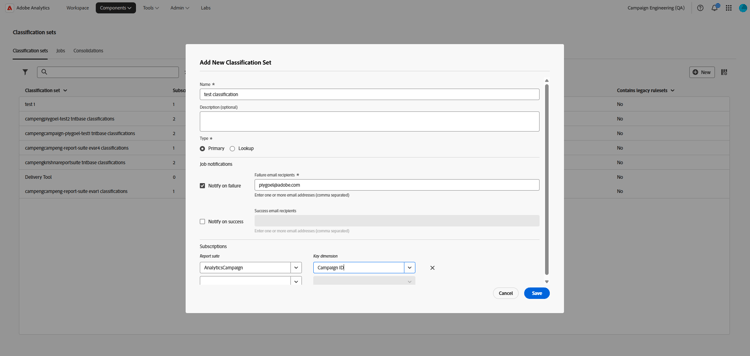
- 분류 집합에 대한 Name을(를) 입력하십시오.
- Type을(를) Primary(으)로 설정합니다.
- Job notifications에서 분류 세트 작업의 성공 또는 실패에 대한 알림을 받을 사용자를 선택하고 해당 전자 메일 주소를 제공합니다.
- Subscriptions에서 이전 단계에서 내부 캠페인 이름에 대해 만든 보고서 세트와 전환 변수를 선택합니다.
-
Save을(를) 클릭합니다.
이 분류 세트는 다음 단계에서 외부 계정을 구성할 때 Campaign에서 자동으로 검색됩니다. 분류 세트에 대한 자세한 내용은 Adobe Analytics 설명서를 참조하세요.
도움이 필요하십니까? need-help
마이그레이션하는 동안 문제가 발생하면 Adobe 고객 지원 센터에 문의하십시오.