Akamai(BYOCDN)
이 구성은 에이전틱 트래픽(AI 봇 및 LLM 사용자 에이전트의 요청)을 Edge Optimize 백엔드 서비스(live.edgeoptimize.net)로 라우팅합니다. 사람 방문자와 SEO 봇은 기존과 동일하게 사용자의 원본 서버에서 계속 제공됩니다. 구성을 테스트하려면 설정이 완료된 후 응답에서 헤더 x-edgeoptimize-request-id를 찾습니다.
사전 요구 사항
Akamai Property Manager 규칙을 설정하기 전에 다음을 확인하십시오.
- 도메인에 대한 Akamai Property Manager 액세스
- Adobe Brand Visibility UI에서 가져온 Edge Optimize API 키 단계는 API 키 검색을 참조하십시오.
- (선택 사항) 스테이징 라우팅을 테스트하려면 스테이징 API 키를 참조하십시오.
설정 옵션
Optimize at Edge를 위해 Akamai를 구성하는 방법은 두 가지입니다.
- 옵션 1: Adobe Brand Visibility의 가이드 설정(권장) - Adobe Brand Visibility를 사용하여 라우팅 구성을 배포합니다.
- 옵션 2: 수동 설정 — Akamai Property Manager에서 라우팅을 구성합니다.
옵션 1: Adobe Brand Visibility의 가이드 설정
가이드 설정을 진행하려면 사용자의 Akamai 계정에 대상 속성의 그룹 및 계약에 대한 PAPI(속성 관리자) — 읽기-쓰기 액세스와 Akamai Staging 및 프로덕션에서 속성 버전을 활성화할 수 있는 권한을 가진 Akamai EdgeGrid API 클라이언트가 필요합니다. Adobe Brand Visibility는 이러한 자격 증명을 설정 시에만 사용하며 저장하지 않습니다.
Akamai EdgeGrid API 클라이언트 준비
적합한 API 클라이언트가 없는 경우 Akamai Control Center에서 만듭니다.
- 관리 > ID 및 액세스를 엽니다.
- 사용자 및 API 클라이언트에서 API 클라이언트 만들기를 선택합니다.
- 자신을 선택한 다음, 고급을 선택합니다. 클라이언트를 PAPI(속성 관리자) — 읽기-쓰기로 제한하고, 대상 그룹 및 계약만 유지한 후 스테이징 및 프로덕션에서 활성화 권한을 확인합니다.
- 클라이언트를 만든 다음, 즉시 자격 증명 파일을 다운로드하거나 복사합니다. 클라이언트 암호, API 호스트, 액세스 토큰 및 클라이언트 토큰이 필요합니다. 클라이언트 암호는 한 번만 표시됩니다.


라우팅 구성 배포
- 구성하려는 URL에 대한 CDN 구성을 엽니다.
- AI 에이전트에 최적화 배포에서 필요한 경우 활성화를 선택합니다.
- Akamai(Beta)에서 라우팅 배포를 선택합니다.
- EdgeGrid 자격 증명 파일을 붙여 넣거나 클라이언트 암호, API 호스트, 액세스 토큰 및 클라이언트 토큰을 개별적으로 입력한 후 연결합니다.
- Akamai 속성을 선택하고 제안된 변경 사항을 검토한 다음, 가이드 단계에 따라 배포합니다. 새 속성 버전을 활성화하기 전에 승인을 받으십시오.

옵션 2: 수동 설정
Akamai Property Manager 규칙을 수동으로 구성하려면 다음 단계를 따르십시오.
구성
다음 Akamai Property Manager 규칙은 에이전틱 HTML 페이지 트래픽을 Edge Optimize로 라우팅합니다. 구성에는 다음 단계가 포함됩니다.
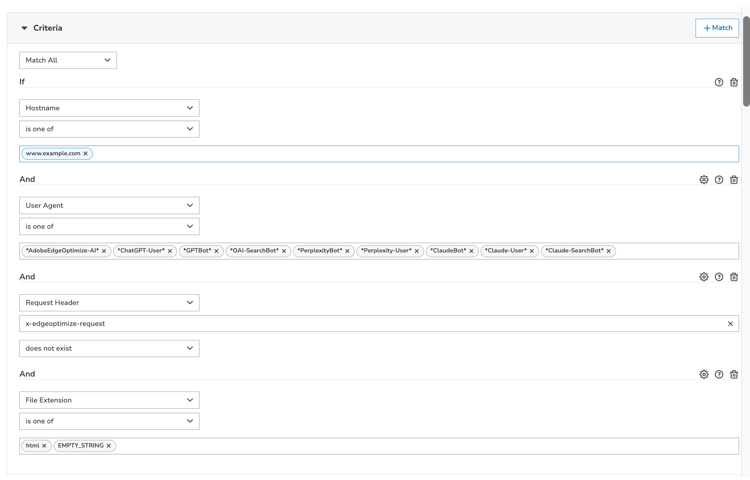
1. 라우팅 기준 설정(사용자 에이전트 및 HTML 트래픽 일치)
다음 사용자 에이전트에 대한 라우팅을 설정합니다.
 *AdobeEdgeOptimize-AI*
 *ChatGPT-User*
 *GPTBot*
 *OAI-SearchBot*
 *PerplexityBot*
 *Perplexity-User*
 *ClaudeBot*
 *Claude-User*
 *Claude-SearchBot*
html 및 EMPTY_STRING을 일치시키기 위해 파일 확장자와 같은 요청 측 기준을 사용하는 것입니다. 사이트가 다른 URL 패턴에서 HTML을 제공하거나 API 엔드포인트와 같이 확장자 없는 비페이지 경로를 포함하는 경우, 추가 경로 기반 기준으로 규칙을 세분화합니다.
2. 원본 및 SSL 동작 설정
원본을 live.edgeoptimize.net으로 설정하고 SAN을 *.edgeoptimize.net으로 일치시킵니다.

3. 캐시 키 변수 설정
캐시 키 변수 PMUSER_EDGE_OPTIMIZE_CACHE_KEY를 LLMCLIENT=TRUE;X_FORWARDED_HOST={{builtin.AK_HOST}}로 설정합니다.

4. 캐싱 규칙

5. 수신 요청 헤더 수정
다음 수신 요청 헤더를 설정합니다.x-edgeoptimize-api-key를 Adobe Brand Visibility에서 가져온 API 키로 설정합니다.x-edgeoptimize-config를 LLMCLIENT=TRUE;로 설정하며,x-edgeoptimize-url을 {{builtin.AK_URL}}로 설정합니다.

방화벽 규칙을 통해 Optimize at Edge 허용(선택 사항)
CDN에서 WAF 또는 Bot Manager를 사용하는 경우:
-
Optimize at Edge 서비스가 원본 콘텐츠를 가져올 수 있도록 WAF 또는 Bot Manager에
*AdobeEdgeOptimize/1.0*사용자 에이전트를 허용 목록에 추가합니다. -
방화벽에 사용자 에이전트 이외의 추가 확인이 필요한 경우 암호를 생성하고(예:
openssl rand -hex 32):- 다른
x-edgeoptimize-*헤더와 함께 라우팅 규칙에 암호가 포함된x-edgeoptimize-fetcher-key를 추가합니다. x-edgeoptimize-fetcher-key가 같은 암호와 일치하는 요청을 허용하도록 WAF 또는 Bot Manager 규칙을 추가합니다.
- 다른
-
Optimize at Edge는 이 헤더를 있는 그대로 전달하므로 키의 전체 수명 주기를 소유합니다.

*AdobeEdgeOptimize/1.0* 사용자 에이전트와 x-edgeoptimize-fetcher-key 헤더도 허용 목록에 추가합니다.6. 수신 응답 헤더 수정

7. 캐시 ID 수정

8. 발신 요청 헤더 수정
x-forwarded-host 헤더를 {{builtin.AK_HOST}}로 설정합니다.

9. 사이트 장애 조치(Failover)
사이트 장애 조치(Failover) 구성에는 장애 조치 비헤이비어(기본 optimize-at-edge 라우팅 규칙 내에서 구성됨)과 별도의 장애 조치 테스트 헤더 규칙이 있습니다.
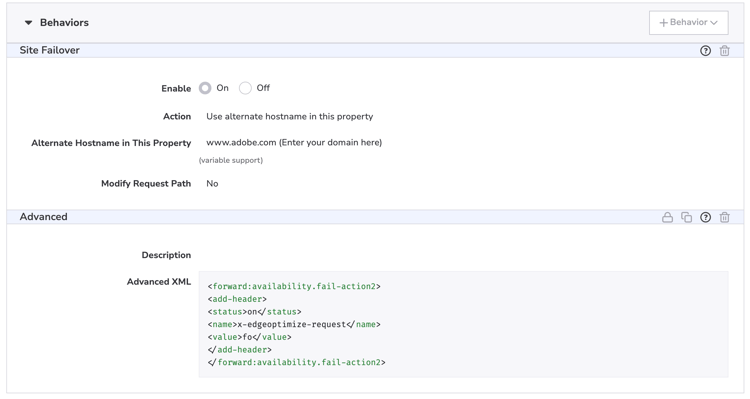
9a. 사이트 장애 조치(Failover) 비헤이비어(기본 optimize-at-edge 라우팅 규칙 내)
기본 Optimize at Edge 라우팅 규칙 내부에 사이트 장애 조치 비헤이비어라는 하위 규칙을 생성합니다. 모두 일치로 설정하고 다음 기준을 추가하십시오.
- 응답 상태 코드의 범위는
400에서599까지입니다. - 원본 시간 제한은
Yes입니다.
사이트 장애 조치(Failover) 비헤이비어와 고급 XML 스니펫을 해당 하위 규칙에 추가합니다.

고급 XML을 통해 값이 fo인 요청 헤더 x-edgeoptimize-request를 추가합니다.
<forward:availability.fail-action2>
<add-header>
<status>on</status>
<name>x-edgeoptimize-request</name>
<value>fo</value>
</add-header>
</forward:availability.fail-action2>
9b. 장애 조치(Failover) 테스트 헤더 규칙(형제 규칙)
| code language-none |
|---|
|
요청 헤더 x-edgeoptimize-request 값이 fo인 경우, 발신 응답 헤더 x-edgeoptimize-fo를 true로 설정합니다.
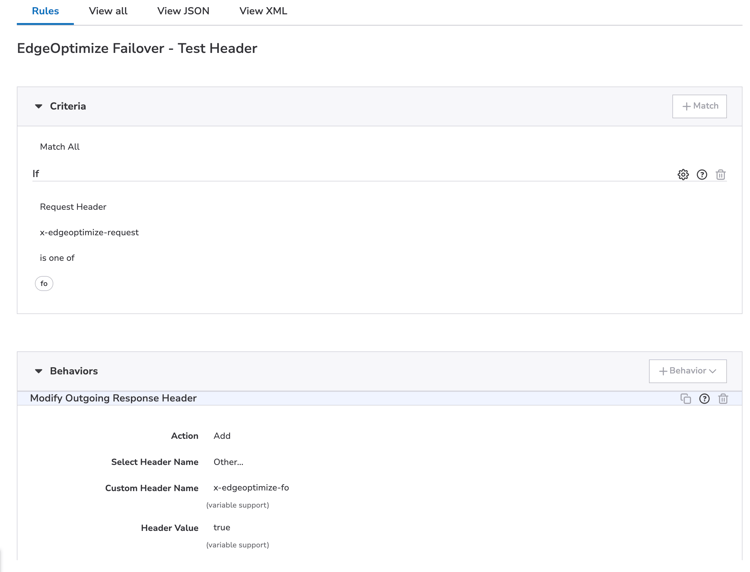
사이트 장애 조치(Failover)는 Edge Optimize가 4XX 또는 5XX 오류를 반환하는 경우, 요청이 자동으로 기본 원본으로 라우팅되어 최종 사용자가 응답을 계속 받게 됩니다.
2XX를 반환합니다.4XX 또는 5XX를 반환합니다.설정 확인
설정을 완료한 후 봇 트래픽이 Edge Optimize로 라우팅되고 있으며 사람 트래픽이 영향을 받지 않는지 확인합니다.
1. 봇 트래픽 테스트(최적화해야 함)
에이전틱 사용자 에이전트를 사용하여 AI 봇 요청을 시뮬레이션합니다.
curl -svo /dev/null https://www.example.com/page.html \
  --header "user-agent: chatgpt-user"
성공적인 응답에는 요청이 Edge Optimize를 통해 라우팅되었음을 확인하는 x-edgeoptimize-request-id 헤더가 포함됩니다.
< HTTP/2 200
< x-edgeoptimize-request-id: 50fce12d-0519-4fc6-af78-d928785c1b85
2. 사람 트래픽 테스트(영향을 받지 않아야 함)
일반 사람 브라우저 요청을 시뮬레이션합니다.
curl -svo /dev/null https://www.example.com/page.html \
  --header "user-agent: Mozilla/5.0 (Macintosh; Intel Mac OS X 10_15_7) AppleWebKit/537.36"
응답에는 x-edgeoptimize-request-id 헤더가 없어야 합니다. 페이지 콘텐츠와 응답 시간은 Optimize at Edge를 활성화하기 전과 동일하게 유지되어야 합니다.
3. 두 시나리오를 구분하는 방법
x-edgeoptimize-request-idx-edgeoptimize-fotrue).Adobe Brand Visibility UI에서 트래픽 라우팅 상태를 확인할 수도 있습니다. 고객 구성으로 이동하여 CDN 구성 탭을 선택합니다.

사용 가능한 기회, 자동 최적화 워크플로 및 FAQ를 비롯해 Optimize at Edge에 대해 자세히 알아보려면 Optimize at Edge 개요로 돌아가십시오.