데모 비디오는

구성 요소 큐레이션을 사용하려면 다음을 수행하십시오.
-
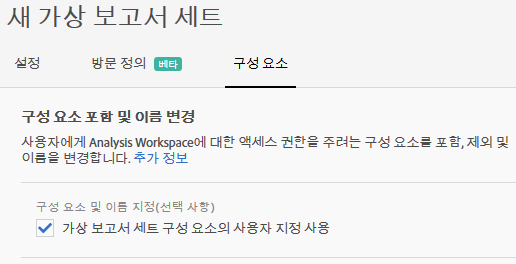
Analytics > 구성 요소 > 가상 보고서 세트 > 새 가상 보고서 세트 만들기(으)로 이동합니다.
-
설정을 정의한 후 구성 요소 탭을 클릭합니다.
-
가상 보고서 세트 구성 요소의 사용자 지정 사용 확인란을 선택하십시오.
note NOTE 구성 요소 사용자 지정을 활성화한 경우 가상 보고서 세트는 Analysis Workspace에서만 액세스할 수 있고, 다음에서는 액세스할 수 없습니다. - Data Warehouse
- Report Builder
- Activity Map
- Analytics Reporting API
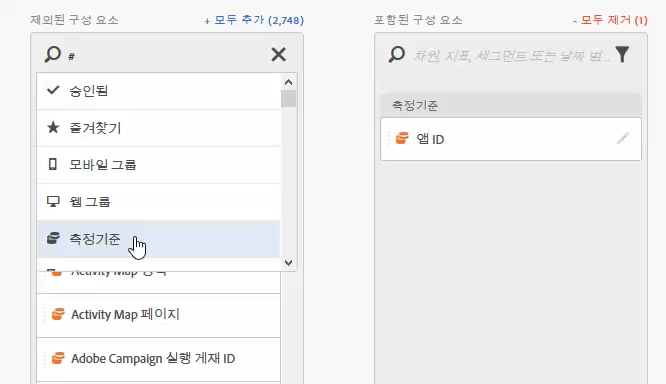
선택하면, “제외된 구성 요소” 열에서 “포함된 구성 요소” 열로 해당 구성 요소를 끌어 가상 보고서 세트에 포함할 구성 요소를 추가할 수 있습니다. 포함 및 제외할 수 있는 구성 요소는 다음과 같습니다.
- 차원
- 지표
- 세그먼트
- 데이터 범위
note NOTE 조정된 구성 요소(세그먼트, 계산된 지표, 날짜 범위)를 더 이상 공유하지 않아도 됩니다. 이러한 구성 요소가 공유되지 않아도 가상 보고서 세트에 대해 조정된 경우 항상 Analysis Workspace에 표시됩니다. -
또한 모두 추가를 클릭하여 구성 요소를 필터링하거나 검색하고 필터링된 전체 선택을 포함된 열에 추가할 수 있습니다.
구성 요소 이름 바꾸기 section_0F7CD9F684FE4765BC00A2AFED56550E
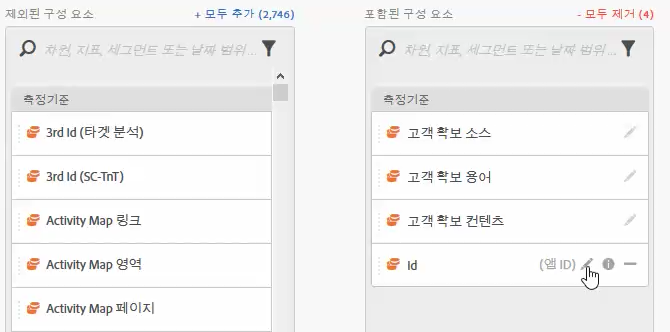
가상 보고서 세트와 관련된 포함된 구성 요소의 표시 이름을 변경할 수 있습니다. 예를 들어, 가상 보고서 세트에 페이지 이름 을 포함하지만 보다 모바일 친화적인 컨텍스트로 이름을 바꾸려는 경우 앱 Screens으로 변경할 수 있습니다. 이 가상 보고서 세트를 사용할 때마다 Analysis Workspace에 새 이름이 표시됩니다.
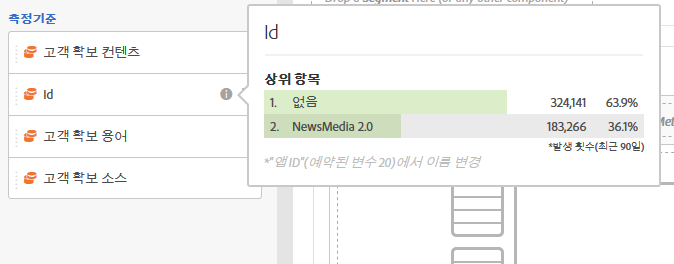
Analysis Workspace에서 포함된 구성 요소에 대한 정보 아이콘을 클릭하여 이름이 변경된 구성 요소의 원래 이름을 표시합니다.
구성 요소 그룹 section_483BEC76F49E46ADAAA03F0A12E48426
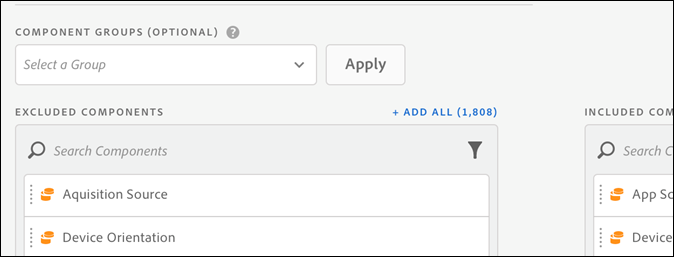
가상 보고서 세트에 일괄 구성 요소를 추가하려면 구성 요소 그룹을 사용하십시오. 예를 들어 모바일 앱 분석과 관련된 기본 구성 요소 세트를 가져오려면 모바일 앱 그룹을 선택합니다. 해당 차원 및 지표 세트 (이미 이름이 변경됨)는 가상 보고서 세트의 포함된 목록에 자동으로 추가됩니다.
Workspace 비헤이비어 section_6C32F8B642804C0097FCB14E21028D4A
Analysis Workspace의 조정에 대한 자세한 내용은 프로젝트 조정 및 공유를 참조하십시오.