분류 세트 규칙
주요 차원이 지속적으로 변경되는 시나리오에서 규칙을 사용하여 자동 분류를 지원합니다. 업로드 또는 자동화를 통한 분류 업데이트는 번거로운 프로세스가 되거나 새 차원 값에 대한 적절한 분류가 부족합니다. 예: 내부 캠페인, 추적 코드 또는 제품 SKU.
차원에는 차원 값에서 분류 데이터를 추출할 수 있도록 하나 이상의 규칙을 적용할 수 있는 값이 포함되어야 합니다.
분류 세트의 컨텍스트 내에서 규칙을 정의합니다. 이 컨텍스트는 분류 세트를 구독하는 모든 보고서 세트 및 키 차원 조합에 규칙이 적용됨(활성화된 경우)을 의미합니다. 이 구현은 기존 분류 규칙 빌더 작동 방식과 다릅니다. 분류 규칙 빌더에서 하나 이상의 규칙을 규칙 세트의 일부로 별도로 정의한 다음 규칙 세트를 하나 이상의 보고서 세트와 연결합니다. 새 인터페이스에서 분류 세트 내의 규칙을 규칙 세트라고도 합니다. 하지만 규칙 세트는 다른 분류 세트 속성을 구성하는 동일한 인터페이스 내에서 정의됩니다.
분류 세트에 대한 규칙 세트를 정의하려면 다음을 수행합니다.
-
Adobe Analytics 상단 메뉴 모음에서 구성 요소를 선택한 다음 분류 세트를 선택합니다.
-
분류 세트에서 분류 세트 탭을 선택합니다.
-
분류 세트 관리자에서 규칙을 정의할 분류 세트를 선택합니다.
-
분류 집합: 분류 집합 이름대화 상자에서 규칙 탭을 선택합니다.
-
규칙 인터페이스에 처음 액세스하거나 기존 빌더를 사용하는 경우 시작하는 데 도움이 되는 대화 상자가 나타납니다. 옵션은 다음과 같습니다.
-
기존 규칙을 마이그레이션. 현재 분류 규칙을 가져오고 새 인터페이스에서 이러한 규칙을 계속 사용합니다. 기존 규칙이 유지되고 새 형식으로 변환됩니다.
-
계속하려면 규칙 마이그레이션을 선택하십시오.
-
마이그레이션 확인 대화 상자에서 마이그레이션의 의미를 읽어 보십시오.
- 규칙 마이그레이션을 선택하여 마이그레이션을 확인합니다. 마이그레이션이 완료되면 규칙 집합 인터페이스를 사용하여 새 규칙을 만들고 마이그레이션된 기존 규칙을 편집하세요.
- 마이그레이션을 취소하려면 취소를 선택하십시오.
-
-
새로 시작. 새 규칙 빌더를 사용하여 처음부터 새 분류 규칙을 만듭니다. 분류 논리를 다시 디자인하거나 새 분류 규칙으로 새로 시작하려는 경우 이 옵션을 선택합니다.
-
계속하려면 새 규칙 만들기를 선택하십시오.
-
새로 시작 확인 대화 상자에서 새로 시작의 의미를 읽어 보십시오.
- 새로 시작을(를) 선택하여 새로 시작을 확인하고 기존 규칙을 삭제합니다. 규칙 집합 인터페이스를 사용하여 새 규칙을 만듭니다.
- 취소하려면 취소를 선택합니다.
-
-
기존 인터페이스를 사용합니다. 이전 규칙 빌더 인터페이스를 계속 사용합니다. 준비가 되면 언제든지 새 경험으로 마이그레이션할 수 있습니다.
- 계속하려면 기존 인터페이스로 이동을 선택하십시오. 기존 분류 규칙 빌더 인터페이스로 이동되었습니다.
-
-
이미 규칙을 마이그레이션했거나 분류 세트에 대한 새 규칙을 만든 경우 규칙 세트 인터페이스에서 직접 보게 됩니다.
-
규칙 집합 인터페이스 rule-set-interface
규칙을 만들거나 편집하려면 규칙 세트 인터페이스를 사용하십시오.
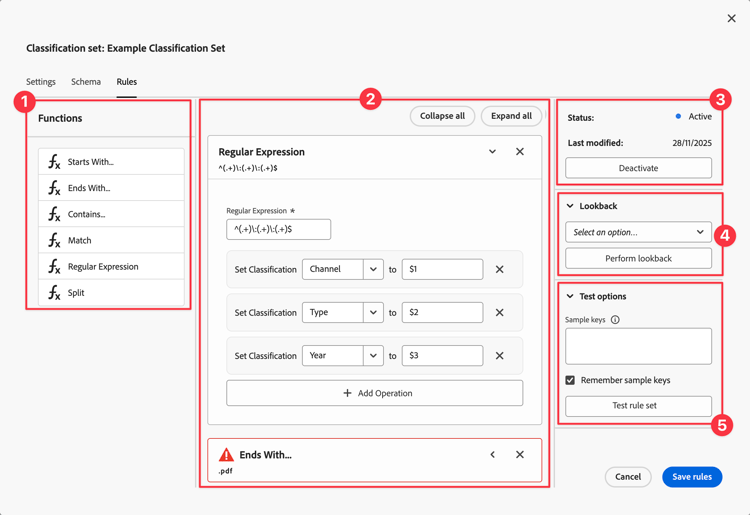
자세한 내용은 규칙 인터페이스를 참조하십시오.
모든 위치에 함수를 삽입할 수 있으며 해당 함수는 순서대로 실행되어 분류의 최종 값을 결정합니다.
모든 규칙을 축소하려면 모두 축소를 사용하고, 모든 규칙을 확장하려면 모두 확장을 사용합니다.
규칙 집합을 활성화하려면 활성화를 선택하십시오.
규칙 집합을 비활성화하려면 비활성화를 선택하십시오.
드롭다운 메뉴에서 옵션(1개월에서 6개월)을 선택합니다.
선택한 전환 확인 기간을 사용하여 전환 확인을 수행하려면 전환 확인 수행을 선택하십시오.
샘플 키 차원 값을 사용하여 분류를 테스트합니다.
- 샘플 키 텍스트 영역에 값을 추가하거나 붙여 넣으십시오.
샘플 키가 규칙 집합 인터페이스의 다양한 사용에서 유지되는지 확인하려면 샘플 키 기억을 확인하십시오. - 규칙 집합 테스트를 선택하여 규칙 집합을 테스트합니다.
규칙 인터페이스
규칙 인터페이스의 규칙 세트 내에서 각 개별 규칙을 정의합니다. 인터페이스는 다음 요소로 구성됩니다.
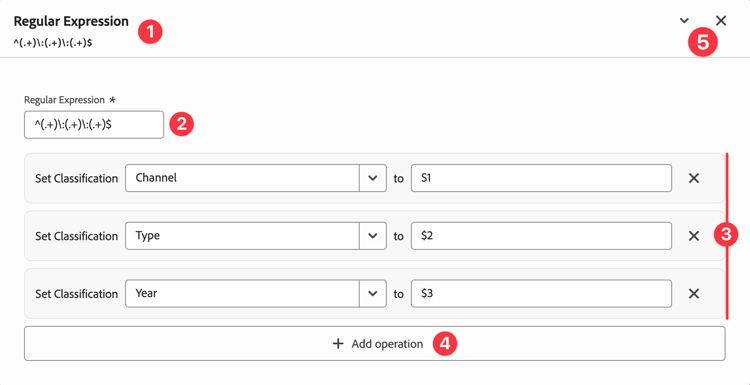
^(.+)\:(.+)\:(.+)$입니다.분류 설정 드롭다운 메뉴에서 분류를 선택하고 to 값을 입력하십시오.
목록에서 작업을 삭제하려면


규칙을 삭제하려면
함수 참조
지원되는 각 기능에 대해 필수 입력 및 샘플 사용 사례에 대한 자세한 내용은 아래에서 확인하십시오.
다음으로 시작…
키 차원이 시작되는 특정 값에 따라 분류를 설정합니다.
필수 입력
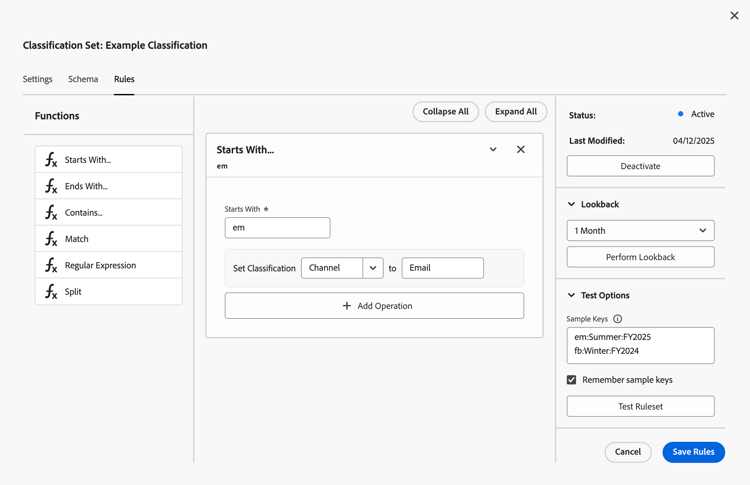
다음으로 시작의 값을 입력하십시오. 예: em.
사용 사례
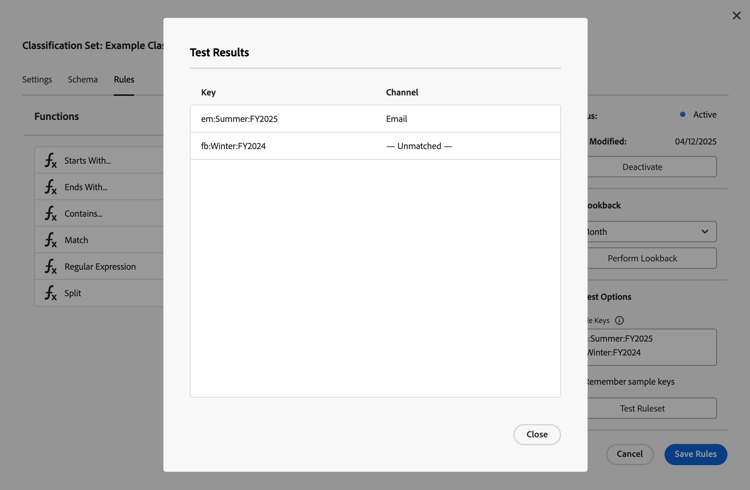
키 차원 내부 캠페인의 값이 em(예: em:FY2025:Summer Sale)으로 시작하는 경우 Email을(를) 채널 분류에 대한 값으로 할당하는 규칙을 정의하려고 합니다.
| tabs | |
|---|---|
| 규칙 |
|
| 테스트 결과 |
|
다음으로 끝남…
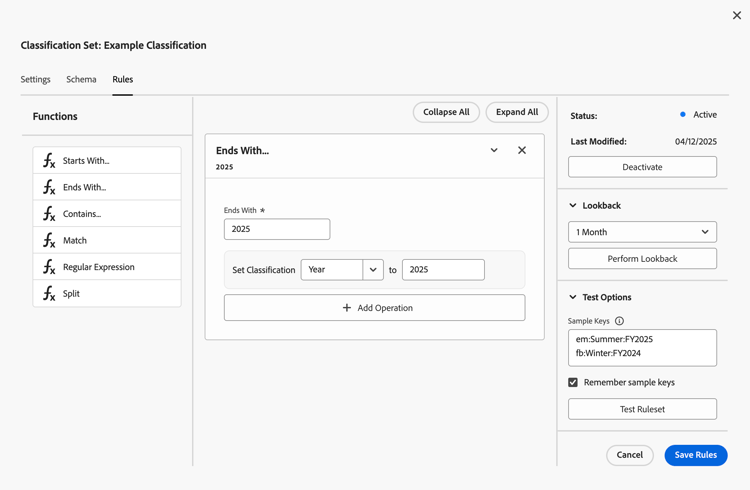
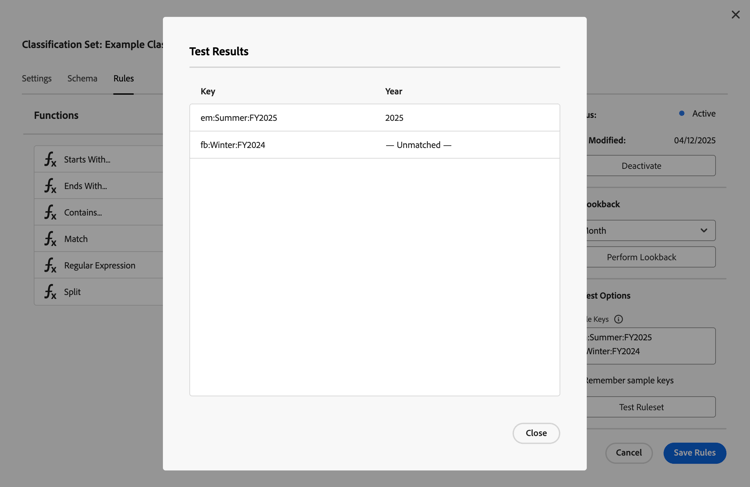
키 차원이 끝나는 특정 값에 따라 분류를 설정합니다.
필수 입력
다음으로 끝남의 값을 입력하십시오. 예: 2025.
사용 사례
키 차원 내부 캠페인에 대한 값에 2025이(가) 포함된 경우 2025을(를) 년 분류에 값으로 할당하는 규칙을 정의하려고 합니다(예: em:Summer Sale:FY2025).
| tabs | |
|---|---|
| 규칙 |
|
| 테스트 결과 |
|
포함…
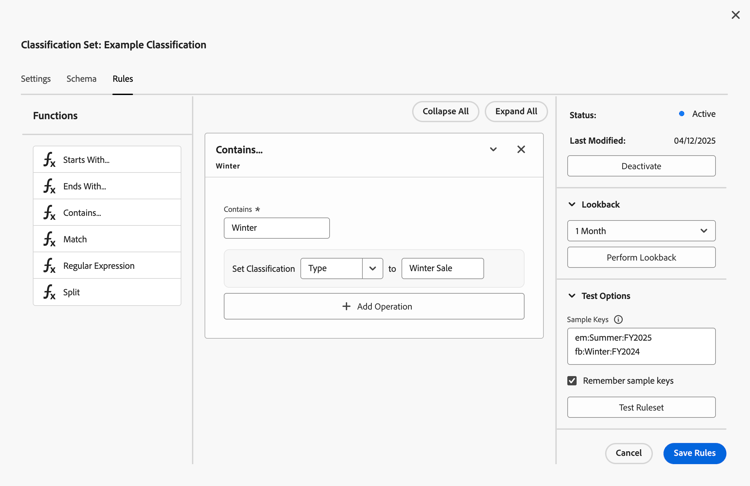
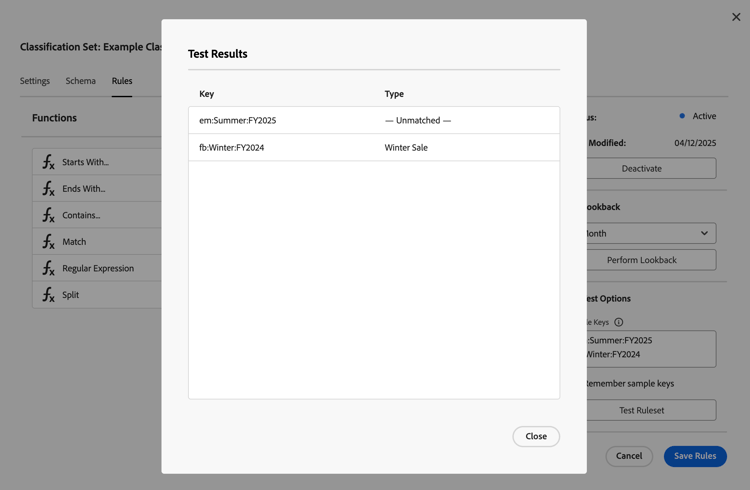
키 차원에 포함된 특정 값을 기준으로 분류를 설정합니다.
필수 입력
포함의 값을 입력하십시오. 예: Winter.
사용 사례
키 차원 내부 캠페인에 대한 값에 Winter이(가) 포함된 경우 Winter Sale을(를) Type 분류에 값으로 할당하는 규칙을 정의하려고 합니다(예: fb:Winter:FY2024).
| tabs | |
|---|---|
| 규칙 |
|
| 테스트 결과 |
|
일치
키 차원 값과 일치하는 특정 값을 기준으로 분류를 설정합니다.
필수 입력
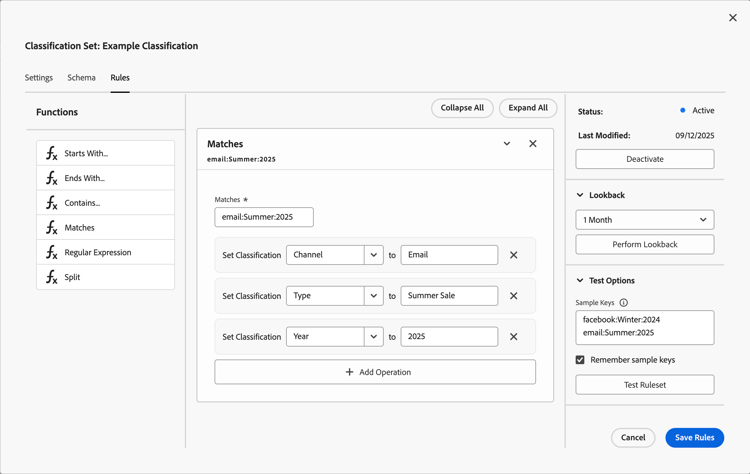
일치에 대한 값을 입력하십시오. 예: em:Summer:2025.
사용 사례
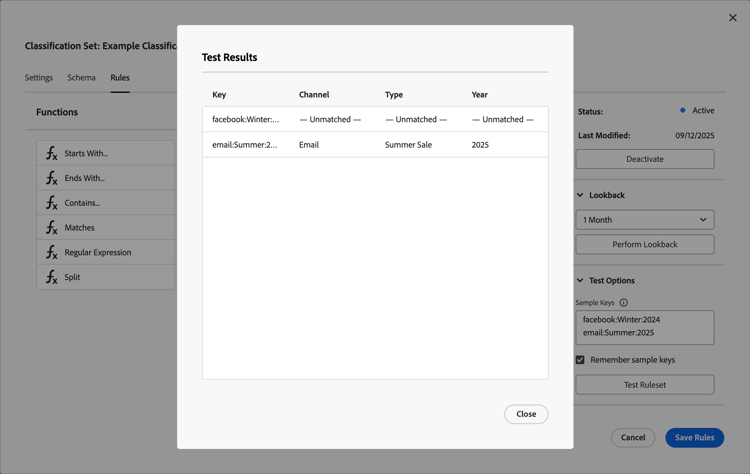
Email을(를) Channel 분류에 값으로, Summer Sale을(를) Type 분류에 값으로, 2025을(를) Year 분류에 할당하는 규칙을 정의하려고 합니다. 하지만 키 차원 내부 캠페인의 값이 em:Summer:2025과(와) 일치하는 경우에만 가능합니다.
| tabs | |
|---|---|
| 규칙 |
|
| 테스트 결과 |
|
정규 표현식
키 차원 값에 적용되는 정규 표현식에 따라 하나 이상의 분류를 설정합니다.
필수 입력
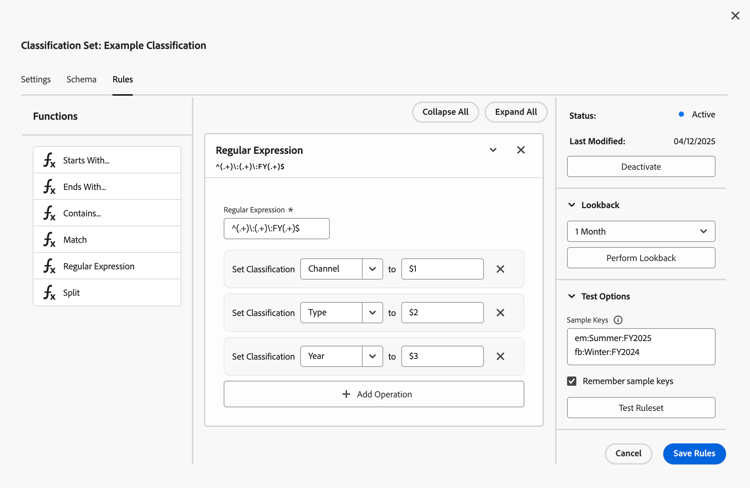
정규 표현식의 값을 입력하십시오. 예: ^(.+)\:(.+)\:FY(.+)$.
사용 사례
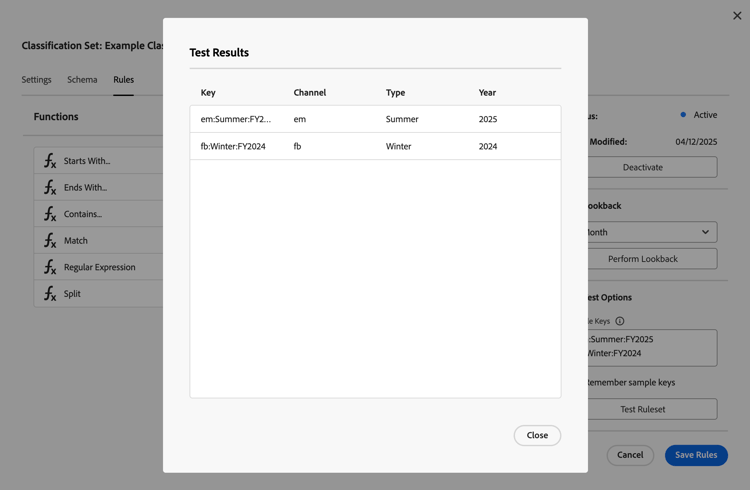
정규 표현식 ^(.+)\:(.+)\:FY(.+)$을(를) 적용하고 내부 캠페인 키 차원에 일치 그룹($1, $2 및 $3)을 사용하여 채널, 유형 및 연도 분류에 값을 할당하는 규칙을 정의합니다.
| tabs | |
|---|---|
| 규칙 |
|
| 테스트 결과 |
|
참조 테이블
정규 표현식의 참조 테이블은 아래를 참조하십시오.
| table 0-row-2 1-row-2 2-row-2 3-row-2 4-row-2 5-row-2 6-row-2 7-row-2 8-row-2 9-row-2 10-row-2 11-row-2 12-row-2 13-row-2 14-row-2 15-row-2 16-row-2 17-row-2 18-row-2 19-row-2 20-row-2 21-row-2 22-row-2 23-row-2 24-row-2 25-row-2 26-row-2 | |
|---|---|
| 정규 표현식 | 설명 |
(?ms) |
여러 줄 입력에 대해 전체 정규 표현식을 일치시켜 . 와일드카드가 모든 새 줄 문자와 일치하게 합니다. |
(?i) |
전체 정규 표현식을 대/소문자를 구분하지 않도록 일치 |
[abc] |
단일 문자 a, b 또는 c |
[^abc] |
a, b 또는 c를 제외한 모든 단일 문자 |
[a-z] |
a-z 범위의 모든 단일 문자 |
[a-zA-Z] |
a-z 또는 A-Z 범위의 모든 단일 문자 |
^ |
라인 시작(라인 시작과 일치) |
$ |
라인 끝과 일치(또는 끝 부분의 새 라인 앞) |
\A |
문자열 시작 |
\z |
문자열 끝 |
. |
모든 문자와 일치(새 라인 제외) |
\s |
모든 공백 문자 |
\S |
모든 비공백 문자 |
\d |
모든 숫자 |
\D |
모든 비숫자 |
\w |
모든 단어 문자(문자, 숫자, 밑줄) |
\W |
모든 비단어 문자 |
\b |
모든 단어 경계 |
(...) |
둘러싸인 모든 항목 캡처 |
(a\b) |
a 또는 b |
a? |
0 또는 1개 |
a* |
0개 이상 |
a+ |
1개 이상 |
a{3} |
정확히 3개 |
a{3,} |
3개 이상 |
a{3,6} |
3과 6 사이 |
분할
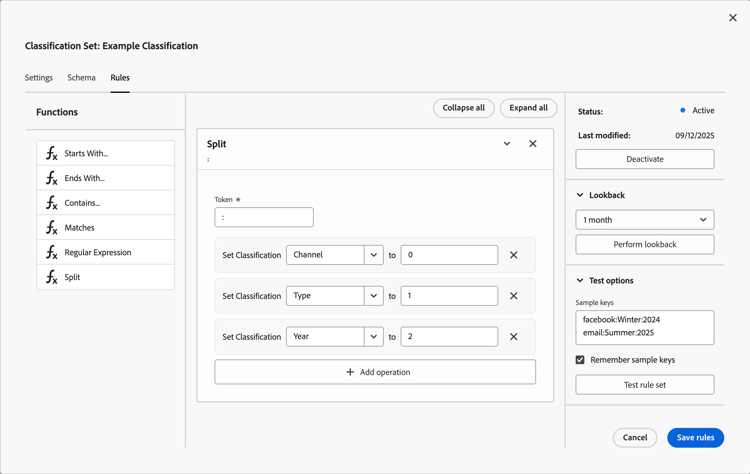
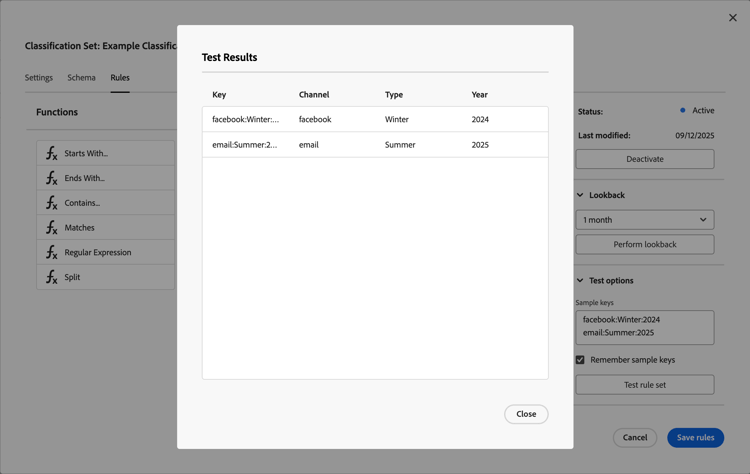
토큰을 기반으로 키 차원 값을 하나 이상의 분류로 분할합니다.
필수 입력
분할의 값을 입력하십시오. 예: :.
사용 사례
: 토큰을(를) 기반으로 주요 차원 내부 캠페인의 값을 채널, 유형 및 연도 분류로 분할하는 규칙을 정의하려고 합니다.
| tabs | |
|---|---|
| 규칙 |
|
| 테스트 결과 |
|
규칙 우선 순위
마지막 규칙은 다음과 같은 경우 분류에 대한 값을 결정합니다.
- 키 차원 값이 여러 규칙과 일치합니다.
- 규칙 집합에 동일한 분류 설정 작업을 사용하는 규칙이 있습니다.
가장 중요한 분류 설정 작업의 순위를 규칙 집합의 마지막 규칙의 일부로 지정합니다.
동일한 분류 설정 작업을 공유하지 않는 규칙을 여러 개 만드는 경우 처리 순서는 문제가 되지 않습니다.
예
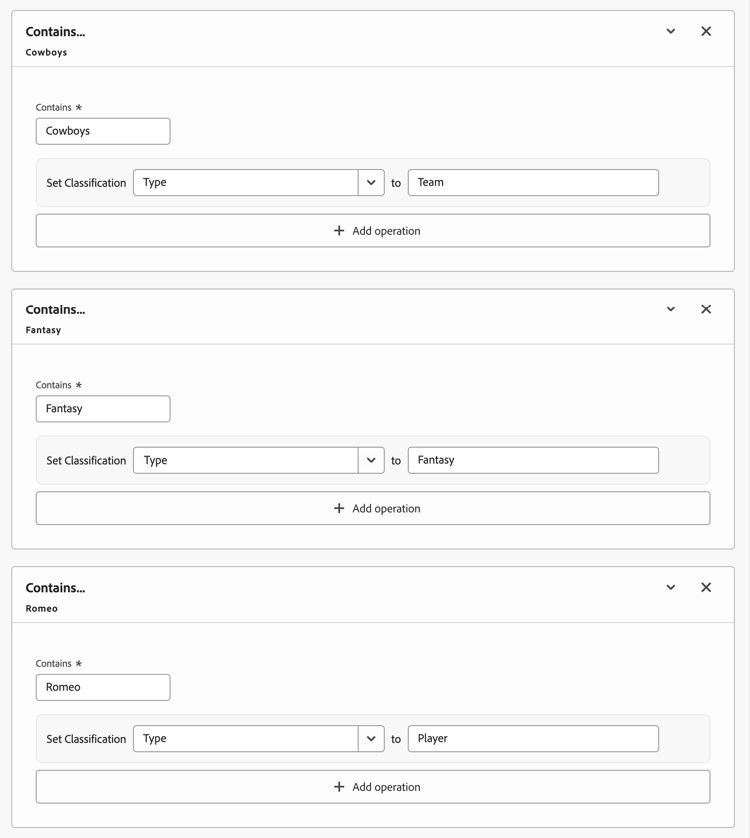
사용자가 검색 문자열을 키 차원으로 사용하여 운동선수를 검색하는 방법을 유형 분류로 분류하려고 합니다. 예를 들어, 이 규칙 세트를 사용합니다.
- 사용자가
Cowboys Fantasy Tony Romo을(를) 검색할 때Romo이(가) Type(으)로 분류됩니다. - 사용자가
Cowboys Fantasy Tony Romeo을(를) 검색할 때Fantasy이(가) Type(으)로 분류됩니다. - 사용자가
Cowboys vs. Broncos을(를) 검색할 때Team이(가) Type(으)로 분류됩니다.