기존 Report Builder 통합 문서 변환
레거시 Report Builder은 2026년 6월에 사용이 종료됩니다. 통합 문서를 기존 Report Builder에서 새 Report Builder으로 마이그레이션합니다. 새 Report Builder은 기존 Report Builder으로 생성된 통합 문서를 신속하게 마이그레이션하는 편리한 방법을 제공합니다.
데모 비디오를 보려면

레거시 통합 문서 열기
레거시 통합 문서를 열려면 다음을 수행할 수 있습니다.
-
Report Builder 허브의 예약 탭에서 예약된 레거시 통합 문서를 엽니다. 이 작업은 예약된 기존 통합 문서에 대해 선호되는 방법입니다. 전환된 레거시 통합 문서를 예약하는 즉시 레거시 통합 문서와 연결된 일정을 사용할 수 있는 옵션이 제공됩니다.
-
Excel을(를) 열고 Excel 리본 모음에서

-
로그인을 선택하고 Report Builder에 로그인합니다.
-
Report Builder 허브에서 예약을 선택하세요.
-
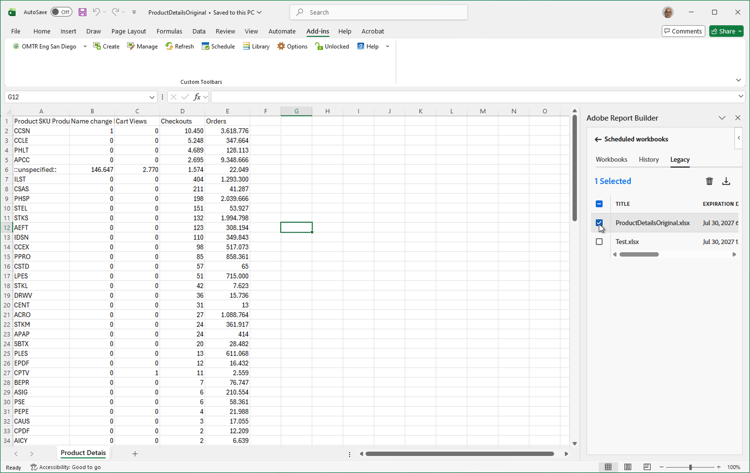
레거시 탭을 선택합니다. 탭에는 사용자가 만든 레거시 Report Builder 기반 예약 통합 문서가 나열됩니다.
-
목록에서 변환할 예약된 통합 문서를


-
-
로컬 컴퓨터나 네트워크에서 직접 레거시 통합 문서를 엽니다. 이 방법을 사용하면 기존 통합 문서와 연결된 일정이 제공되지 않습니다.
이전 통합 문서가 Excel에 열려 있는 경우:- Excel 리본 표시줄에서
- 로그인을 선택하고 Report Builder에 로그인합니다.
- 기존 통합 문서를 변환합니다.
- Excel 리본 표시줄에서
레거시 통합 문서 변환
기존 통합 문서를 변환하려면 다음을 수행하십시오.
-
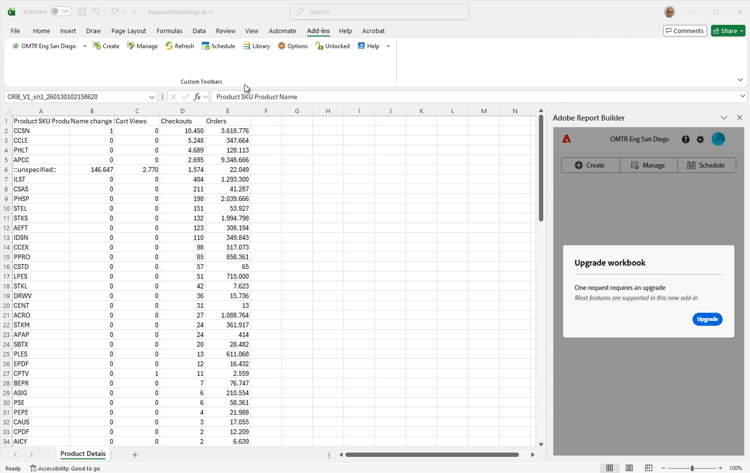
레거시 통합 문서를 열면 새 Report Builder에서 이 통합 문서에 레거시 Report Builder 요청이 포함되어 있는지 감지합니다.
-
하나 이상의 레거시 요청이 있는 경우 통합 문서 업그레이드 대화 상자에서 업그레이드을 클릭하여 통합 문서를 업그레이드하십시오.
note NOTE 각 요청을 개별적으로 업그레이드해야 합니다. 대량 업그레이드는 지원되지 않습니다. -
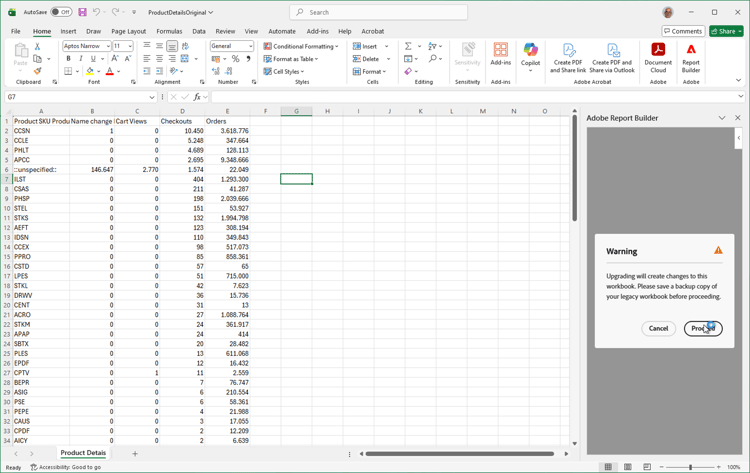
업그레이드할 경우 통합 문서 변경 내용을 알리는 경고 대화 상자가 나타납니다. 계속하기 전에 이전 통합 문서의 백업을 만들어야 합니다.
-
업그레이드를 계속하려면 계속 진행을 클릭하세요.
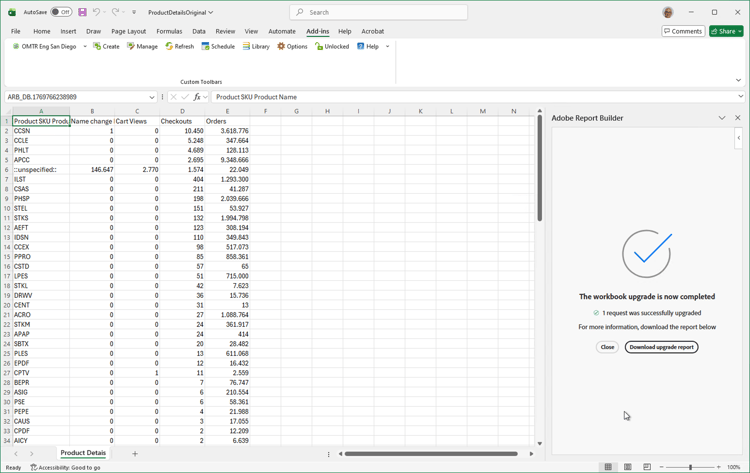
업그레이드에 성공하면 통합 문서 업그레이드가 완료되었습니다 알림이 표시됩니다.
-
알림을 닫고 새 Report Builder에 대해 업데이트된 요청이 있는 통합 문서에서 계속 작업하려면 닫기를 선택하십시오.
-
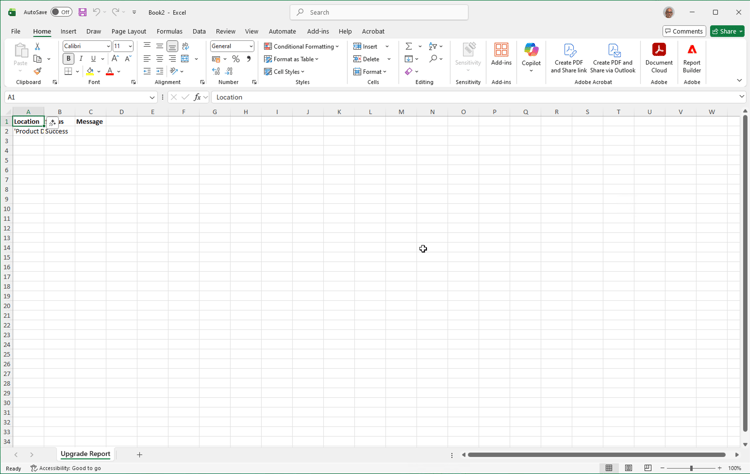
업그레이드 보고서 다운로드를 선택하여 업그레이드 결과를 표시하는 새 Excel 통합 문서를 다운로드하고 엽니다. 예를 들어 아래를 참조하십시오.
마이그레이션 보고서를 표시하는 Excel Report Builder 업그레이드 보고서의
-
이제 통합 문서에서 데이터 블록을 관리할 수 있습니다. 이러한 데이터 블록은 업그레이드 결과이며 기존 Report Builder 요청을 대체합니다.
전환된 레거시 통합 문서 예약
Report Builder 허브의 예약 탭에서 다운로드하고 연 기존 통합 문서의 예약 세부 정보를 사용할 수 있는 옵션이 있습니다. 로컬 컴퓨터 또는 네트워크에서 여는 일정 세부 정보가 있는 레거시 통합 문서에는 이 옵션을 사용할 수 없습니다.
-
변환된 이전 통합 문서를 이전 일정으로 예약하려면 다음과 같이 하십시오.
- Report Builder 허브에서 통합 문서 보내기를 선택하거나
- Report Builder 일정 탭의 통합 문서 탭에서 통합 문서 예약을 선택합니다.
-
기존 통합 문서의 일정 세부 정보를 기본 일정 설정으로 사용할 수 있습니다.
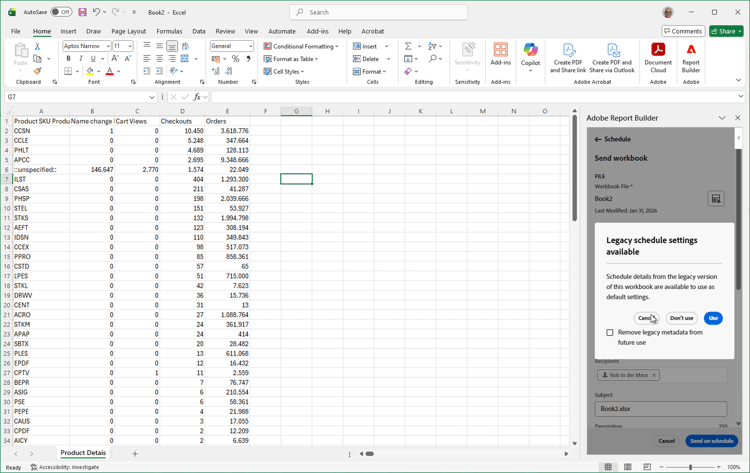
- 기존 일정 세부 정보를 사용하려면 사용을 선택하세요. 일정 세부 정보는 통합 문서 보내기 인터페이스에 미리 채워집니다.
- 기존 일정 세부 정보를 사용하지 않으려면 사용하지 않음을 선택하십시오.
- 취소하려면 취소를 선택합니다.
나중에 이 통합 문서에 대한 레거시 일정 세부 정보를 사용하지 않으려면 나중에 사용할 레거시 메타데이터 제거를 선택하십시오.
기존 Report Builder에서 마이그레이션
기존 Report Builder의 일부 기능은 Report Builder에서 지원되지 않거나, 부분적으로 지원되거나, 다르게 구현됩니다.
-
실시간 요청. 실시간 요청은 지원되지 않으며 변환된 기존 통합 문서에서 제거됩니다.
-
경로/폴아웃 보고. 폴아웃 요청은 지원되지 않으며 변환된 레거시 통합 문서에서 제거됩니다.
-
예약된 보고서에 대한 FTP옵션. 보고서를 FTP 위치로 보내도록 예약하는 옵션을 더 이상 사용할 수 없습니다.
-
예약된 보고서에 대한 Power BI 옵션에 통합 문서 게시. Power BI에 보고서를 예약하는 옵션을 더 이상 사용할 수 없습니다.
-
방문자 지표. 보고 결과가 정확히 일치하지 않더라도 다음 지표는 변환된 레거시 통합 문서에서 고유 방문자(으)로 변환됩니다.
visitorshourly,visitorsdaily,visitorsweekly,visitorsmonthly,visitorsquarterly및visitorsyearly. 이 변환은mobilevisitorshourly,mobilevisitorsdaily,mobilevisitorsweekly,mobilevisitorsmonthly,mobilevisitorsquarterly및mobilevisitorsyearly에도 적용됩니다. -
세부 기간: Report Builder에는 기존 Report Builder과 같은 세부 기간에 대한 특정 옵션이 없습니다. 보고서에 세부 기간 수준을 적용하려면 요청에 날짜 차원을 사용하십시오.
-
자동 재인증. 새 Excel 파일을 열 때 명시적으로 다시 인증해야 합니다. 이 재인증은 Office Add-ins 기능의 보안 기능입니다.
-
데이터 블록 그룹이 있는 워크시트를 복사합니다. 두 개 이상의 데이터 블록이 포함된 워크시트의 복사를 지원하려면 다음을 수행합니다.
-
Excel 통합 문서에서 복사할 워크시트 탭을 선택합니다.
-
탭의 컨텍스트 메뉴에서 이동 또는 복사…를 선택합니다.
-
이동 또는 복사 대화 상자에서:
- 복사한 워크시트를 복사할 위치를 선택합니다.
- 복사본 만들기를 사용하도록 설정해야 합니다.
- 확인을 선택합니다.
-
소스 워크시트에서
- 모든 데이터 블록을 포함하는 셀 범위를 선택합니다.
- Report Builder 허브에서

-
대상 워크시트에서
- 복사한 셀 범위를 붙여 넣을 셀을 선택합니다.
- Report Builder 허브에서

-
-
날짜 범위. Report Builder은 기존 Report Builder의 날짜 범위에 대한 행 레이블에 적용된 날짜 범위 서식 옵션 시작 및 종료 기간을(으)로 표시]를 마이그레이션하지 않습니다.
-
평균. Report Builder은 선택한 서식 옵션 평균 옵션(일별 평균 ~ 연간 평균)을(를) 기존 Report Builder의 지표에 적용하지 않습니다. 계산된 지표를 사용하여 선택한 옵션을 대체합니다.
-
텍스트 앞에 추가/뒤에 추가. Report Builder은 기존 Report Builder의 지표에 적용된 Prepend/postpend 텍스트를 마이그레이션하지 않습니다.
-
소계. Report Builder은 기존 Report Builder의 지표에 적용된 서식 옵션 SubTotal(이 요청)을(를) 마이그레이션하지 않습니다. 이전 통합 문서 요청에서 SubTotal(이 요청)을(를) 사용하면 기능이 Total(으)로 변환됩니다. 예를 들어 상위 5개 페이지 이름이 있는 레거시 데이터 블록에서 SubTotal(페이지 보기 수)을 사용하여 상위 5개 페이지 이름에 대한 페이지 보기 수의 합계를 반환합니다. 마이그레이션 후 상위 5개의 페이지 이름을 가진 동일한 데이터 블록이 모두개의 페이지 이름에 대한 페이지 보기 횟수 합계를 반환합니다. 기존 SubTotal 기능을 대체하려면 계산된 지표 기능을 사용하십시오.