날짜 범위 관리
중앙 날짜 범위 관리 인터페이스에서 날짜 범위를 공유, 필터링, 태그 지정, 승인, 복사, 공유 및 삭제하고 날짜 범위를 즐겨찾기로 표시할 수 있습니다. 날짜 범위를 관리하려면 다음을 수행하십시오.
- 기본 인터페이스에서 구성 요소를 선택한 다음 날짜 범위를 선택하십시오.
날짜 범위 관리자
날짜 범위 관리자에는 다음과 같은 인터페이스 요소가 있습니다.
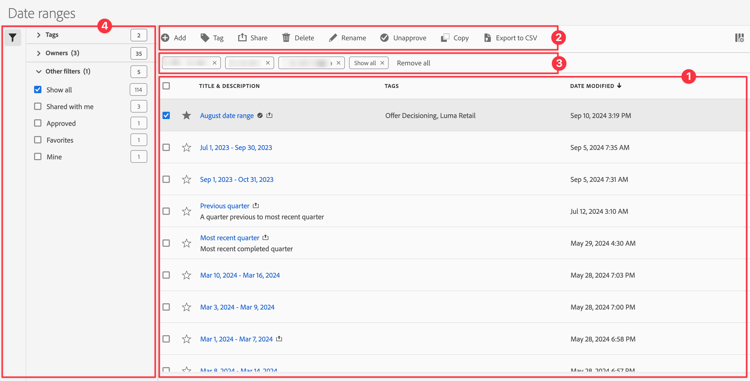
날짜 범위 목록
날짜 범위 목록 ➊에 모든 날짜 범위가 표시됩니다. 목록은 다음과 같습니다.


작업 표시줄
작업 표시줄 ➋을(를) 사용하여 날짜 범위에 대해 작업을 수행할 수 있습니다. 작업 표시줄에는 다음 액션이 포함됩니다.


기존 설명을 대체하여 선택한 날짜 범위에 대한 설명을 생성합니다.
기존 설명을 덮어쓰지 않도록 하려면 먼저 필터 목록에 설명 없이 날짜 범위만 표시합니다(기타 필터 아래에서 설명 누락 선택).
확인 메시지가 표시됩니다. 큰 요청은 백그라운드에서 실행되며 완료될 때 알림을 받습니다.
자세한 내용은 자동으로 설명 생성을 참조하십시오.

Date ranges List.csv 파일로 내보냅니다.활성 필터 표시줄
필터 표시줄 ➌에 활성 필터(있는 경우)가 표시됩니다.

필터 패널
왼쪽 패널 ➍에서 필터를 사용하여 날짜 범위를 필터링할 수 있습니다. 필터 패널에는 필터 유형 및 필터를 적용하는 날짜 범위의 수가 표시됩니다.

필터 목록을 필터링하는 방법:
섹션 필터링
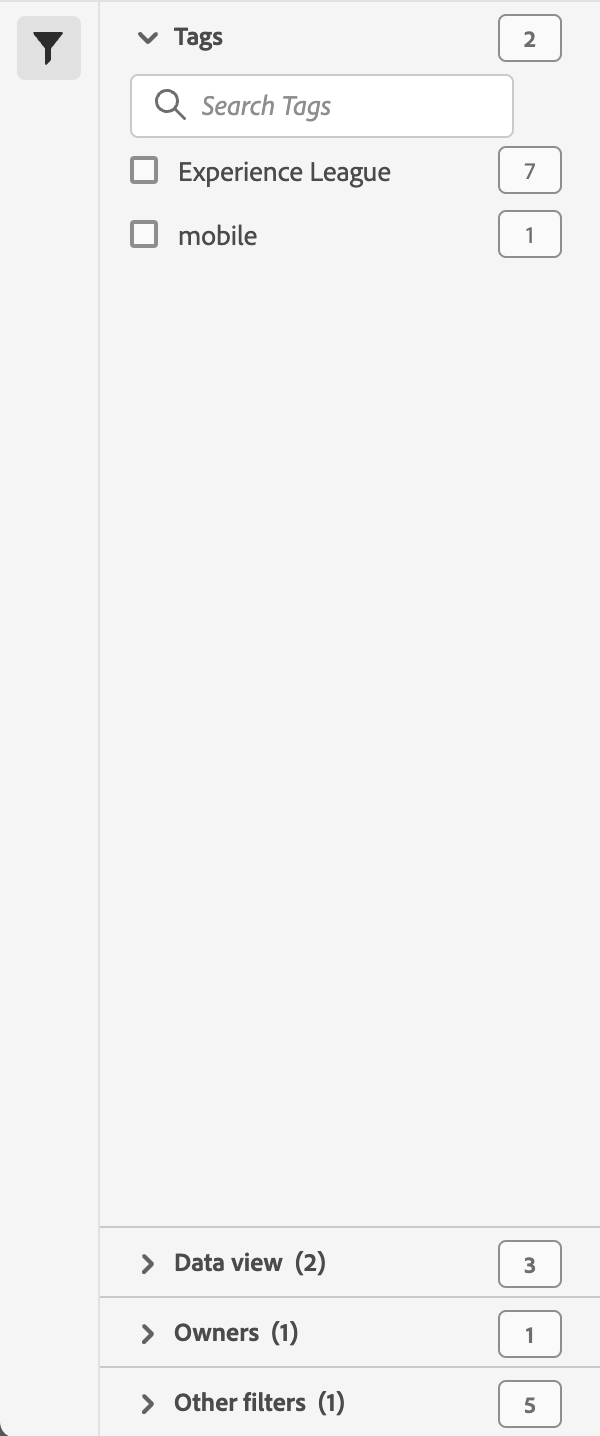
태그 섹션에서는 태그를 필터링할 수 있습니다.
-
-
둘 이상의 태그를 선택할 수 있습니다. 사용할 수 있는 태그는 필터 패널의 다른 섹션에서 선택한 내용에 따라 달라집니다.
-
숫자는 다음을 나타냅니다.
- (1): 선택된 태그의 개수(태그가 하나 이상 선택된 경우)
- 2︎⃣: 현재 필터에 따라 생성된 항목에 사용할 수 있는 태그 수
- 7︎⃣: 특정 태그와 연관된 항목의 수
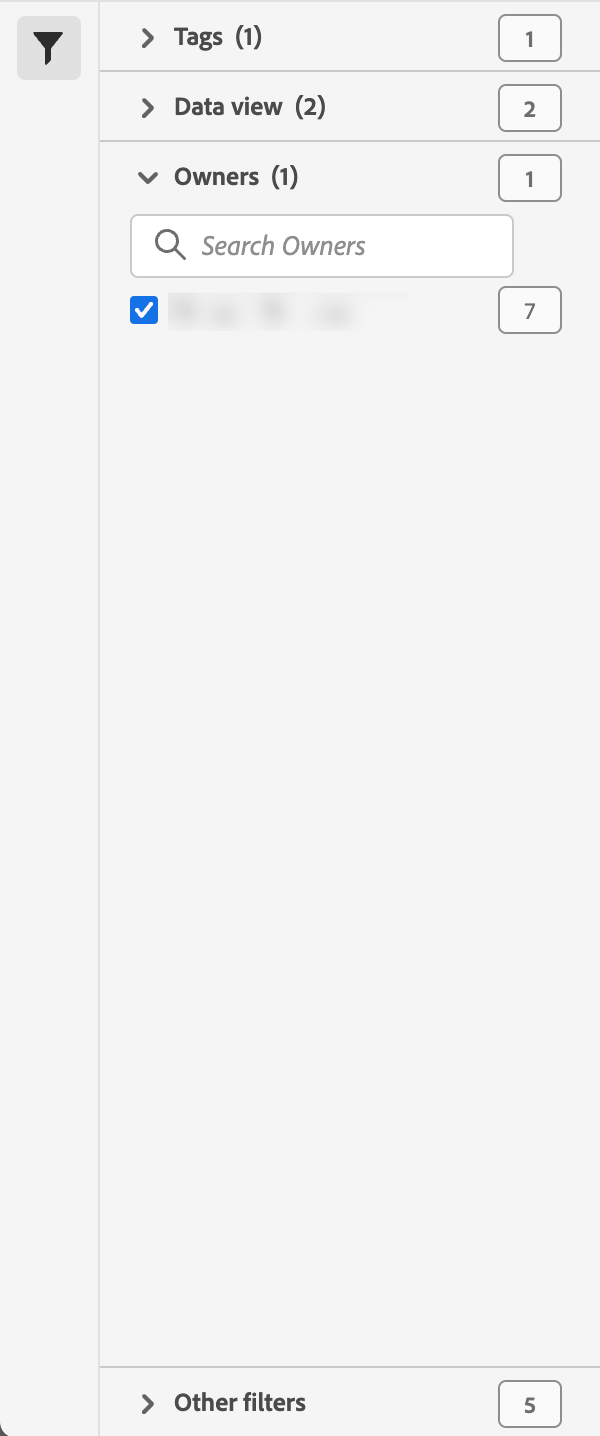
소유자 섹션에서는 소유자를 필터링할 수 있습니다.
-
-
둘 이상의 소유자를 선택할 수 있습니다. 사용할 수 있는 소유자는 필터 패널의 다른 섹션에서 선택한 내용에 따라 달라집니다.
-
숫자는 다음을 나타냅니다.
- (2): 선택된 소유자의 수(한 명 이상의 소유자가 선택된 경우)
- 3︎⃣: 현재 필터에 따라 생성된 항목에 사용할 수 있는 소유자 수
- 4︎⃣: 특정 소유자와 연관된 항목의 수
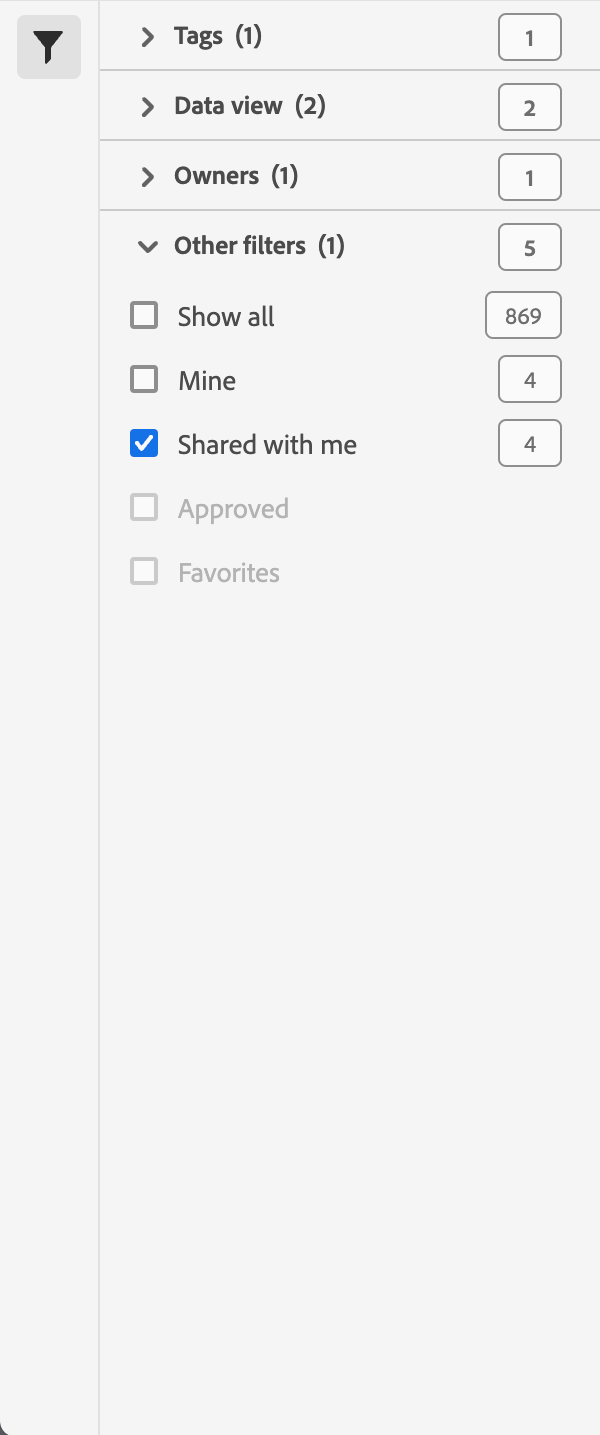
기타 필터 섹션에서는 미리 정의된 다른 필터를 필터링할 수 있습니다.
-
다음 옵션 중 하나 이상을 선택할 수 있습니다.
- 모두 표시
- 나와 공유됨
- 내 소유
- 승인됨
- 즐겨찾기
- 설명 누락
선택할 수 있는 내용은 역할과 권한에 따라 달라집니다.
-
둘 이상의 기타 필터를 선택할 수 있습니다. 사용할 수 있는 기타 필터는 필터 패널의 다른 섹션에서 선택한 내용에 따라 달라집니다.
-
숫자는 다음을 나타냅니다.
- (1): 선택된 다른 필터의 수(다른 필터가 하나 이상 선택된 경우)
- 5︎⃣: 현재 필터에 따라 생성된 항목에 사용할 수 있는 기타 필터 수
- 4︎⃣: 특정 기타 필터와 연관된 항목 수
날짜 범위 목록은(는) 필터 구성에 따라 자동으로 업데이트됩니다. 활성 필터 표시줄에서 구성된 필터를 확인할 수 있습니다.
날짜 범위 편집
다음 두 가지 방법으로 날짜 범위를 편집합니다.
날짜 범위 빌더를 사용하여 날짜 범위를 편집합니다.
날짜 범위 관리자를 사용하여 날짜 범위를 공유, 이름 변경 또는 삭제합니다. 날짜 관리자에 연결하려면:
- AdobeID 자격 증명을 사용하여 analytics.adobe.com에 로그인합니다.
- 구성 요소 > 날짜 범위로 이동합니다.