AEM Assets as a Cloud Service Content Hub用 Dynamic Media のプロビジョニング
このチュートリアルでは、AEM Assets as a Cloud Service Content Hub の Dynamic Media OpenAPI 機能 のプロビジョニングについて説明します。 Dynamic Media を有効にする方法、Dynamic Media の会社を作成する方法、AEM オーサーを設定して会社に接続する方法について説明します。 これらの手順に従うと、ブランドの一貫性を維持しアセットの公開を一元化しながら、レスポンシブなマルチチャネルレンディションを迅速に生成、管理、配信できます。
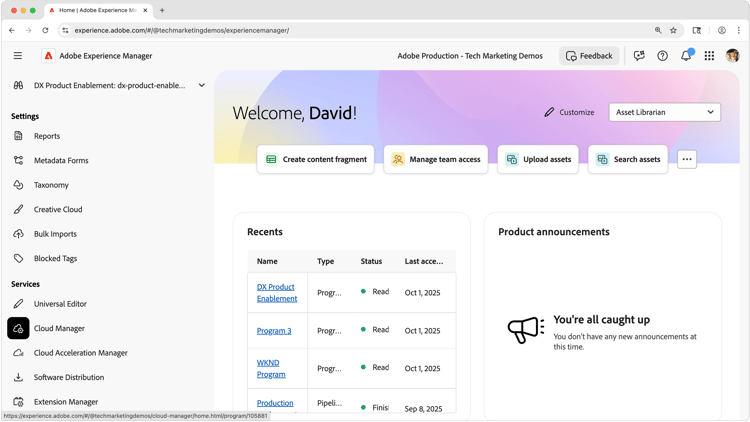
- :callout[Cloud Managerを開く]{type="rectangle" x1="0.34" y1="73.48" x2="12.48" y2="81.08"}
プロビジョニングプロセスの概要
このチュートリアルでは、4}AEM Assets as a Cloud Service Content Hub で Dynamic Media レンディション を生成して配信できるように Dynamic Media OpenAPI 機能をプロビジョニングする方法について説明します。このセットアップにより、迅速でレスポンシブなマルチチャネルアセットを提供し、ブランドの一貫性を維持し、チームがレンディションを作成して公開する方法を一元化することができます。
プロビジョニングプロセスでは、主に次の 3 つの手順を実行します。
-
AEM Assets as a Cloud Serviceの Dynamic Media および OpenAPI 機能を有効にする。 この手順では、お使いの環境で Dynamic Media をアクティブ化します。
-
Dynamic Media の会社を作成する この手順では、Dynamic Media アセットおよび設定を所有するコンテナを定義します。
-
AEM オーサーで Dynamic Media クラウドサービス設定を作成します。 この手順では、AEM オーサーを Dynamic Media の会社にリンクし、アセットの公開方法を制御します。
AEM Experience HubにログインしCloud Manager を開いて、プロビジョニングプロセスを開始します。
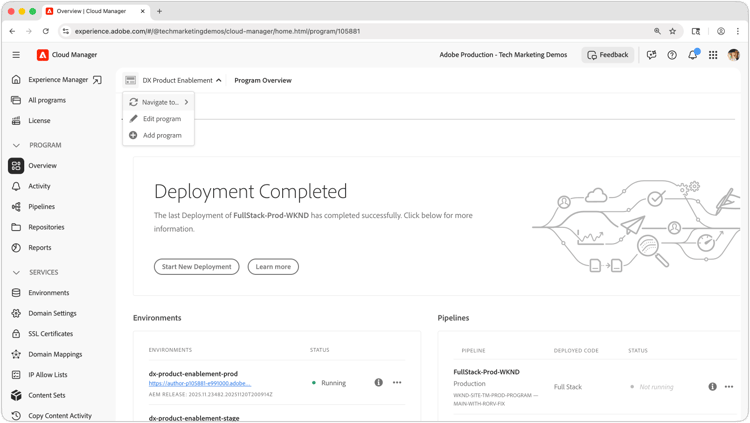
- :callout[「プログラムを編集」を選択して、ソリューションとアドオンを確認します。]{type="rectangle" x1="15.73" y1="25.2" x2="25.96" y2="30.4"}
- :callout[Cloud Managerで正しいプログラムが選択され、アクティブになっていることを確認します。]{type="rectangle" x1="15.16" y1="16.08" x2="30.44" y2="20.88"}
プログラムを検証し、プログラム設定を開きます。
最初に、正しい AEM Assets as a Cloud Service プログラム を使用していることを確認します。 各プログラムには、独自のソリューション割り当てとアドオンが含まれているので、適切なものを選択すると、Content Hubが使用する環境に Dynamic Media が確実に適用されます。
Cloud Managerで、プログラム切り替えボタンを使用して正しいプログラムを選択します。 次に、「プログラムを編集」をクリックして、ソリューションとアドオンを確認および調整します。
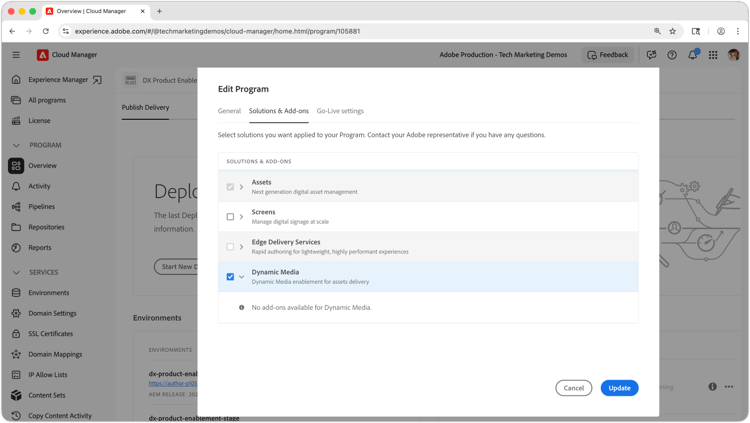
- :callout[]{type="rectangle" x1="32.7" y1="23.28" x2="41.92" y2="29.48"}
- :callout[「Dynamic Media」がプログラムに割り当てられていることを確認します。]{type="rectangle" x1="28.2" y1="60.6" x2="86.18" y2="68.8"}
- :callout[「Assets」または「Assets Ultimate」のいずれかがプログラムに割り当てられていることを確認します。]{type="rectangle" x1="28.65" y1="39" x2="85.28" y2="47.4"}
- :callout[更新 を選択して、新しい割り当てを保存します。]{type="rectangle" x1="79.33" y1="88.2" x2="85.39" y2="94.4"}
ソリューションとアドオンを確認
「ソリューションとアドオン」タブを開き、プログラムに必要な機能が含まれていることを確認します。
- Assets または Assets Ultimate
- Dynamic Media
プログラムには、両方の項目を含める必要があります。 いずれかが表示されない場合や、割り当てることができない場合は、ライセンスを保有していないか、残りのライセンスがない可能性があります。 使用可能なライセンスを確認するには、Cloud Managerの左側のナビゲーションで ライセンス をクリックします。
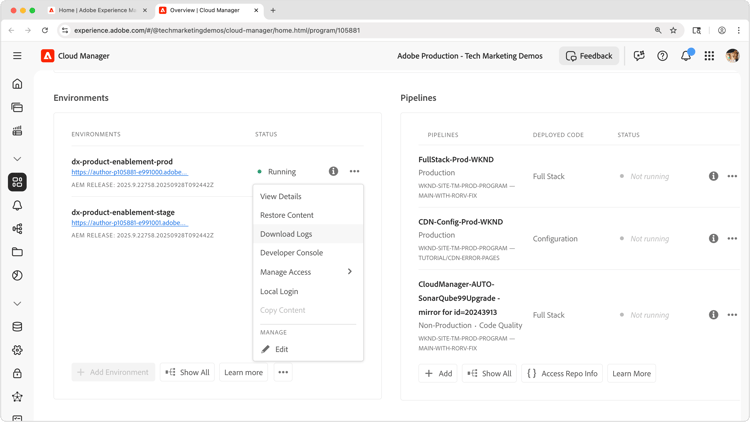
- :callout[「。..」および「詳細を表示」をクリックして、環境の詳細を開きます。]{type="rectangle" x1="32.93" y1="42.88" x2="48.43" y2="48.68"}
- :callout[「。..」を選択して、「詳細を表示」を含むメニューを開きます]{type="rectangle" x1="45.94" y1="38.48" x2="48.3" y2="41.68"}
AEM as a Cloud Serviceを開きます。
次に、AssetsのデプロイメントをサポートしているAEM as a Cloud Service環境を見つけ、「詳細を表示 を選択して、設定を開きます。
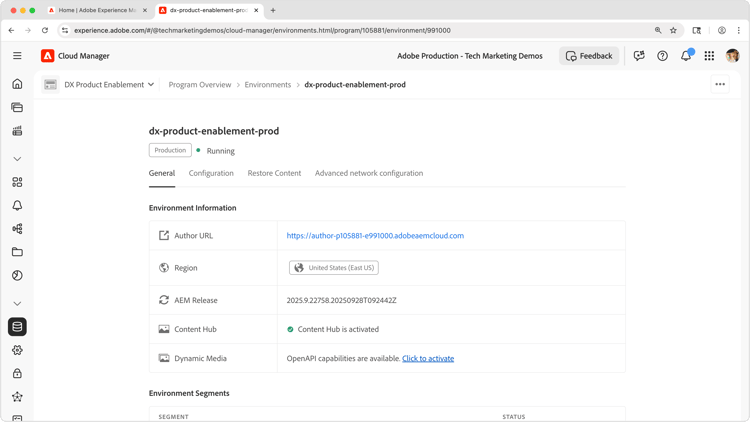
- :callout[Dynamic Media OpenAPI 機能がアクティベートされていることを確認します。 そうでない場合は、「クリックして有効化」を選択します。]{type="rectangle" x1="18.76" y1="80.6" x2="84.04" y2="88.6"}
Dynamic Media OpenAPI 機能の検証と有効化
環境詳細の 環境情報 で Dynamic Media を見つけ、OpenAPI 機能がアクティベート済みとして表示されていることを確認します。
機能が表示されない場合は、「クリックしてアクティベート」を選択し、選択を確定します。 プロビジョニングが完了するまで数分かかる場合があります。
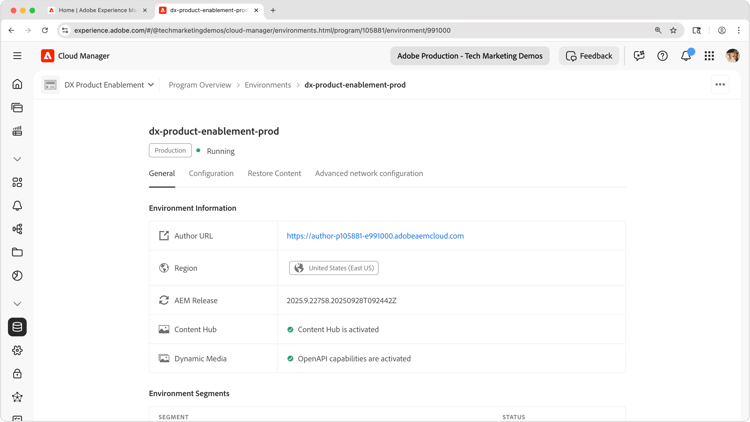
- :callout[]{type="rectangle" x1="18.76" y1="80.8" x2="84.61" y2="88.2"}
Dynamic Media OpenAPI アクティベーションの確認
OpenAPI 機能がアクティブ化されると、環境情報の下の Dynamic Media エントリに OpenAPI 機能はアクティブです」と表示され す。 この確認は、環境が次の設定手順に進む準備ができていることを示します。
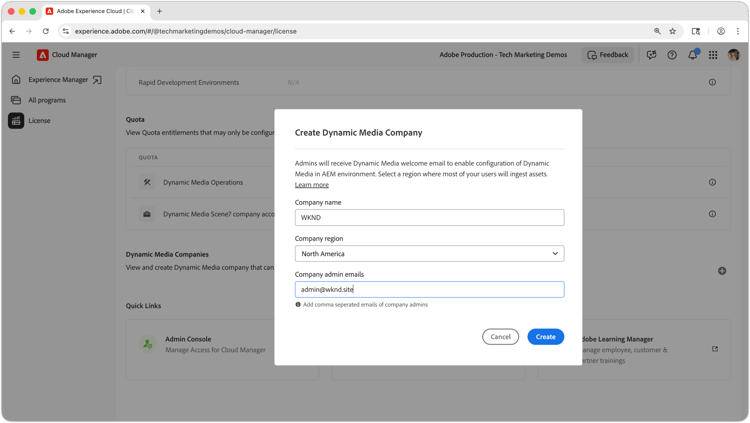
- :callout[Cloud Manager で「ライセンス」を選択します]{type="rectangle" x1="0.34" y1="25.4" x2="14.38" y2="31"}
- :callout[AEM Assets環境がアセットとプリセットを公開する新しい Dynamic Media 会社を作成します。]{type="rectangle" x1="35.39" y1="24" x2="78.09" y2="87"}
- :callout[「Dynamic Media Companies」の下で、「追加」ボタンを押します。]{type="circle" x="96.12" y="63.5" r="3.7"}
Dynamic Media の会社を作成または選択
Cloud Managerで、左側のナビゲーションから「ライセンス」を選択し、「Dynamic Media 会社」セクションを見つけます。
使用する Dynamic Media 会社がない場合は、新しく作成します。 「会社を追加」ボタン(プラス記号)をクリックして、会社の詳細を入力します。 会社の詳細を簡単に変更したり、会社を簡単に削除したりできないので、正確な情報を入力します。
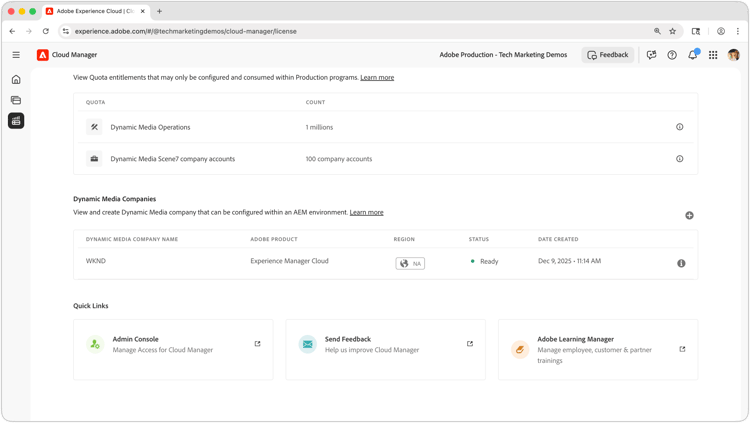
- :callout[]{type="rectangle" x1="8.99" y1="53.2" x2="93.48" y2="66"}
- :callout[Cloud Manager で「ライセンス」を選択します]{type="rectangle" x1="0.34" y1="25.4" x2="14.38" y2="31"}
Dynamic Media の会社を作成または選択
Cloud Managerで、左側のナビゲーションから「ライセンス」を選択し、「Dynamic Media 会社」セクションを見つけます。
使用する Dynamic Media 会社がない場合は、新しく作成します。 「会社を追加」ボタン(プラス記号)をクリックして、会社の詳細を入力します。 会社の詳細を簡単に変更したり、会社を簡単に削除したりできないので、正確な情報を入力します。
- :callout[]{type="rectangle" x1="10.67" y1="48.8" x2="27.3" y2="54"}
AEM オーサーでの Dynamic Media クラウド設定の作成
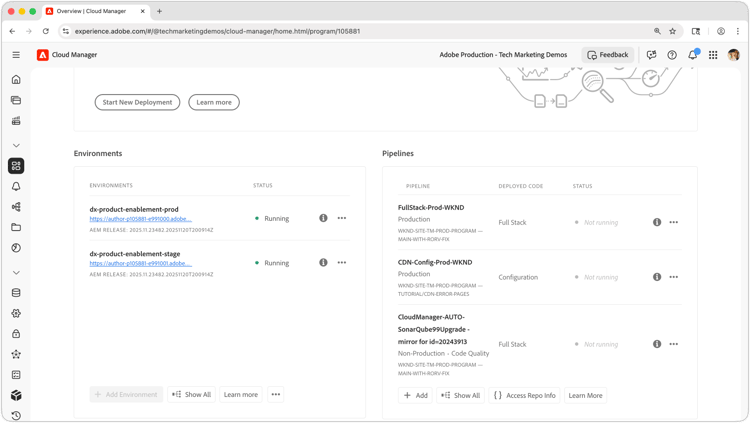
次に、AEM オーサー サービスに Dynamic Media クラウド設定を作成し、Dynamic Media の会社にバインドします。
Cloud Managerに戻り、Dynamic Media OpenAPI 機能をアクティベートした AEM オーサー サービスを選択します。
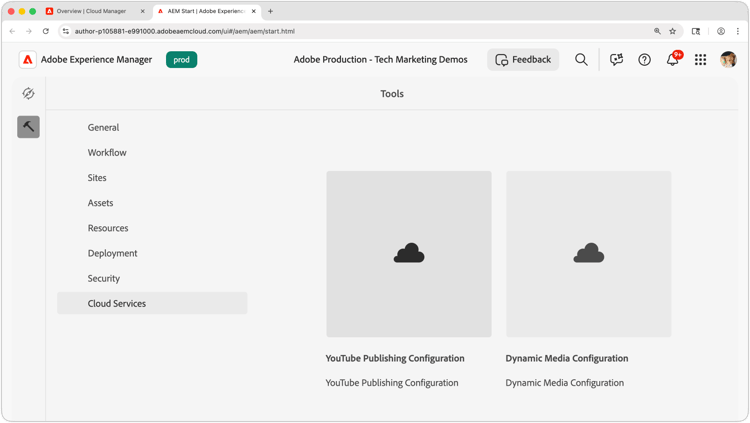
AEM オーサーで Dynamic Media 設定を開きます。
AEM オーサー で、左側のナビゲーションにある ツール を選択してから、クラウドサービス を選択し、Dynamic Media 設定 を選択して設定インターフェイスを開きます。
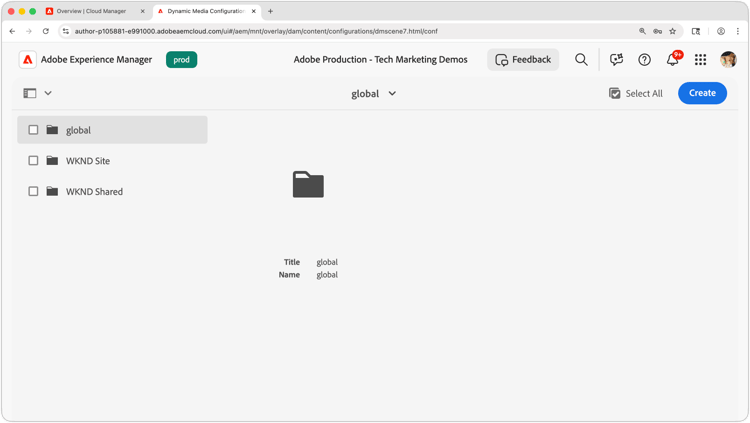
- :callout[Dynamic Media 設定を作成する適切な設定を選択します。]{type="rectangle" x1="1.98" y1="24.68" x2="27.71" y2="50.68"}
- :callout[作成を選択して、新しい Dynamic Media 設定を作成します。]{type="rectangle" x1="89.21" y1="17" x2="98.2" y2="25.2"}
Dynamic Media 設定の割り当て
Dynamic Media 設定を割り当てる設定を選択します。 どちらを選択するかは、AEM Assets環境の構成および編成によって異なります。
1 つの組織単位がAEM Assetsを使用する場合は、global 設定の下に Dynamic Media 設定を作成します。 これにより、設定がAEM Assetsのすべてのアセットに適用されます。
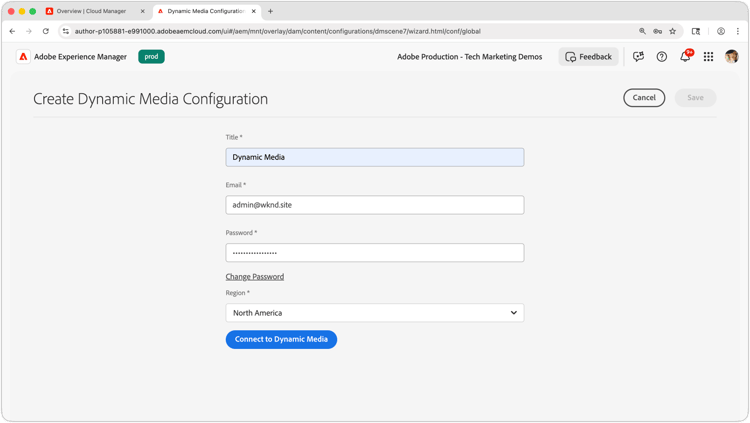
- :callout[]{type="rectangle" x1="29.44" y1="28.4" x2="70.45" y2="83.6"}
Dynamic Media の認証
Dynamic Media の設定には 2 つのステップがあります。 最初の手順では、正しい設定を取り込むために、Dynamic Media への認証が必要です。
Dynamic Media の会社管理者メールに送信されたログイン情報を使用します。 パスワードがわからない場合は、Adobe Dynamic Media Classic デスクトップアプリ の パスワードを忘れた場合 機能を使用してリセットします。
ログイン情報を入力したら、「Dynamic Media に接続」を選択します。
- :callout[]{type="rectangle" x1="28.61" y1="29.08" x2="70.52" y2="98.08"}
- :callout[]{type="rectangle" x1="89.17" y1="19.68" x2="95.92" y2="25.88"}
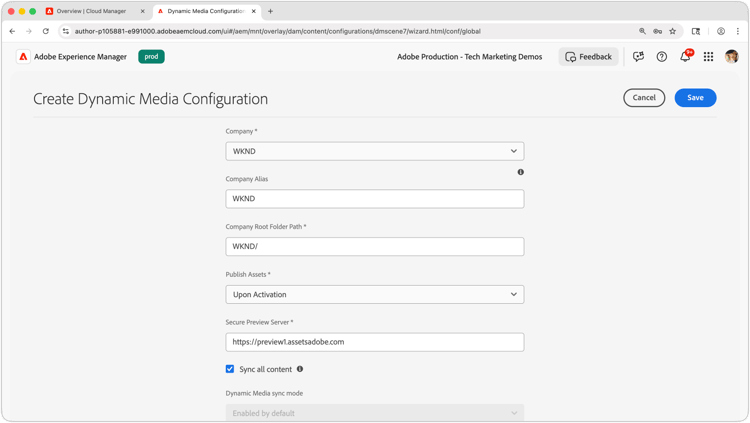
Dynamic Media の設定を完了する
Dynamic Media の認証が完了すると、残りの設定フォームが使用できるようになります。
各フィールドについて詳しくは、ドキュメント Cloud Services での Dynamic Media 設定の作成 を参照してください。
- 「会社」フィールドで、Cloud Manager ライセンス の Dynamic Media 会社 の下に作成した会社を選択します。
- オプションで、エイリアスを設定します。
- 会社ルートフォルダー はそのままにしておきます。
- 必要に応じて、Assetsを公開 を Dynamic Media に調整します。
- プレビューサーバーを保護 は変更しません。
- 必要に応じて すべてのコンテンツを同期 および Dynamic Media 同期モード を調整します。
「保存」を選択して、設定を完了します。
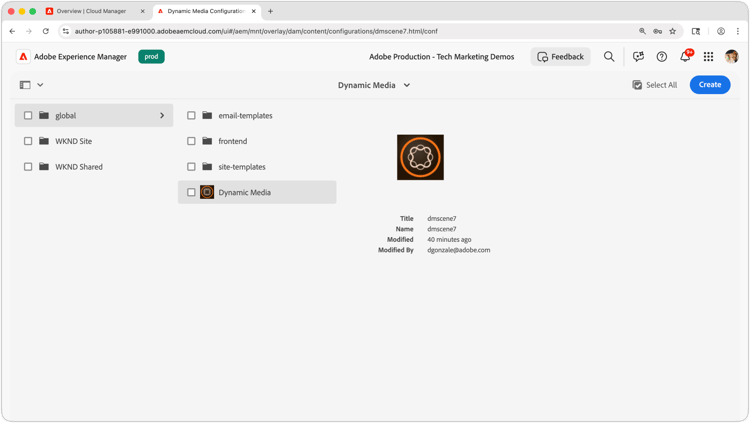
セットアップの完了と Dynamic Media 機能の使用
Dynamic Media 設定を作成した後、AEM オーサーは、数分かかる場合があるバックグラウンド設定を実行します。 セットアップが完了すると、AEMから通知が届きます。
セットアップが完了したら、アセット用に 画像プリセット、スマート切り抜き およびその他の Dynamic Media 機能を作成します。 これらのレンディションは、レンディションのダウンロードを許可するようにContent Hubが設定されている場合に ダウンロード用に AEM Assets Content Hub} に表示されます。