​ フォームを準備のスクリーンショット ​

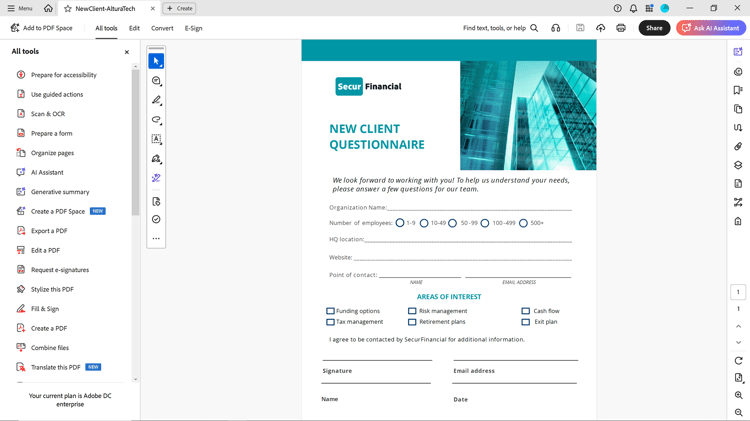
  • :callout[すべてのツールを選択]{type="rectangle" x1="12.01" y1="5.02" x2="16.17" y2="8.02"}
  • :callout[「フォームを準備」を選択します]{type="rectangle" x1="1.33" y1="28.82" x2="11.78" y2="33.82"}

https://cdn.experienceleague.adobe.com/assets/ja/slides/create-fillable-forms/0/109758ae97c3141a0a5bce3b4dd4f9ab6edb1e87e207c4492517e253a2d97592.mp3

入力可能なフォームの作成

ツールバーから すべてのツール を選択し、「フォームを準備」を選択します。

スライドのスクリーンショット

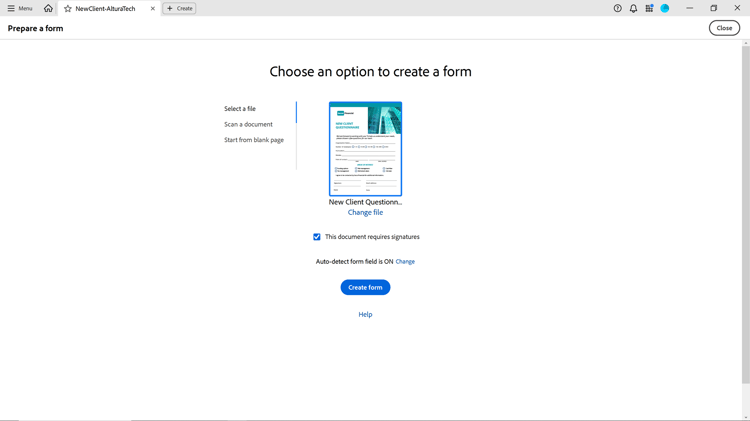
  • :callout[のフォームフィールドがオンになっていることを自動検出します。]{type="rectangle" x1="41.11" y1="59.82" x2="52.68" y2="63.42"}
  • :callout[「フォームを作成」を選択します。]{type="rectangle" x1="44.4" y1="64.82" x2="52.71" y2="71.02"}

https://cdn.experienceleague.adobe.com/assets/ja/slides/create-fillable-forms/1/962078058021f372a6d066ae2fecb12e98449fdbb1b6ecb4736d85973d0faf47.mp3

フォームを準備する

開始する既存のファイル (Word、Excel、InDesign、PDFのファイルなど)を選択します。 作成 Acrobatがでフォームフィールドを自動検出するように、フォームフィールドを自動検出がオンになっていることを確認します PDF。 フォームを作成 を選択します。

スライドのスクリーンショット

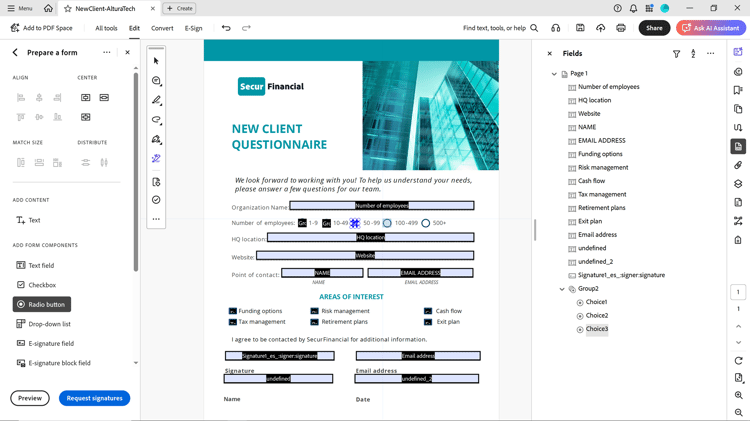
  • :callout[ここに新しいフォームフィールドをドラッグ&ドロップします。]{type="rectangle" x1="0.67" y1="59.4" x2="13.6" y2="90.2"}
  • :callout[ここで既存のフォームフィールドのプロパティを変更します。]{type="rectangle" x1="73.15" y1="19.2" x2="91.91" y2="85"}

https://cdn.experienceleague.adobe.com/assets/ja/slides/create-fillable-forms/2/00afeaed048be30d9a818b0ff0980d5e6b40b09776d263e7522a76b1c5fa8815.mp3

フォームフィールドの追加または変更

左側のウィンドウからフィールドをドラッグ&ドロップして、新しいフィールドを追加したり、右側のウィンドウで既存のフォームフィールドの詳細を編集したりします。

スライドのスクリーンショット

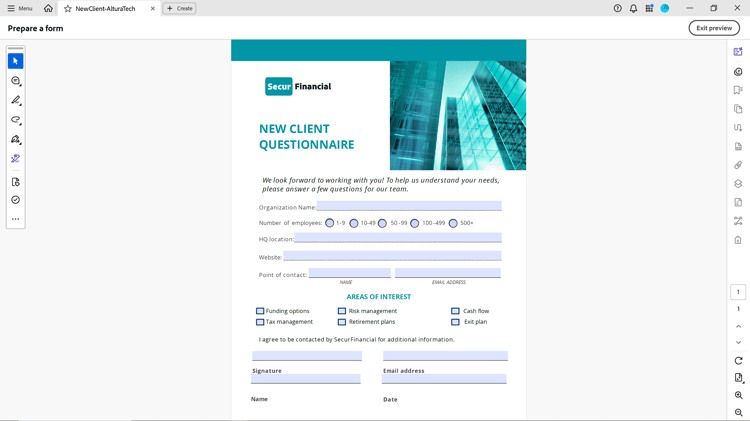
  • :callout[プレビューを終了]{type="rectangle" x1="90.88" y1="3.62" x2="99.09" y2="8.82"}

https://cdn.experienceleague.adobe.com/assets/ja/slides/create-fillable-forms/3/e084531caa2b26a902ead1587173ac9925ff0bddaa3eb6d2f0489ef13e384440.mp3

フォームフィールドをプレビュー

フィールドを追加したら、「プレビュー」を選択してフォームを表示します。 プレビューを終了 を選択して作業を続行するか、保存 を選択してPDF フォームを保存します。