
AI クレジット
Adobe Experience Platform インスタンスの管理者であるか AI クレジット の仕組みを見ていき、どのように消費されているかを把握し、初日から使用状況を監視できるようにします。
AI クレジットとは
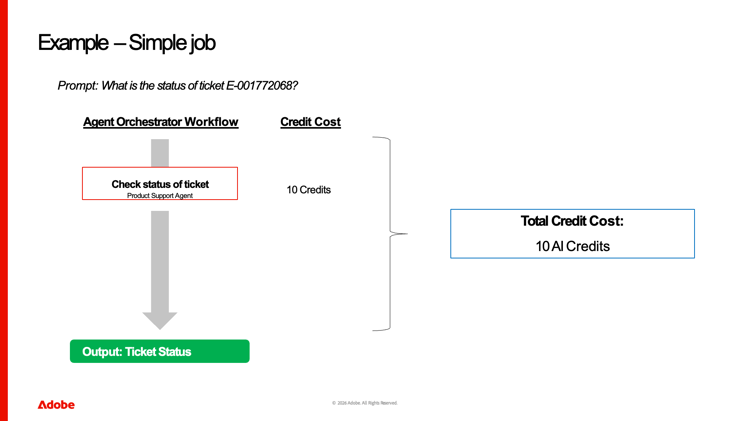
Agent Orchestratorは、手順の計画、エージェントの呼び出し、最終的な回答のアセンブリなど、AI エージェントの背後にあるロジックを実行します。
クレジットとは、使用されるエージェントの 作業単位 です。
エージェントは、タスクを検討し、ツールを調整し、応答を返すなど、要求をエンドツーエンドで処理するたびに、クレジットを消費します。
クレジットは、エージェントが行っている 作業量 を測定する方法と考えることができます。
このような単純な 1 ステップのフローは、通常、複雑な推論チェーンよりも 少ない クレジットを消費します。
使用するクレジットの数に影響する内容
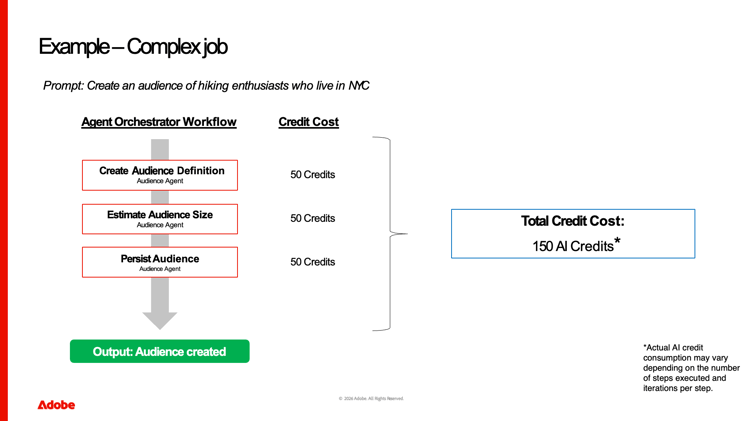
使用されるクレジットの数は、次の条件によって異なります。
- タスクの複雑さ:このような複数のステップの複雑なジョブでは、より多くのクレジットが使用されます。
- イテレーション:ステップを複数回繰り返す場合も、クレジットが増えます。
- リクエストの量:ユーザーの数が増え、ジョブの実行数が増えると、当然ながらクレジットの合計使用量が増えます。
様々なジョブと予測されるクレジット消費のリスト は、ドキュメントに記載されています。
- :callout[ライセンス使用状況ダッシュボード]{type="rectangle" x1="0.34" y1="85.6" x2="11.12" y2="91.6"}
- :callout[AI クレジットライセンスと使用量]{type="rectangle" x1="20.51" y1="43.92" x2="79.61" y2="50.32"}
- :callout[サンドボックスタイプトグル]{type="rectangle" x1="78" y1="19.02" x2="96.42" y2="24.42"}
クレジット使用状況の監視方法
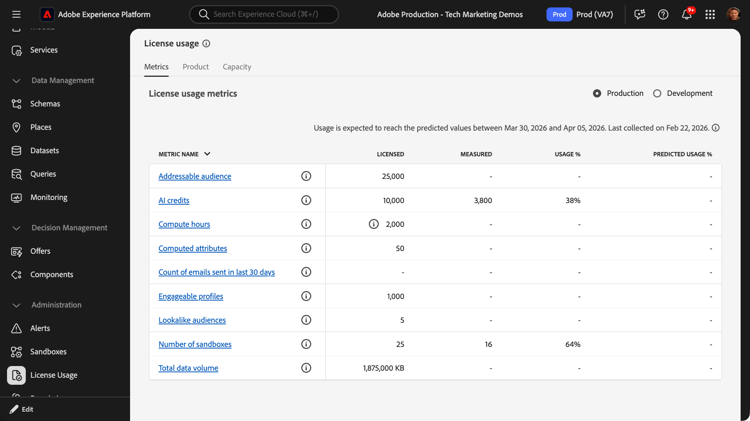
Experience Platform内で、管理者はエージェントの 使用状況指標 を確認できます。
管理者は、左側のナビゲーションで「ライセンス使用状況」を選択して、次のような最上位指標を表示できます。
- ライセンス済み 組織のクレジットのボリューム。
- 測定 組織内のすべてのユーザーに対するクレジットの消費量。
- 使用状況 ライセンス済みクレジットの割合。
これは、上部にある切替スイッチを使用して、実稼動環境と開発環境に応じて別々に表示できます。
- :callout[AI クレジットを選択]{type="rectangle" x1="20.22" y1="43.6" x2="27.08" y2="50.6"}
トレンドレポートを開きます
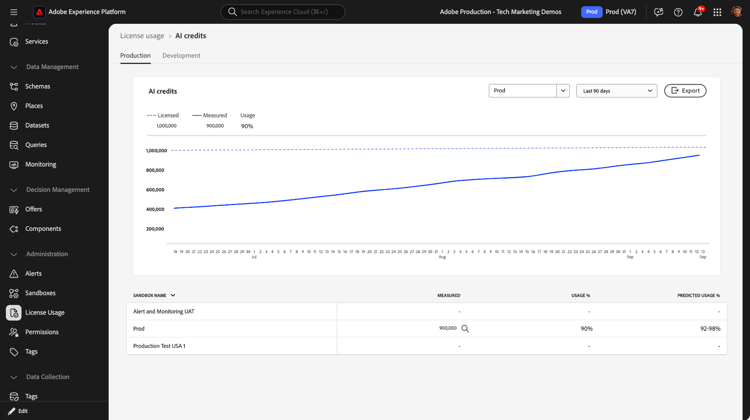
「AI クレジット」を選択して、トレンドレポートを開きます。
- :callout[サンドボックスおよびデータ範囲セレクター]{type="rectangle" x1="65.06" y1="19.24" x2="88.09" y2="23.65"}
使用のトレンド
ここでは、選択したサンドボックスと時間範囲の時間ベースのパターンを表示できます。
これらのダッシュボードを定期的にチェックすると、超過をすばやく見つけることができます。

まとめと次の手順
エージェントクレジットは、計画、ツールの調整、応答を行う エージェントの作業 を測定します。
次を確認しました。
- クレジットとは何か、またクレジットがいつ使用されるか。
- より高い使用率を実現する要素
- 消費の監視方法。
次のステップは、AI アシスタントを開き、最初のプロンプトの記述を開始することです。