データフィード ID の検索
データフィードの配信に失敗した場合や、データフィードファイル再送信のリクエストがあった場合は、Adobeに問い合わせる必要が生じる場合があります。 顧客がデータフィード ID を提供すると、カスタマーサポートチームがリクエストを処理するのに便利です。
データフィード ID の検索
みなさん、こんにちは、ゲイリーです。 データフィードファイルに関して、Adobeに問い合わせる必要が生じる場合があります。 顧客からデータフィード ID が提供されれば、カスタマーサポートチームはあらゆるリクエストを処理するのに便利です。 Adobe Analyticsのそれを見つける場所を見てみましょう。
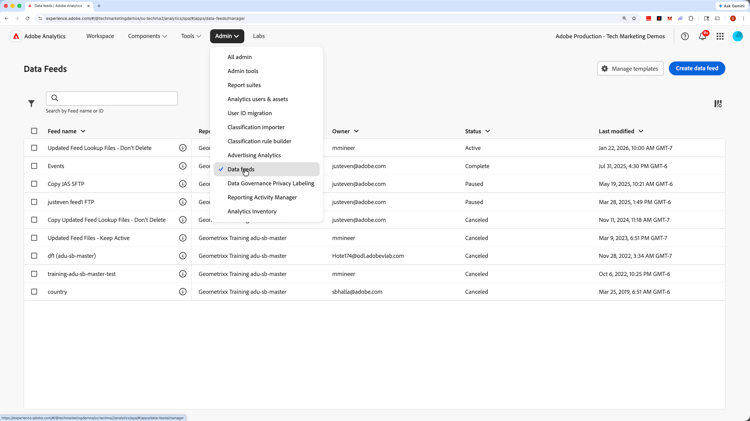
データフィードインターフェイスを開きます
Experience Cloud サイトからAdobe Analyticsにログインした後、「管理者」メニューをクリックして、「データフィード」を選択します。 このオプションを利用できない場合は、会社のAdobe Analytics管理者にお問い合わせください。
- :callout[]{type="rectangle" x1="93.16" y1="21.34" x2="98.1" y2="27.94"}
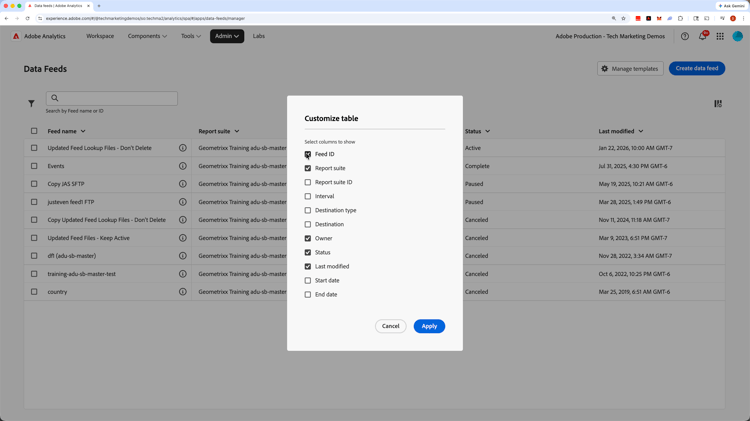
必要に応じて、フィード ID 列を追加します
データフィード UI に移動すると、現在のデータフィードのリストが表示されます。 「フィード ID」列がまだ表示されていない場合は、インターフェイスの右側にある列セレクターをクリックします。 次に、チェックボックスをオンにしてフィード ID を表示し、変更を適用します。
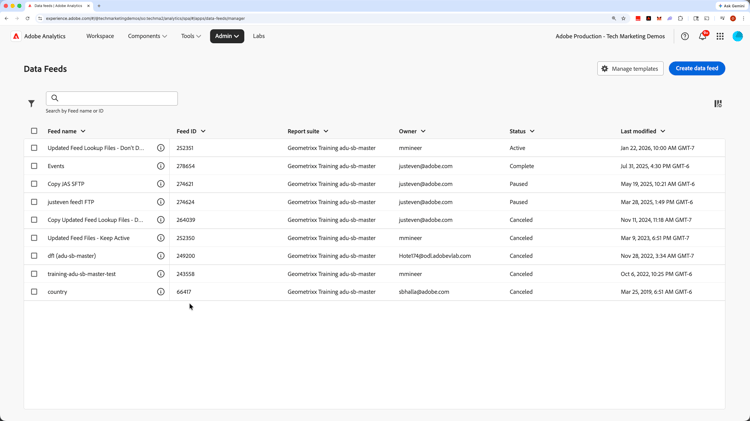
データフィード ID の検索
フィード ID 列が表示されたので、特定のデータフィードの ID を取得し、それをカスタマーサポートチームまたは必要なユーザーに提供できます。 ありがとうございます、そして素晴らしい一日を!