このガイドでは、Adobe Customer Journey Analytics(CJA)API について、データ抽出、カスタムソリューション、サードパーティ連携の詳細を解説します。アクセス設定や API キーの取得、Postman を使ったテスト、API 呼び出しの手順例、初めて利用される方へのポイントもご紹介しています。
API を初めて使う方で、Adobe Customer Journey Analytics(CJA)APIがどのように役立つか気になっていませんか?ご安心ください!この初心者向けガイドでは、基本事項や専門用語をわかりやすく解説し、CJA API の世界への第一歩をサポートします。
CJA データをプログラムで自在に取得・分析できる力を手に入れることができます。これこそが、CJA API の最大の魅力です!
- 効率的なデータ抽出:API 呼び出しでデータ抽出をスムーズに行えます。
- カスタムソリューション構築:自社のニーズに合わせた自動レポートパイプラインを設計・導入できます。
- シームレスな連携:CJA とサードパーティアプリケーション間のデータ連携を強力な統合機能で実現します。
API はメッセンジャーのような存在です。リクエストをアドビのサーバーへ届け、結果をわかりやすく返してくれます。
成功のためのセットアップ
最初の API 呼び出しを行う前に、適切なアクセスと権限の設定が必要です。まず、組織の開発者として追加されていることを確認してください。次に、必要な権限が付与されたプロダクトプロファイルへのアクセスがあるかをご確認ください。
ステップ 1:API キーの取得
- Adobe Developer Console にログインします。
- 新しいプロジェクトを作成し、Customer Journey Analytics API をプロジェクトに追加し、必要なプロダクトプロファイルを選択します。
- Add to Project をクリックし、Adobe Experience Platform API もプロジェクトに追加してください。
- セットアップが完了すると、必要な情報は 左側の Credentials タブから取得できます。
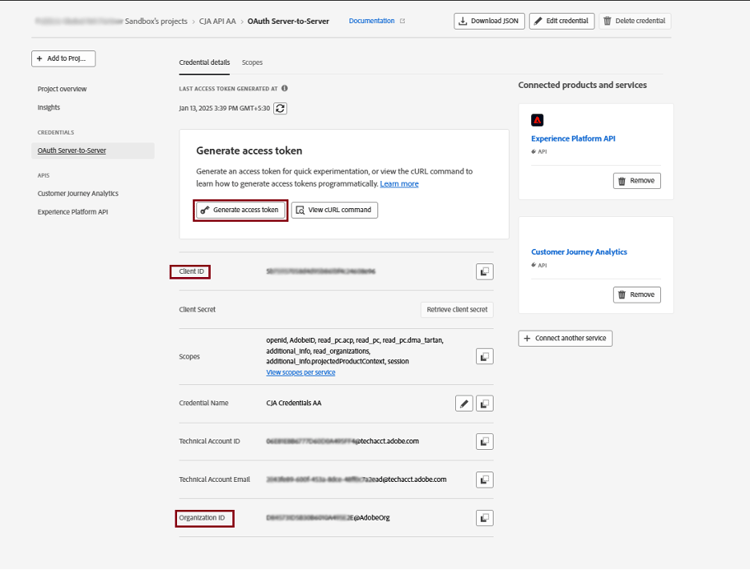
すべてのAPIリクエストで必要となる、3つの重要なヘッダーのパラメーターをご紹介します。
- アクセストークン:認証されたユーザーのみがデータにアクセスできるようにするためのものです。スクリーンショットで強調表示されている アクセストークンの生成 CTAをクリックすると生成できます。APIリクエストでは Authorization パラメーターとして指定されます。
- Client ID:APIキーとも呼ばれ、APIリクエストでは x-api-key として指定されます。
- Organization ID:APIリクエストでは x-gw-ims-org-id として指定されます。
これらの資格情報は必ず保存してください。APIの機能を最大限に活用するためのキーとなります。より詳細な手順は、CJA APIのはじめにセクションに掲載されています。
ステップ 2:セットアップをテストする
コードを書かずに API をテストするおすすめの方法は、強力かつ使いやすいツール Postman を利用することです。アプリケーションを起動したら、API の認証情報をインポートし、GET リクエストを使って接続や認証が正しく動作しているか簡単に確認できます。API テストを始める際は、GET リクエストから始めることを推奨します。GET リクエストはサーバーのデータを取得するだけで変更を加えないため、安全で非破壊的とされています。これは、POST、PUT、DELETE リクエストなどの他の HTTP メソッドとは異なり、サーバー上のデータを変更または削除する可能性があるため、より慎重にテストする必要があります。
初めての API 呼び出し
まずは簡単な操作から始めましょう。CJA アカウントで利用可能なデータビューの一覧を取得します。
例:データビュー一覧
エンドポイント:
GET https://cja.adobe.io/data/dataviews
ヘッダー:
x-api-key: {API_KEY}
x-gw-ims-org-id: {IMS_ORG_ID}
Authorization: Bearer {AUTHORIZATION_TOKEN}
CURL リクエスト:
curl -X GET "https://cja.adobe.io/data/dataviewsexpansion=name%2Cowner%2Corganization%2Cdescription"\
-H "x-api-key: {API_KEY}" \
-H "x-gw-ims-org-id: {IMS_ORG_ID}" \
-H "Authorization: Bearer {AUTHORIZATION_TOKEN}"
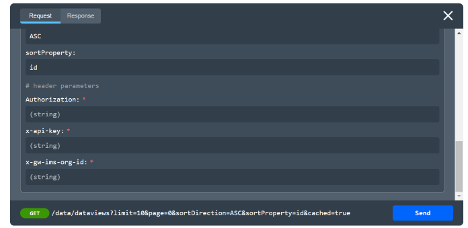
CJA API エンドポイントドキュメント内で、Try It 機能を使ってこれらのリクエストを試すこともできます。上記のリクエストを試すためのリンクはこちらです。

まず、コールトゥアクションの「Try It」をクリックし、必須のパラメーター(今回はご説明したヘッダーのパラメーター)を入力して、Sendをクリックしてください。
リクエストをカスタマイズするために追加のパラメーターも含めることができます。利用可能なパラメーターのリストは、各APIリクエストの クエリパラメーター セクションに、CJA APIドキュメンテーションで掲載されています。
APIを利用する際によく遭遇する主要なHTTPレスポンスコードは以下の通りです。
- 200:成功 — サーバーがリクエストを正常に処理し、データを返しました
- 404:未検出 — サーバーが要求されたリソースを見つけられませんでした
- 500:内部サーバーエラー — サーバー側でエラーが発生しました
これらのステータスコードは、APIリクエスト時に何が起こったかを開発者に正確に伝え、問題のトラブルシューティングを容易にします。
API 初心者のためのヒント
- アクセスの確認: 適切な権限レベルが付与されていること、正しい製品プロファイルに追加されていることを必ず確認してください。アクセスが正しく設定されていない場合、API リクエストが失敗する主な原因となります。
- テスト、テスト、テスト: API エンドポイントのドキュメントや Postman の Try It 機能を使い、コードを書く前にリクエストを試してみましょう。
- 小さく始める: まずはシンプルな GET リクエストから始め、POST クエリへと進めてください。
- ドキュメントの活用: アドビの CJA API ドキュメント は強力なサポートとなります。定期的に更新情報を確認しましょう。大きなアップデート後は、古い設定が期待通りに動作しない場合があります。
- 質問する: 困ったときは遠慮せず、Experience League Adobe Analytics コミュニティ に相談してください。
Adobe CJA API のはじめには、最初は難しく感じるかもしれませんが、少し練習すればワークフローの自動化や洞察の発見がすぐにできるようになります。まずはログインし、認証情報を取得して、シンプルな API 呼び出しを試してみましょう。API の世界があなたを待っています!