#タグがどのようにデジタル分析を合理化し、必要なものを効率的に見つけるためのパーソナルアシスタントとして機能するかをご確認ください。Adobe Analytics チャンピオンの Jeff Bloomer 氏が、皆さんの利益のためにツールの可能性を最大限に引き出すための、専門家によるインサイトを共有します。
子供の頃、鬼ごっこやかくれんぼで遊んだことは誰にでもありますよね。

最高に楽しかったのは、捕まることなく自分が陣地へ帰り着いた人になったり(鬼ごっこ)、一番長く隠れていた人(かくれんぼ)になって、誰かが「オリー・オリー・オクスン・フリー!」と叫ぶのを聞いたりしたときです(この語源は、ドイツ語の「alle alle auch sind frei!」に由来するもので、直訳は「あなたたちはすべて自由に出て行く」という意味です)。これは結局、自分以外の全員が陣地を目指したけれども見つかってしまったか、あるいは、鬼に捕まってしまったかを意味するもので、それでももう一度遊びなおす自由がありました。
重要なことは、その遊びが鬼ごっこでもかくれんぼでも、誰もが何度も何度も鬼に見つかりながら楽しく遊んでいたことです。
日常の仕事に目を向けると、もの探しはあまり冒険的ではなくなり、退屈になりがちです。しかし、フロントエンドに少しだけ作業を加える気があるなら、退屈する必要はありません。私の家族によく知られていることわざに、「たいていの痛みは自ら招いたもの」というものがあります。しかし、最近は少し時代遅れに思えるかもしれませんが、この状況においてきわめて関連性の高い、より有名な次のことわざがあります。「時を得た一針は九針を省く」- ベンジャミン・フランクリン
皆さんに注目していただいたところで、まず質問させてください。

これを実行した人は何人いますか?ディメンション、日付範囲、セグメント、または 計算指標 を検索し始めると、膨大なリスト(図 1 を参照)が表示されますが、どれも不要のものばかりです。 Analysis Workspace 役に立ちたいと思っていますが、実際は、全く役に立たなくなっただけです。
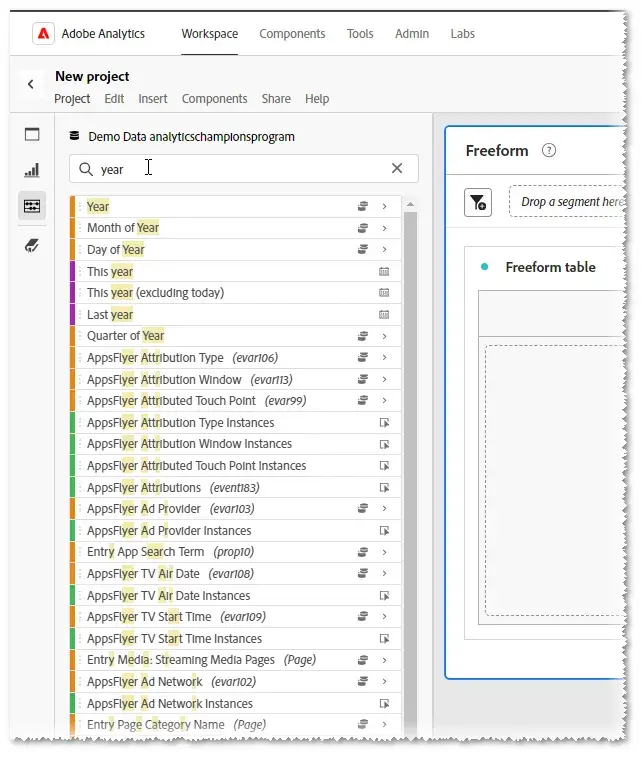
図 1 - 「year」を検索
さらに、新しい日付範囲 と セグメント を作成した後、少なくともそれらは「とても新しい」ので、次に Adobe Workspace を開いたときに素早く簡単に見つけられるはずだと思うでしょう。私の言う事は正しいでしょうか。
皆さんの夢を壊したくはありませんが、最新の「小さなお友達」を作成した後に、Adobe Analytics を離れてみてください。戻ってきたときには、その大半は単にいなくなっています。運がよければ、おそらく そのうち 1 つは待っているかもしれませんが、残りはもうとっくにいなくなっていて、かくれんぼをしています。
ルールブックの書き換え
こうした鬼ごっこやかくれんぼの、ルールを変えられるとしたらどうしますか?
さらには、自分自身のパーソナルアシスタントを作成して、ルールを良い方向に切り替えることができるとしたら?
真面目な話、ここで話しているのはタグのことです。そのとおり。それは私たちの友人であるハッシュタグで、以前は電話機で目にしていたように、「数字」や「ポンド記号」として知られていました。ミュージシャンは、これを「シャープ」と呼んでいます。
リマインダーが 本当に 必要な人のために、それは次のような見かけです。#
とにかく、なぜ #タグ について話しているかというと、タグが「退屈で面倒で、不快で気色悪い」、「オプションのバケツ」にひとまとめにされて、誰もが無視しがちで(説明文のように)、誰もがもっと重要なものを、例えば、次のようなものを作成するのに忙しいからです。
- ワークスペースレポート
- セグメント
- 計算指標
- 日付範囲
皆さん、現実を見ましょう。私たちは皆、なぜタグがスキップされるのかという理由について、あらゆる言い訳を見たり聞いたりしてきました。
「まあ、でも簡単ですから。後でいつでも戻ってきて、昼休みに少しずつ更新したり、会議に出席している最中でも更新したりして、すべてキャッチアップできます」と、一度も行わなかった人は皆、そう言います。
ツールボックスの中身
アドビ は私たちのような人々に対し、すぐに使用できる選択された#タグのセットを作成するというサービスを提供してくれました。なぜなら、おそらく、私たちをどうにかしてスタートさせる必要があったのでしょう。ほんの少しだけ追加の注意点を説明します。私が最初にお見せすることは、皆さんの予算に最大の価値をもたらすことでしょう。
独自のものを作成する前に、まず知っておく必要があるのは、既存の タグ を検索する方法です。
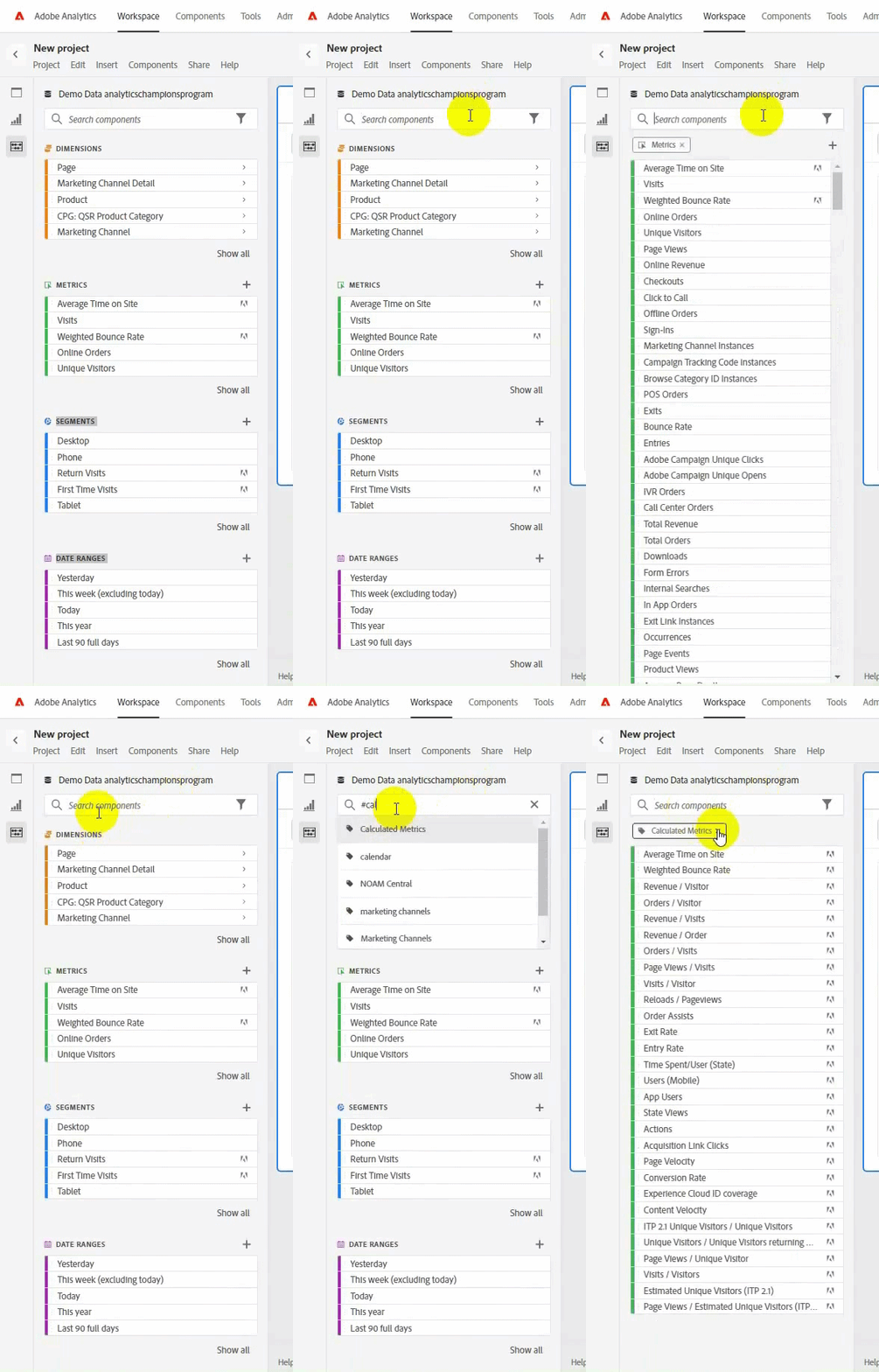
プロジェクトが新規でも既存でも、必要なのはコンポーネント検索バーに移動して、ハッシュタグ(#)とともにメインの用語の 1 つを入力し(ビデオをご覧ください)、Enter キーを押すだけです。または、認識可能な用語が見つかるまでスクロールを開始するだけです。
最初の注意点:留意してほしいことは、独自 のタグを作成する際、適切な命名規則に忠実である場合、例えば、すべて 大文字 のタグなどは、アドビ が提供する、すぐに使えるタグアイテムである べき だということです(この「べき」という言葉には注意が必要です)。つまり、作成するタグはすべて 小文字 にするようにします。
自分だけのパーソナルアシスタントの作成
先ほど「パーソナルアシスタント」について私が言ったことに戻りましょう。好きな既存のコンポーネントをいくつか選び、それをあなたが目にする唯一のものにすることができるとしたら、どうでしょう?
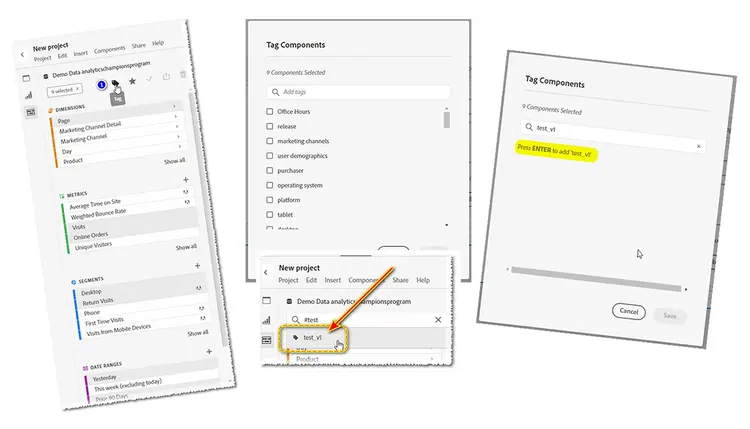
- 複数のコンポーネントの選択を開始すると(Ctrl キーを押しながら左クリック)、上部にアイコンが表示されます。その 1 つはタグアイコンになります。
- そのアイコンをクリックすると、タグダイアログが開きます。このダイアログで、コンポーネントに関連付けられた既存のタグを表示できます。
- この画面から、その時点で必要な 追加/新規 タグを割り当てることができます。(例:test_v1)
- 任意のコンポーネントに新しいタグを追加するには、「保存」ボタンをクリックする前に、キーボードの ENTER を押します。
- 次に、新しいタグを割り当てたら、ハッシュタグ(#)と新しいタグを入力して検索できます。
#タグ付けすることで、アイテムを捕まえておくことができるわけです。これで、将来に探しまわる手間を省くことができました。これで、あなたのデューデリジェンスとハードワークが最終的に発揮される場所を見ることができます。
パーソナルアシスタントを働かせる
例えば、旅行業界 で働いていると想定して、コアビジネスアワー にレポートをまとめるとしましょう。「TRAVEL」という用語だけで検索を開始すると、必要以上に多くの結果が表示される可能性があります。それどころか、必要な結果の半分を ワークスペース に取り込むようにしても、コンポーネントはすぐに利用できるようにはなりません。
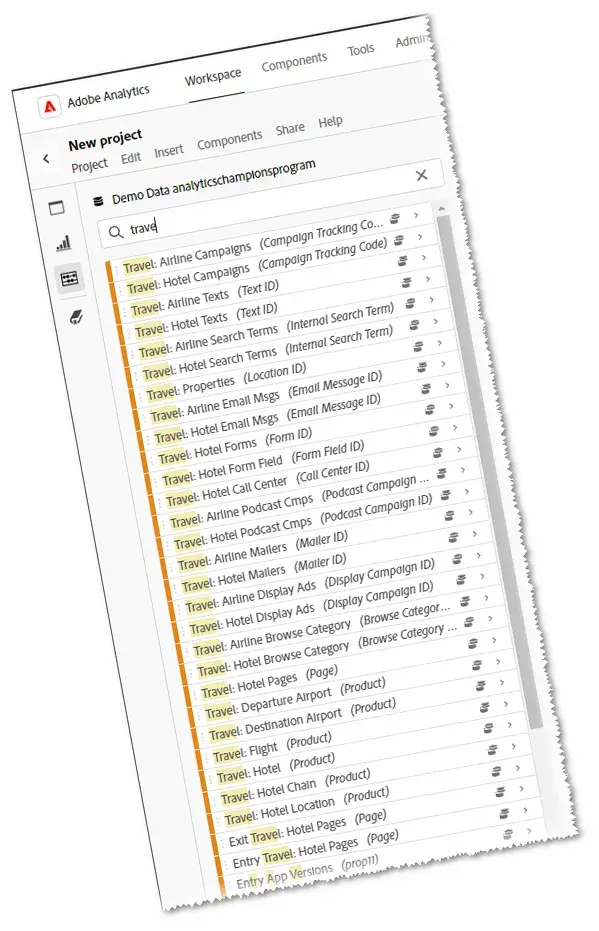
しかし、日々の作業を通じて、セグメント、指標、その他の関連 コンポーネント に定期的にタグ付けを行い、そして新しい ワークスペース を作成するときに、ほんの少し新しいタグを作成するのであれば、ルールブックを有利に書き換えられることを、実証したことになります。
この例では、これらすべての項目に対して #core という名前のシンプルな #タグを作成しました。
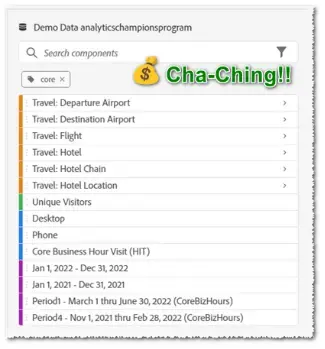
この作業を習慣化し、何度も繰り返すスキルを磨くことで、#タグを使うことが自分専用のパーソナルアシスタントを持つような感覚になっていくでしょう。
もっと実例が必要ですか?次のことを検討してください。
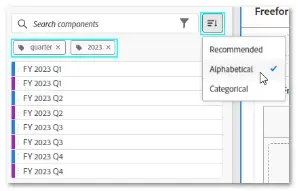
- 例えば、2023 年 の 全四半期 の セグメント と 日付範囲 を簡単に見つける方法はいかがでしょうか?
-
追加のヒント:右側の小さな正方形は、並べ替え順序を アルファベット順 に変更することもできます。
-
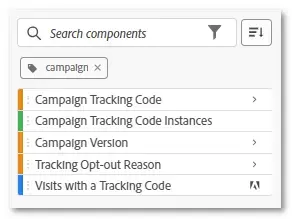
もちろん、誰もがある程度は キャンペーントラッキングコード を使用します。自分の おもちゃだけを明確に表示したい場合は、本当に見る必要のあるコアなアイテムだけに #タグ を追加し、他のノイズをすべてフィルタリングすることを検討してください。
さあ、外に出て遊びましょう
確かに、かくれんぼは子供の頃は楽しかったですが、私たちはもう大人です。大切なものを探し続けている時間はありません、ですから自分のために、これ以上ツールと格闘して時間を無駄にしないようにしましょう。ルールを書き換えて、ツールを機能させます。