この記事では、スマートな質問方法から、時間を節約できる過小評価されている機能まで、アドビの活気あるユーザーコミュニティを最大限に活用し、他のユーザーから質問される存在になるための実用的なヒント、ベストプラクティス、裏技を紹介します。
成功するための準備
アドビ製品を使い始めるのは、最初は少し難しく感じるかもしれませんが、あなたは一人ではありません。Adobe Experience League コミュニティは、質問をしたり、経験豊富なユーザーから学んだり、同じような目標を持つ他のユーザーとつながったりするのに最適な場所です。始めたばかりの方でも、知識を深めたい方でも、コミュニティには役立つヒント、回答、学習の機会がたくさんあります。この記事では、コミュニティを最大限に活用する方法について説明します。
Adobe Experience League コミュニティへの第一歩を踏み出す準備はできましたか?素晴らしいです。これを、個人的なオンボーディングジャーニーだと考えてください。Experience League コミュニティホームページに初めてアクセスした方は、情報量の多さに圧倒されるかもしれません。ですが、ご心配は不要です。出発点さえわかれば、ナビゲートは容易です。このサイトは、他のアドビユーザーとつながり、学び、アイデアを共有するためのコントロールセンターです。
ログインまたはアカウントを作成
ログインがまだの方は、右上隅の「ログイン」ボタンをクリックします。ログインしなくても閲覧は可能ですが、会話に参加したり、バッジの取得、ディスカッションのフォロー、質問の投稿などの機能を利用するにはアカウントが必要です。
初めてログインした際には、Adobe コミュニティで ID を選択するのと同じように、ユーザー名を選択するよう求められます。自分の個性や職業上の ID を反映したユーザー名を選択してください。コミュニティがあなたを認識するためのユーザー名となります。
アバターを設定
デフォルトのグレーの円のままにせず、アバターを追加してプロフィールに個性を加え、認識してもらいやすくしましょう。自分の写真、お気に入りの画像、ロゴなどをアップロードできます。
アバターを更新するには:
1.メニューから「マイコミュニティプロフィール」に移動します。
2.アバターの横にある 編集 アイコンをクリックします。
3.デバイスまたは既存のファイルから画像を選択します。
4.「保存」をクリックして続行します。
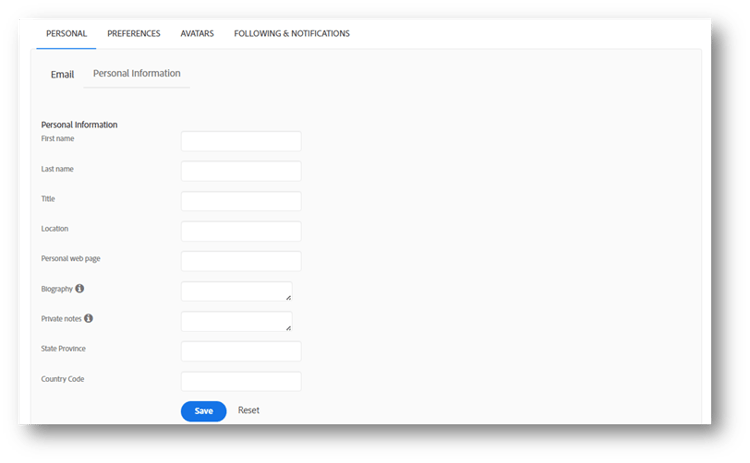
プロフィールをパーソナライズ
役職、場所、関連リンク(ブログやポートフォリオなど)を追加します。また、アドビでのエクスペリエンス、興味のある分野、現在学んでいることについても、簡単な説明を記入します。
プロフィールを更新するには:
1.役職の横にある 編集 アイコンをクリックします。
2.詳細を入力し、「保存」をクリックします。
プロフィールを充実させることで、他の人物があなたの専門知識を理解しやすくなり、コミュニティ内での共同作業がより有意義に、つながりがより強固になります。
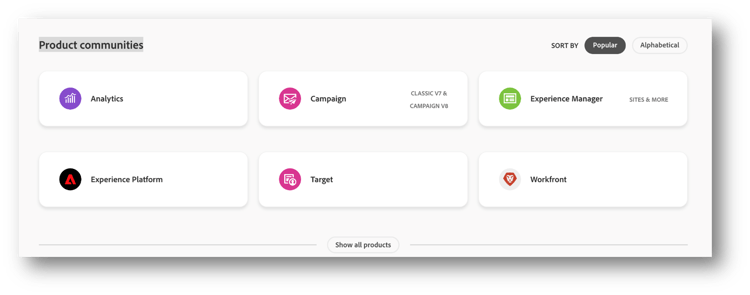
自分だけの(アドビ)アドベンチャーを選択:コミュニティ、サブコミュニティ、フォーラムを探索
プロフィールの準備が整ったら、次は自分に合ったコミュニティを探しましょう。Adobe Experience League コミュニティは、製品固有の領域と小規模なサブコミュニティで構成され、それぞれ Adobe Analytics、AEM、Target、Campaign などのツールに関するディスカッション、アイデア、ソリューションが活発に行われています。
次のように考えてみてください。
-
メインコミュニティ は、Adobe Experience Manager(AEM)などの製品固有の世界です。
-
サブコミュニティ は、AEM Sites、AEM Assets、AEM Forms、Edge Delivery Services など、個々の製品のスペース内にある部屋のようなもので、特定の機能について話し合う部屋のようなものです。
- 例えば、AEM Sites のサブコミュニティには、Communities/Adobe Experience Manager/AEM Sites に移動するだけで簡単にアクセスできます。
Analytics ダッシュボードの操作、Target での実験の実行、AEM コンポーネントの探索のいずれであっても、あなたの興味やニーズに合わせてカスタマイズされた専用スペースをご用意しています。各製品領域には独自のコミュニティがあり、その中には特定の機能に焦点を当てたサブコミュニティも存在します。そのため、フォーラムを通じて常に最適な場所を見つけて交流し、貢献できます。
探索方法
-
最初はコミュニティホームページ を開きます。
-
製品コミュニティ まで下にスクロールします。これは、アドビ製品のメニューです。
-
任意の製品(例:Adobe Journey Optimizer)をクリックします。
-
コミュニティでできることは、次のとおりです。
- 質問または回答する
- ディスカッションを開始する
- ブログを読む
- 他の人物が送信したアイデアを確認する
- イベントに参加する
- エキスパートの投稿者をフォローして最新情報を入手する
お気に入りのアドビ製品のコミュニティ領域に移動しました。次は何をすればよいでしょうか?最大限に活用する方法を次に示します。
質問または回答し、ディスカッションに参加する
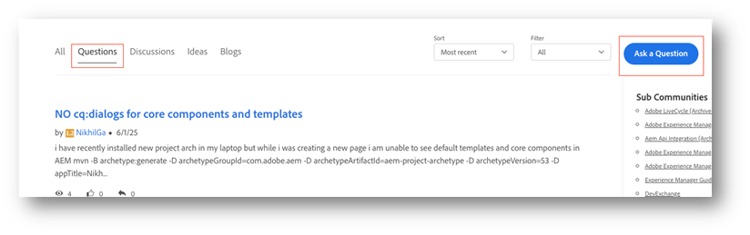
コミュニティには様々な参加方法がありますが、最も一般的なのは 質問 と ディスカッション の 2 つです。それぞれを使用するタイミングを理解することで、大きな違いが生まれます。
- 問題に対する 特定の回答 や 解決策 が必要な場合は、「質問する」 を使用します。
- 例:「AEM Dispatcher で画像をキャッシュするにはどうすればいいですか?」
- 正解が 1 つではない、より幅広い会話を開始したい場合は、「ディスカッションを開始」 を使用します。
- 例:「AEMaaCS でのパフォーマンステストによく使うツールは何ですか?」
質問は、単一の(または最善の)解決策を求めるものです。ディスカッションでは、意見や経験の共有を求め、双方向の対話が生まれます。特定の解決策を求める質問とは異なり、ディスカッションはアイデアを共有したり、ベストプラクティスを探索したり、他の人物が課題にどのように取り組んでいるかを学んだりするのに最適です。適切な形式を選択することで、他の人物があなたの意図を理解しやすくなり、役に立つ回答を迅速に得られる可能性が高まります。
もしあなたが何かに行き詰った場合は、質問を投稿してください。必要な回答が得られる可能性があります。投稿されている質問で回答がわかるものを見つけたら、ぜひ参加して助けてあげてください。このように、学びながら貢献することができます。
ブログを読む
アドビのエキスパートや他のユーザーが書いたブログ投稿をご覧いただけます。役に立つヒント、ステップバイステップガイド、製品をより良く使用するためのスマートな方法がいっぱいです。
アイデアを共有または賛成票を投じる
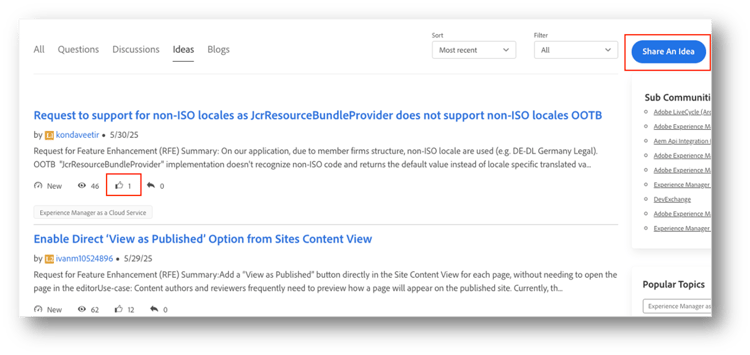
新機能や改善点のアイデアをお持ちですか?コミュニティで共有しましょう。また、自身が支持するアイデアに賛成票を投じることもできます。アドビ製品チームはこれらの提案を確認するので、皆様のご意見は非常に貴重です。
重要なトピック、製品または投稿者をフォローする
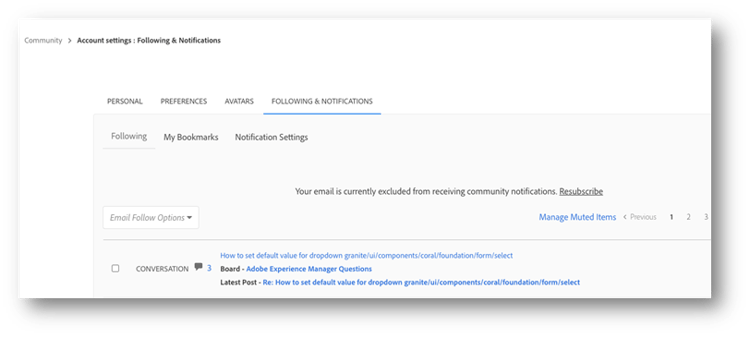
個人のスレッドをフォロー したり、製品コミュニティ全体を購読 したり、有益な回答を提供してくれた 特定の投稿者を追跡 したりできます。投稿、トピック、プロファイルの近くにある「フォロー」または「購読」ボタンをクリックするだけです。
これを行うと、新しい返信、更新、関連するディスカッションに関する 通知 での受信が、設定に応じてコミュニティダッシュボードに直接またはメール経由で開始されます。これは、進行中の質問を把握したり、投稿したスレッドや学習中のスレッドをフォローアップしたりするのに特に役立ちます。
また、通知設定は、アカウント設定 を通じて管理することもできます。「フォローと通知設定」 に移動して、購読している内容を確認および調整します。そこから、特定の製品、スレッド、投稿者の 購読または購読解除 を選択し、更新情報の受信方法(メール、プラットフォーム内アラートまたはその両方)を選択できます。
最初の投稿を作成する
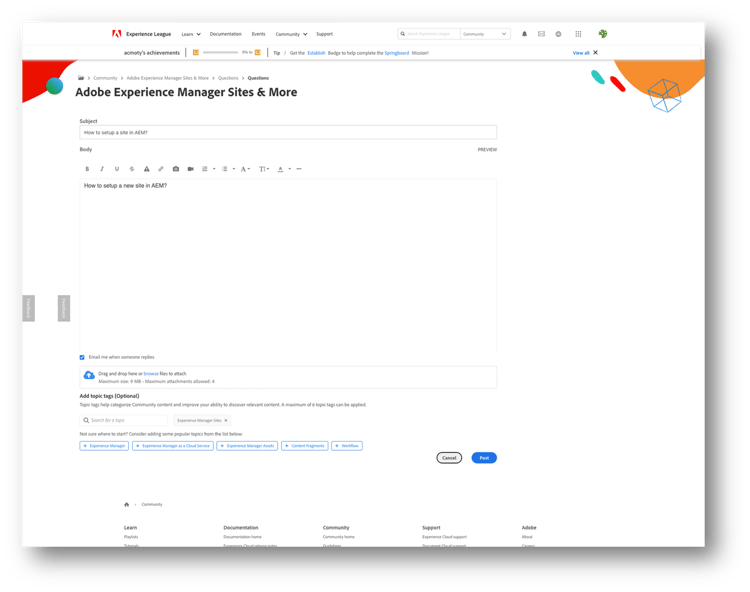
参加する準備はできましたか?AEM、Adobe Target、Analytics など、お気に入りの製品領域にアクセスし、「ディスカッションを開始」または「質問する」をクリックします。
- プロのヒント: シンプルに始めましょう。「こんにちは、初めて参加します!」といった簡単な挨拶であっても、自己紹介することで、他のメンバーが絵文字で温かく歓迎してくれるかもしれません
投稿を作成する際は、以下のシンプルな構造に従ってください。
タイトル の場合:
- 簡潔にしましょう。「AEM で X を設定するにはどうすればよいですか?」というように、「助けてください」の代わりに考えます
説明 の場合は、次の情報を含めます。
- 製品とバージョン(関連する場合): 例:「AEM 6.5.12」または「AEMaaCS」
- 実行しようとしていること: 目標または問題を簡単に説明します
- フォローしている任意のブログ/ドキュメント: フォロー中に行き詰まった場合は、リンクを共有します
- エラーやログ: 関連するエラーメッセージをコピー&ペーストします
- スクリーンショット: 可能であれば、スクリーンショットを掲載しておくと、やり取りの手間を大幅に省くことができます
トピックタグの追加 の場合:
- 質問に関連キーワードでタグ付けすると、他の人物が投稿を見つけやすく、理解しやすくなり、回答しやすくなります。タグは、コンテンツを分類し、検索での可視性を高め、質問をその分野の専門知識を持つユーザーに結び付けるのに役立ちます。そのため、役に立つ回答をより早く得られる可能性が高まります。
共有する詳細情報が多いほど、コミュニティが役に立つ可能性が高く、迅速に解決できます。あなたの質問が明日誰かの役に立つ可能性があります。
ヒントとコツ:コミュニティを最大限に活用
コミュニティの開始場所と操作方法がわかったところで、いくつかの役立つヒントとコツについて説明します。これらの提案を活用すると、素早く回答を見つけたり、有意義なディスカッションを見つけたり、すべての訪問を最大限に活用したりすることが簡単になります。
検索バーを使用する
質問を投稿する前に、次の簡単なコツを試してください。ページ上部にある検索バーを使用します。質問またはキーワードを入力し、Enter キーを押します。多くの場合、既に同じ問題に直面している人物がいて、解決策が見つかることがあります。
検索結果ページでは、質問、ディスカッション、製品または特定の日付範囲でフィルタリングして、結果を絞り込み、探している情報を素早く見つけることができます。「すべてのカテゴリ」を選択すると、アドビのヘルプ記事や Experience League コンテンツなど、コミュニティ外の関連ドキュメントやリソースも検索に含まれます。
適切な場所に投稿する
新しい投稿を作成する際は、質問、ディスカッション、アイデアなど、適切な製品コミュニティとフォーラムを選択します。
例えば、AEM Assets に関する質問がある場合は、Adobe Experience Manager コミュニティ全体ではなく、Adobe Experience Manager Assets / 質問 セクションに投稿します。これにより、その分野のエキスパートからより迅速で正確な回答を得ることができます。
緑のチェックマークにのみ依存しない
緑のチェックマークは、回答が「正解」とマークされていることを意味します。これは役に立ちますが、複数の回答が有益である場合でも、このマークが付くのは 1 つの回答のみであることに注意してください。
回答は、製品のバージョン、設定、特定のニーズに応じて異なる場合があります。例えば、AEM 6.5 向けの解決策は、AEMaaCS 向けの解決策とは異なる可能性があります。
また、「正解」は必ずしも質問者(元の投稿者)によって選択されるわけではありません。コミュニティアドバイザーやマネージャーが専門知識に基づいて選択する場合があります。
そのため、チェックマークの後でも、そこで読むのをやめないでください。スレッド全体を参照して、状況に適した追加の解決策、回避策、インサイトを見つけてください。
コミュニティガイドライン:フレンドリーに、他のメンバーを支援し、敬意を持って接しましょう
Adobe Experience League コミュニティが、すべての人物にとって歓迎できる貴重なスペースにするために、次のシンプルなガイドラインに従ってください。
- 敬意を持って接する:自分がしてもらいたいと思うように、他の人物にも接しましょう。様々なエクスペリエンスレベルや意見を歓迎します。
- トピックに沿った投稿を心がける:投稿、コメント、プライベートメッセージ、その他のコミュニケーションは、トピックに沿った、建設的で、励まし合う内容にしましょう。
- スパム禁止、不正行為を報告する:知識を共有し、広告は掲載しないでください。ユーザーが Experience League コミュニティガイドラインに違反していると思われる場合は、各スレッドの横にあるオプションメニューの「報告」ボタンをクリックして報告することができます。
- 支援を心がける:ブログ、ドキュメント、または誰かの解決策を参照している場合は、必ずその旨を明記してください。
- 明確な言葉を使用する:特にグローバル読者を混乱させる可能性のあるスラングや専門用語は避けてください。
完全なルールと期待事項については、Adobe Experience League コミュニティガイドラインを参照してください。
貢献して、より早く成長しましょう(まさに win-win です)
多くの人にとって、コミュニティを訪問するのは、質問への回答を探している時でしょう。ただし、ここに秘密があります。あなたの知識を共有することで、他の人物の役に立つこともできます。すべての回答を持っていない場合でも、自分の経験を共有することで、他の人物の役に立ち、独自のスキルを向上させることができます。さらに、同じ問題に対する様々なアプローチを見ることで、新しいアイデアや視点が得られます。
あなたにとってのメリットは何ですか?
- バッジと認定: 貢献度と専門知識を強調するバッジを獲得できます。
- その他の参加方法: Q&A 以外にも、ブログ、イベント、講演の機会に参加できます。
- 四半期ごとの報酬: 対象となる投稿者には、四半期ごとの報酬プログラムを通じて、割引券を受け取ったり、表彰されたりする場合があります。
- コミュニティアドバイザーになる: 投稿数が増えれば増えるほど、エリートアドバイザリーグループへの参加に近づきます。
- 年間最優秀 Adobe コミュニティメンバー: あなたの献身的な活動が、この最高の栄誉を獲得する可能性があります。
他の人物に役立つことは、ただの親切な行為ではありません。スキル、評判、機会を成長させる賢明な方法です。さあ、飛び込んで、インパクトを与えましょう。
マイコミュニティジャーニー:初心者から 5 回の Community Champion へ
私のアドビのジャーニーは、AEM を学び始めたときに始まりました。完全な初心者だった自分は多くの質問を抱えており、コミュニティが頼りになるリソースとなりました。当時は、検索すると forums.adobe.com にある古いフォーラムにたどり着くことが多かったのです。ベテランの方は覚えているかもしれません。現在、すべてが大幅に改善された Experience League コミュニティで行われ、より使いやすく、より役立つものになっています。
コミュニティを訪問することはすぐに自分の日常業務の一部になりました。回答を見つけるためだけでなく、実際のユースケースを探索したり、AEM に関する役立つヒントを発見したりするためです。私はすぐに、質問に回答したり、インサイトを共有したりして、投稿をし始めました。現在、自分は AEM の質問ページを毎日確認し、投稿を読み、できる限りサポートし、他の人物から学ぶためにディスカッションをフォローしています。
この習慣のおかげで、自分は鋭い感覚を身につけ、製品に関する最新情報を把握し、最新の問題や解決策につながっています。そうそう、言い忘れたかもしれませんが、おかげで、今年のコミュニティメンバー を 5 回も受賞することができました。
最後に:ここではすべての人物が学習者です
Adobe Experience League コミュニティの核心にあるのは、お互いに学び合うことです。どんな小さな質問でも構いません。すべての回答が誰かの改善に役立ちます。新規ユーザーでも経験豊富なユーザーでも、常に新しい発見と共有できるものがあります。
探索や質問を継続し、できる限り他のメンバーを支援して恩返ししましょう。参加すればするほど、スキルを磨き、ネットワークを拡張し、自信を築くことができます。ここでは、すべてのメンバーがともに学びます。それがこのコミュニティを本当に特別なものにしているのです。
さあ、会話に参加して、Adobe Experience League コミュニティを自分のものにしましょう。