Adobe クラウドストレージモデルのオブジェクト権限とアクセスレベルの概要
Adobe クラウドストレージは、Adobe エンタープライズ製品全体のアセットの中央ストレージリポジトリとして機能するクラウドベースのストレージソリューションです。 Adobe クラウドストレージを使用するWorkfront環境では、従来のWorkfront ドキュメントストレージを使用する環境とは、オブジェクトの権限やアクセスレベルの動作が若干異なります。
アクセスレベル
Workfrontのアクセスレベルは、Workfront内でのみ適用されます。 Workfront内のプロジェクトとドキュメントの制限は、他のAdobe アプリケーションでは必ずしも適用されません。
Adobe クラウドストレージと従来のWorkfront ストレージの両方を使用する環境
ドキュメントへのアクセスは、プロジェクトがAdobe クラウドストレージ上にあるか、従来のWorkfront ストレージ上にあるかによって異なります。
-
従来のWorkfront ストレージ:従来のWorkfront ストレージを使用するプロジェクト、プログラム、ポートフォリオ、およびテンプレートは、ドキュメントへのアクセスに関する標準的なWorkfront アクセス レベル ロジックに従います。 アクセス レベルで アクセス権 がドキュメントに対して選択されていない場合、WorkfrontまたはFrame.ioやCreative Cloudなどの他のAdobe製品でドキュメントを表示できません。
-
Adobe クラウドストレージ: Adobe クラウドストレージを使用するプロジェクト、プログラム、ポートフォリオ、およびテンプレートは、他のAdobe製品のAdobe クラウドストレージへのアクセスレベルのロジックに従います。
- プロジェクト、プログラム、ポートフォリオ、およびテンプレート オブジェクトの権限:アクセス レベルで アクセス権 がプロジェクト、プログラム、ポートフォリオ、およびテンプレートに選択されていても、オブジェクトが共有されている場合、Workfrontでオブジェクトを表示できませんが、Frame.ioやAdobe Creative Cloudなどの他のAdobe ツールでオブジェクト名と関連ドキュメントを表示することはできます。
- ドキュメントの権限: アクセスレベルで アクセス権 がドキュメントに選択されていない場合、Workfrontのプロジェクトに関するドキュメントは表示できませんが、Frame.ioやAdobe Creative Cloudなどの他のAdobe ツールで共有されているプロジェクトのドキュメントを表示および管理することはできます。 これは、ドキュメントへのアクセスは、Workfrontのアクセスレベルのみではなく、Adobe クラウドストレージのプロジェクトレベルの権限によって決まるためです。
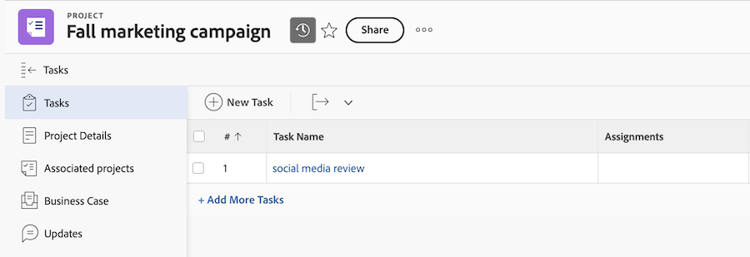
Workfront環境でAdobe クラウドストレージを有効にしている場合は、Adobe クラウドストレージプロジェクトと従来のWorkfront ストレージプロジェクトの両方を作成できます。 従来のWorkfront ストレージプロジェクトは、Workfrontに表示されるプロジェクト名の横にアイコンが表示されます。 Adobe クラウドストレージプロジェクトにアイコンが表示されない。
プロジェクト名
Adobe クラウドストレージのみを使用する環境
Adobe クラウドストレージを使用するプロジェクト、プログラム、ポートフォリオのアクセスレベルで、ドキュメントの権限を変更することはできません。
すべてのアクセスレベルには、ドキュメントへの編集アクセス権があります。 プロジェクトレベルの権限を設定すると、他のAdobe ツールでのドキュメントアクセス権が決まります。
ドキュメントの継承アクセスは制限できません。
従来のWorkfront ストレージのみを使用する環境
ドキュメントのアクセスレベルや動作に変更はありません。
オブジェクト権限
オブジェクトの権限は、Workfrontでプロジェクト、タスク、イシュー、ドキュメントを表示および操作する権限を決定します。 権限は、誰かがオブジェクトを共有したときに割り当てられます。
ドキュメント権限の仕組み
ドキュメント権限は、ドキュメントがリンクされているオブジェクトによって制御されます。 個々のドキュメントに対して権限を設定することはできません。
タスクまたはイシューにドキュメントをアップロードすると、タスクまたはイシュー名を使用してシステム生成フォルダーが作成されます。 このフォルダーはタスクまたはイシューにリンクされ、その権限を継承します。
システム生成フォルダー内にサブフォルダーを作成して、ドキュメントをさらに整理できます。 すべてのサブフォルダーは、親フォルダーから権限を継承します。 プロジェクトレベルでは、フォルダーの外部にドキュメントをアップロードできますが、プロジェクトレベルのアクセス権を持つユーザーのみがドキュメントを表示できます。
プロジェクトレベルでは、システム生成フォルダーにリンクされたオブジェクトが表示されます。 これは通常、タスク名またはイシュー名であり、フォルダーを表示する必要があるタスクまたはイシューをシステムが把握する仕組みです。
プロジェクト権限
プロジェクトレベルの権限がある場合は、Workfrontや、Frame.ioやAdobe Creative CloudなどのAdobeで、そのプロジェクトのドキュメントを表示および管理できます。 プロジェクト名は、これらのツールにも表示されます。 Workfrontの外部には、他のプロジェクトデータは表示されません。
タスクとイシューの権限
タスクとイシューは、プロジェクトから権限を継承します。 タスクまたは問題レベルの権限を持っている場合は、そのタスクまたは問題にリンクされたドキュメントをWorkfrontおよびFrame.ioやAdobe Creative Cloudなどの他のAdobe製品で表示および管理できます。
システム生成フォルダー
- タスクまたは問題からユーザーを削除しても、フォルダーへのアクセスは自動的には削除されません。 プロジェクトレベルの権限を引き続き使用できる場合があります。
- サブタスクは、親タスクからシステム生成フォルダーの権限を継承しません。 システム生成フォルダーにアクセスするには、サブタスクに直接追加する必要があります。
- タスクまたはイシューにユーザーを追加すると、そのオブジェクトのシステム生成フォルダーがユーザーと共有されます。
システム生成フォルダーの移動と名前変更:
- システム生成フォルダーは、名前を変更して移動できます。
- システム生成フォルダーを別の場所に移動すると、そのリンクされたオブジェクトが新しいオブジェクトに更新されます。 その後、権限は新しい親オブジェクトから継承されます。
リクエストは、タスクやイシューと同じ動作をします。
承認
ドキュメントの承認ワークフローに追加すると、プロジェクトの権限に関係なく、次の情報が表示されます。
- プロジェクト名
- ドキュメント名
- ドキュメントのサムネール
Frame.ioへの権限マッピング
この統合の一環として、Workfrontでユーザー権限が制御され、Frame.ioに流れ込みます。 つまり、Frame.ioのプロジェクトにユーザーを招待したり、Frame.ioのユーザー権限を変更したりすることはできません。 これらの操作は、Workfrontのプロジェクト共有モーダルを使用して実行する必要があります。
次の表は、Workfrontの権限がFrame.ioの権限にどのようにマッピングされるかを示しています。