テンプレートの一括編集
説明の編集、カスタムフォームの追加、カスタムフォームの編集を複数のドキュメントにわたって一度に行うことができます。
カスタムフォーム編集時の考慮事項
カスタムフォームを一括編集する際は、次の点を考慮してください。
- 選択したすべてのドキュメントの情報を変更すると、個々のドキュメントの既存の情報が上書きされます。
- 同じフィールドに異なる値を持つドキュメントを選択すると、フィールドに「複数の値」のインジケーターが表示されます。 チェックボックス、ラジオボタン、切替スイッチの各フィールドの横には、「複数の値」インジケーターが表示されます。
- 複数オプションフィールドで 1 つのオプションを更新する場合(切替スイッチまたはチェックボックスのセットとして表示されるフィールドなど)、他のすべてのオプションは選択したドキュメント間で一致する必要があります。
例
3つのチェックボックス(Option1、Option 2、およびOption 3)を持つチェックボックスフィールドを持つカスタムフォームがあり、選択したすべてのドキュメントに対してOption 1のチェックがオフになり、選択した一部のドキュメントに対してはOption 2および3のチェックがオフになり、他のドキュメントに対してはOption 2および3のチェックがオフになる場合があります。 すべてのドキュメントに対してオプション 1 をオンにする場合は、変更を保存する前に、選択したすべてのドキュメントに対してオプション 2 と 3 も一致させる必要があります。 したがって、選択したすべてのドキュメントで一致するように、選択または選択を解除する必要があります。 オプションを変更しない場合は、フィールドをそのまま保存でき、ドキュメントはすべてのオプションに対して現在の選択を維持します。
アクセス要件
| table 0-row-2 1-row-2 2-row-2 3-row-2 layout-auto html-authored no-header | |
|---|---|
| Adobe Workfront パッケージ |
従来のWorkfront ストレージを使用してドキュメントを管理するWorkfront パッケージ Adobe クラウドストレージを使用してドキュメントを管理するワークフローパッケージ |
| Adobe Workfront ライセンス* |
コントリビューター以上 リクエスト以上 |
| アクセスレベル設定 | ドキュメントへのアクセスを編集 |
| オブジェクト権限 | ドキュメントへのアクセス権を管理 |
この表の情報について詳しくは、Workfront ドキュメントのアクセス要件を参照してください。
従来のドキュメント領域でのドキュメントの一括編集
組織が従来のWorkfront ストレージを使用している場合、Workfrontでドキュメントにアクセスすると、従来のドキュメント領域が表示されます。 Workfront ストレージについて詳しくは、Adobe クラウドストレージと従来のWorkfront ストレージの違いを参照してください。
ドキュメントを一括編集するには:
-
メインメニューからプロジェクトの「ドキュメント」タブまたはドキュメントエリアに移動します。
-
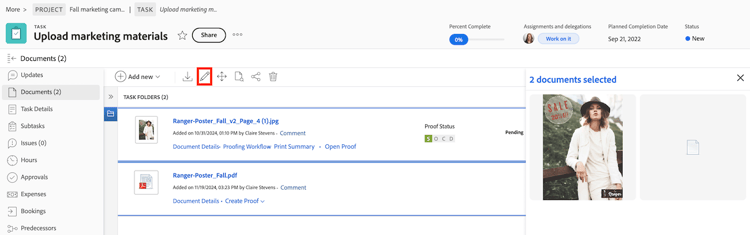
キーボードの Ctrl キーまたは Cmd キーを押し、編集するドキュメントを選択します。
-
編集アイコン

-
(任意)説明を追加または編集します。 ドキュメントの説明が異なる場合は、「説明」ボックスに 複数の値 が表示されます。 すべてのドキュメントに同じ説明を追加できますが、一括編集時に個々のドキュメントの説明を編集できません。
-
カスタムフォームで次の変更を行います。
table 0-row-2 1-row-2 2-row-2 html-authored no-header フォームの追加 「カスタムフォームボックスを追加」では、添付されたフォームと追加するフォームから選択できます。 添付されたフォームは、選択した一部のドキュメントに含まれていますが、すべてのドキュメントに含まれているわけではありません。 選択したすべてのドキュメントに添付されたフォームが、編集ウィンドウに自動的に表示されます。 フォームの編集 添付されたカスタムフォームを編集します。 個々のドキュメントの既存の情報は、変更した情報で上書きされます。 ドキュメント間で異なる値を持つフィールドは、「複数の値」として表示されます。 フォームの並べ替え 並べ替えるカスタムフォームをクリックしてドラッグします。 -
「保存」をクリックします。
新規ドキュメント領域でドキュメントを一括編集する
組織でAdobe クラウドストレージを使用している場合、Workfrontでドキュメントにアクセスすると、新しいドキュメント エリアが表示されます。 Adobe クラウドストレージについて詳しくは、Adobe クラウドストレージの概要を参照してください。
ドキュメントを一括編集するには:
-
ドキュメントを含むプロジェクト、タスクまたはイシューに移動し、「ドキュメント」を選択します。
-
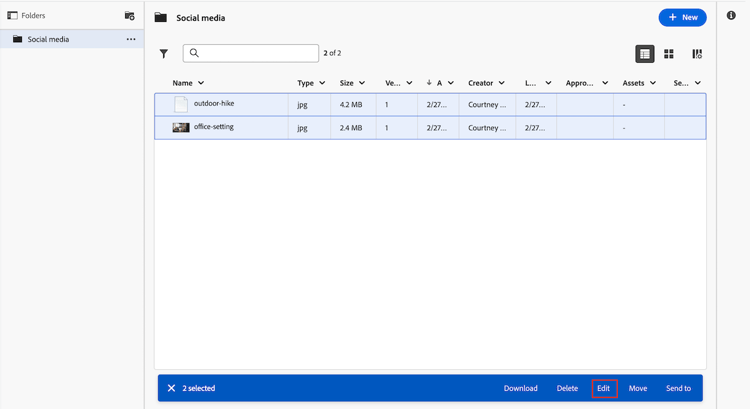
キーボードの Ctrl キーまたは Cmd キーを押し、編集するドキュメントを選択します。
-
ページの下部にある「編集」をクリックします。
-
(任意)説明を追加または編集します。 ドキュメントの説明が異なる場合は、「説明」ボックスに 複数の値 が表示されます。 すべてのドキュメントに同じ説明を追加できますが、一括編集時に個々のドキュメントの説明を編集できません。
-
カスタムフォームで次の変更を行います。
table 0-row-2 1-row-2 html-authored no-header フォームの追加 「 カスタムフォーム 」セクションで、選択したドキュメントに新しいカスタムフォームを追加できます。 選択したすべてのドキュメントに添付されたカスタムフォームは、共通のカスタムフォーム セクションに表示されます。 フォームの編集 添付されたカスタムフォームを編集します。 個々のドキュメントの既存の情報は、変更した情報で上書きされます。 ドキュメント間で異なる値を持つフィールドは、「複数の値」として表示されます。 -
「保存」をクリックします。
ドキュメントレポートでのドキュメントの一括編集
-
既存のドキュメントレポートに移動します。
または
「 カスタムレポートの作成」の説明に従って、ドキュメントレポートを作成します。 -
編集するドキュメントを選択します。
-
編集アイコン
-
(任意)説明を追加または編集します。 ドキュメントの説明が異なる場合は、「説明」ボックスに 複数の値 が表示されます。 すべてのドキュメントに同じ説明を追加できますが、一括編集時に個々のドキュメントの説明を編集できません。
-
カスタムフォームで次の変更を行います。
table 0-row-2 1-row-2 2-row-2 html-authored no-header フォームの追加 「カスタムフォームボックスを追加」では、添付されたフォームと追加するフォームから選択できます。 添付されたフォームは、選択した一部のドキュメントに含まれていますが、すべてのドキュメントに含まれているわけではありません。 選択したすべてのドキュメントに添付されたフォームが、編集ウィンドウに自動的に表示されます。 フォームの編集 添付されたカスタムフォームを編集します。 個々のドキュメントの既存の情報は、変更した情報で上書きされます。 ドキュメント間で異なる値を持つフィールドは、「複数の値」として表示されます。 フォームの並べ替え 並べ替えるカスタムフォームをクリックしてドラッグします。 -
「保存」をクリックします。