Adobe Workfront View でプロジェクトリストをフィルターする
デフォルトで、Adobe Workfront View では Workfront のすべてのプロジェクトリストが表示されるので、表示できるすべてのプロジェクトがステータスに関係なく一覧表示されます。
Workfront View でプロジェクトのリストをフィルターして、関連性のあるプロジェクトのみを表示できます。 フィルターを適用した後、プロジェクトリストは次にログインするまで、または変更されるまで、フィルター状態が維持されます。
アクセス要件
| table 0-row-2 1-row-2 layout-auto html-authored no-header | |
|---|---|
| Adobe Workfront パッケージ | 任意 |
| Adobe Workfront プラン |
コントリビューター以上 レビュー以上 |
詳しくは、Workfront ドキュメントのアクセス要件を参照してください。
Workfront ビューでプロジェクトリストをフィルターする
-
Workfront ビューモバイルアプリでプロジェクトのリストに移動します。
-
リストの左上にあるリストアイコンをタップします。
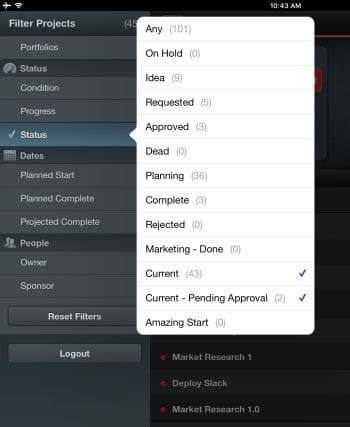
使用可能なフィルターのリストが表示されます。
-
次のフィルターから選択します。
-
ポートフォリオ:表示するプロジェクトの特定のポートフォリオを選択します。
-
条件:特定の条件を持つプロジェクトのみを表示する場合に選択します。
-
進行状況:特定の進捗ステータスのプロジェクトのみを表示する場合に選択します。
-
ステータス:特定のステータスのプロジェクトのみを表示する場合に選択します。
-
予定開始:次の時間枠の予定開始日を持つプロジェクトのみを表示する場合に選択します。
- 過去 3 か月
- 過去 2 か月
- 過去 1 か月
- 過去 2 週間
-
予定完了:次の今後の時間枠の予定完了日を持つプロジェクトのみを表示する場合に選択します。
- 2 週間
- 1 か月
- 2 か月
- 3 か月
-
見込み完了:次の今後の時間枠の見込み完了日を持つプロジェクトのみを表示する場合に選択します。
- 2 週間
- 1 か月
- 2 か月
- 3 か月
-
所有者:特定の所有者に割り当てられているプロジェクトを表示する場合に選択します。
-
スポンサー:特定のスポンサーに割り当てられたプロジェクトを表示する場合に選択します。
-
-
プロジェクトのリストの任意の場所をタップして、リストアイコンを閉じます。