階層とパンくずリストの概要
Workspace Managerでは、Adobe Workfront Planningで、接続されたレコードタイプと他のオブジェクトタイプの間に、柔軟でありながら構造化された階層を定義できます。
階層とは、レコードタイプ間、またはレコードタイプとWorkfront プロジェクト間のつながりです。
階層の作成について詳しくは、 ワークスペース階層の作成を参照してください。
ワークスペースで階層を使用する利点は次のとおりです。
- チームが実際にどのように計画、運営、実施するかを反映した方法で作業を整理できます。
- 利用者が、システム内での自分の場所を示すパンくずリストを参照することで、自分がどこにいるのか、レコードタイプがどのように接続しているのか、戦略がどのように実行されるのかを把握できます。
- ナビゲーションを改善し、あらゆるワークフローを明確化して連続性を高めることです。
- 組織の働き方に合わせてフローを定義し、業務のあらゆる段階で柔軟性と一貫性の両方をサポートします。
階層を操作する際の考慮事項
-
1つのワークスペースに対して最大5つの階層を作成できます。
-
1つの階層に接続できるレコードタイプとオブジェクトタイプは、最大4つまでです。
-
ワークスペース階層内の次のオブジェクトタイプのみを接続できます。
- 階層を作成するワークスペースに属するレコードタイプ。
- Workfrontプロジェクト: Workfront プロジェクトは、他のレコードタイプの親として追加することはできません。 常に階層内の最後のオブジェクトタイプです。
-
階層内に次のオブジェクトタイプを追加することはできません。
- 接続可能またはグローバルなレコードタイプとして設定されている場合でも、他のワークスペースのレコードタイプ。 グローバル レコード タイプを階層に追加できるのは、階層を構築するワークスペースに追加された場合のみです。
- その他すべてのWorkfront オブジェクト。
- Adobe Experience Manager Assetsまたはコンテンツフラグメント:
-
階層には、Planning レコードタイプとWorkfront プロジェクトの両方を同時に含めることができます。
例えば、計画戦術とWorkfront プロジェクトを含むCampaign レコードタイプを、同じワークスペース階層の子として設定できます。
-
選択したレコードタイプ間の接続が既に存在する場合、システムは既存の接続を再利用します。
-
接続が存在しない場合、Workfrontは階層設定の一部として接続を作成します。
-
階層に含めるレコードとオブジェクトタイプの接続フィールドに対して、リンクされたレコードタイプに対応するフィールドを作成設定を有効にする必要があります。
-
レコードタイプが階層の一部である場合、そのタイプを削除することはできません。
-
フィールドで参照されているレコードタイプが階層の一部である場合、接続フィールドを削除することはできません。 レコードタイプを削除する前に、まず階層からレコードタイプを削除するか、階層を削除する必要があります。
-
接続されたレコードタイプからルックアップフィールドを削除できます。 フィールド内の情報は復元できません。
-
階層設定のルールを次に示します。
-
レコードタイプは、特定のワークスペース内の親レコードタイプを1つだけ持つことができます。
例えば、戦術レコードタイプは、Campaignと目標レコードタイプの両方を同じワークスペースの親として持つことはできません。
-
レコードタイプは、複数の階層の親にすることができます。
例えば、1つのワークスペースに3つの異なる階層を持つことができ、それぞれに親レコードタイプとしてCampaignsを持つことができます。
-
1つのレコードを同じタイプの複数の親レコードに接続できるのは、1つのレコードを複数のレコードタイプに接続したり、複数のレコードタイプに接続したりする場合です。
例えば、戦術Aはキャンペーン Xとキャンペーン Yの両方に属することができます。
-
レコードタイプは、一度に1つの子レコードタイプにのみ接続できます。 子レコードタイプは、別のレコードタイプの親にすることもできます。
例えば、Campaign レコードタイプは、同じ階層(Tactics)内の他の1つのレコードタイプの親にすることができます。また、Tacticsは、プロジェクトの親にできるプログラムの親にすることができます。
-
レコードタイプは、同じワークスペース内の1つの階層の親と別の階層の子にすることはできません。
-
グローバルレコードタイプは、それらのワークスペースに追加された後、複数の階層内の複数のワークスペースに表示される場合があります。
例えば、Campaignがグローバルレコードタイプで、Workspace 1の階層の一部である場合、既存のレコードタイプとしてWorkspace 2に追加でき、そのレコードタイプは階層の一部になります。 ただし、Workspace 1でグローバルレコードタイプとして指定され、Workspace 2に追加されていない場合にのみ、Workspace 2の階層に含めることはできません。
-
接続されたレコードタイプが階層の一部である場合、子レコードタイプの1つのレコードを、親レコードタイプの最大10件のレコードに接続できます。
例えば、親としてCampaignsと子レコードとしてPersonaの間に階層を作成する場合、同じペルソナを最大10件のキャンペーンに接続できます。
-
組織がAdobe GenStudio for Performance Marketing パッケージを購入した場合、次のシナリオが存在します。
- Planning レコードタイプからGenStudio レコードタイプに接続することはできません。
- GenStudio レコードタイプは、GenStudio ワークスペースで接続できます。
- GenStudio BrandsをGenStudio レコードタイプおよびプランニングレコードタイプに接続できます。
- GenStudio ブランドを階層に含めることはできません。
-
パンくずリストを表示する際の考慮事項
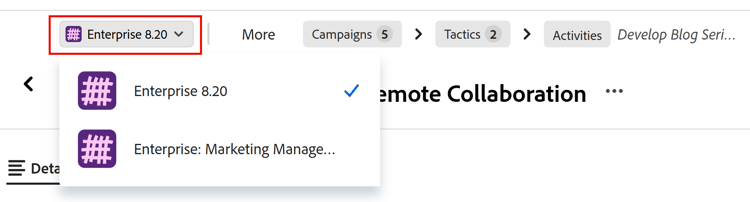
レコードタイプ間に階層を作成すると、それらのレコードタイプに属するレコードのパンくずリストが生成されます。
例えば、階層を作成してCampaignsをTacticsで接続し、次にアクティビティを使用して、階層内で接続されているいずれかのタイプのレコードに移動すると、そのレコードが階層内のどこに配置されているかを表示できます。 レコードが複数のワークスペースに表示される場合は、各ワークスペースのパスをパンくずリストのワークスペース名で始めて表示できます。
次の点に注意してください。
-
パンくずリストは、レコードのプレビュー領域と、レコードの詳細ページに表示されます。
-
レコードタイプが複数の階層に属している場合は、レコードのページ上のレコードのパンくずリストから階層を切り替えることができます。
-
階層内のレコードタイプに複数のレコードがある場合は、パンくずリストからレコードを選択できます。
-
Workfrontとプランニングの両方のパッケージを購入した場合は、Workfrontとプランニングの両方でパンくずリストを利用できます。
例えば、Planning キャンペーンと戦術、およびWorkfront ポートフォリオとプログラムに関連するプロジェクトを見る場合、パンくずリストからPlanningとWorkfrontの両方のオブジェクトタイプを切り替えることができます。
詳しくは、 ワークスペース階層の作成を参照してください。
-
レコードを編集すると、レコードが含まれているすべてのワークスペースとすべての階層から変更内容が表示されます。