レイアウトテンプレートを使用して詳細メニューをカスタマイズする
レイアウトテンプレートを使用すると、Adobe Workfrontでプロジェクト、タスク、イシュー、ポートフォリオ、プログラムの次のオブジェクトを表示する際に、ユーザーが「その他」メニュー(3 ドットメニュー)をクリックしたときに表示されるオプションを指定できます。
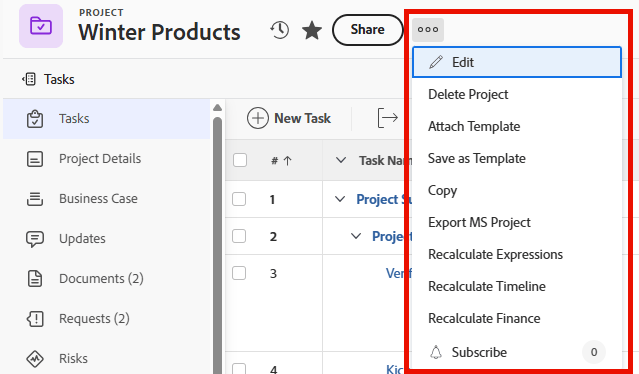
レイアウトテンプレートの作成について詳しくは、レイアウトテンプレートを作成および管理を参照してください。
グループのレイアウトテンプレートについて詳しくは、グループのレイアウトテンプレートの作成と変更を参照してください。
レイアウトテンプレートを設定した後、変更を他のユーザーに表示するために、ユーザーに割り当てる必要があります。 レイアウトテンプレートのユーザーへの割り当てについて詳しくは、ユーザーのレイアウトテンプレートへの割り当てを参照してください。
アクセス要件
| table 0-row-2 1-row-2 2-row-2 layout-auto html-authored no-header | |
|---|---|
| Adobe Workfront パッケージ | 任意 |
| Adobe Workfront プラン |
標準 プラン |
| アクセスレベル設定 |
これらの手順をシステムレベルで実行するには、システム管理者のアクセスレベルが必要です。 グループに対して実行するには、そのグループの管理者である必要があります。 |
詳しくは、Workfront ドキュメントのアクセス要件を参照してください。
Workfrontの領域のその他のメニューのカスタマイズ
-
レイアウトテンプレートを作成および管理で説明されるように、レイアウトテンプレート上での作業を開始します。
-
「ユーザーに表示される内容をカスタマイズする」ドロップダウンメニューで、オブジェクトタイプの名前または「その他」メニューをカスタマイズするWorkfront領域をクリックします。
-
メニューオプションを選択をクリックします。
-
「メニューオプションを選択」ボックスで、次のいずれかの操作を行って、選択したWorkfront領域またはオブジェクトタイプのその他のメニューに表示されるユーザーの表示を決定します。
-
表示


-
項目

note NOTE プロジェクト、タスク、またはイシューの「その他」メニューの「共有」オプションを非表示にすると、「共有」ボタンはオブジェクトヘッダーに非表示になります。 -
-
「完了」をクリックします。