Jira モジュール
Adobe Workfront Fusion シナリオでは、Jira を使用するワークフローを自動化したり、複数のサードパーティのアプリケーションやサービスに接続したりできます。
Jira コネクタは、Jira Cloud と Jira Data Server の両方で使用できます。
シナリオの作成手順について詳しくは、シナリオの作成:記事のインデックスの記事を参照してください。
モジュールについて詳しくは、モジュール:記事インデックスの記事を参照してください。
アクセス要件
| table 0-row-2 1-row-2 2-row-2 3-row-2 layout-auto html-authored no-header | |
|---|---|
| Adobe Workfront パッケージ |
任意の Adobe Workfront Workflow パッケージと任意の Adobe Workfront Automation および Integration パッケージ Workfront Ultimate Workfront Fusion を追加購入した Workfront Prime および Select パッケージ。 |
| Adobe Workfront ライセンス |
標準 Work またはそれ以上 |
| Adobe Workfront Fusion ライセンス |
オペレーションベース:Workfront Fusion ライセンス要件なし コネクターベース(レガシー):Workfront Fusion for Work Automation および Integration |
| 製品 | 組織が Workfront Automation および Integration を含まない Select またはPrime Workfront パッケージを持っている場合は、Adobe Workfront Fusion を購入する必要があります。 |
この表の情報について詳しくは、ドキュメントのアクセス要件を参照してください。
Adobe Workfront Fusion ライセンスについて詳しくは、Adobe Workfront Fusion ライセンスを参照してください。
前提条件
- Jira モジュールを使用するには、Jira アカウントが必要です。
- Jira で OAuth2 アプリケーションを作成するには、Jira Developer Consoleにアクセスできる必要があります。
Jira のWorkfront Fusion への接続
Jira への接続を作成する手順は、基本接続と OAuth2 接続のどちらを作成しているかによって異なります。
Jira への OAuth2 接続の作成
Jira への OAuth2 接続を作成するには、Fusion で接続を設定する前に、Jira でアプリケーションを作成する必要があります。
Jira での OAuth2 アプリケーションの作成
-
Jira Developer Console に移動します。
-
マイアプリ領域で、「作成」をクリックし、「OAuth 2.0 統合」を選択します。
-
統合の名前を入力し、開発者条件に同意して、「作成」をクリックします。
アプリケーションが作成され、アプリケーション設定領域に移動します。
-
左側のナビゲーションパネルで 権限 をクリックします。
-
権限領域で、「Jira API」行を探します。
-
Jira API の行で「追加」をクリックし、同じ行で「続行」をクリックします。
-
次の範囲を有効にします。
- Jira 問題データの表示(
read:jira-work) - ユーザープロファイルの表示(
read:jira-user) - イシューの作成と管理(
write:jira-work)
- Jira 問題データの表示(
-
左側のナビゲーションで、「認証」をクリックします。
-
OAuth 2.0 認証用の行で「追加」をクリックします。
-
「コールバック URL」フィールドに、Workfront Fusion データセンターに基づいて、次のいずれかの URL を入力します。
table 0-row-2 1-row-2 2-row-2 3-row-2 Fusion データセンター コールバック URL US https://app.workfrontfusion.com/oauth/cb/workfront-jira2EU https://app-eu.workfrontfusion.com/oauth/cb/workfront-jira2Azure https://app-az.workfrontfusion.com/oauth/cb/workfront-jira2 -
左側のナビゲーションで、「設定」をクリックします。
-
(オプション)「説明」フィールドに説明を入力して、そのフィールドの下にある 変更を保存 をクリックします。
-
クライアント ID とクライアントシークレットを「設定」領域から安全な場所にコピーするか、Fusion で接続を設定する際にこのページを開いたままにします。
-
続けて Fusion で OAutt2 接続を設定する を実行します。
Fusion で OAuth2 接続を設定
-
任意の Jira モジュールで、「接続」フィールドの横にある 追加 をクリックします。
-
次のフィールドを設定します。
table 0-row-2 1-row-2 2-row-2 3-row-2 4-row-2 5-row-2 6-row-2 7-row-2 layout-auto html-authored no-header 接続タイプ OAuth 2 を選択します。 接続名 新しい接続の名前を入力します。 サービス URL Jira インスタンスの URL を入力します。 これは、Jira へのアクセスに使用する URL です。 Jira アカウントタイプ Jira Cloud と Jira データセンターのどちらに接続するかを選択します。 クライアント ID Jira での OAuth2 アプリケーションの作成で作成した Jira アプリケーションのクライアント ID を入力します。 クライアントシークレット Jira での OAuth2 アプリケーションの作成で作成した Jira アプリケーションのクライアントシークレットを入力します。 追加範囲 この接続に追加する追加のスコープを入力してください。 API バージョン この接続を接続する Jira API バージョンを選択します。 -
「続行」をクリックし、接続を作成して、モジュールに戻ります。
Jira への基本的な接続の作成
Jira への基本的な接続の作成は、Jira Cloud への接続を作成するか Jira データセンターへの接続を作成するかによって異なります。
Jira Cloud への基本的な接続の作成
Jira API トークンの取得手順については、Atlassian ドキュメントの Atlassian アカウントの API トークンの管理 を参照してください。
-
任意の Jira モジュールで、「接続」フィールドの横にある 追加 をクリックします。
-
次のフィールドを設定します。
table 0-row-2 1-row-2 2-row-2 3-row-2 4-row-2 5-row-2 6-row-2 layout-auto html-authored no-header 接続タイプ 基本接続と OAuth 2 接続のどちらを作成するかを選択します。 接続名 新しい接続の名前を入力します。 サービス URL Jira インスタンスの URL を入力します。 これは、Jira へのアクセスに使用する URL です。 Jira アカウントタイプ Jira Cloud と Jira データセンターのどちらに接続するかを選択します。 メール メールアドレスを入力します。 API トークン API トークンを入力します。 API バージョン この接続を接続する Jira API バージョンを選択します。 -
「続行」をクリックし、接続を作成して、モジュールに戻ります。
Jira データセンターへの基本接続の作成
Jira 個人アクセストークンの取得手順については、Atlassian ドキュメントの Atlassian アカウントの API トークンの管理 を参照してください。
PAT を作成する際の考慮事項については、この記事の PAT の設定 を参照してください。
-
任意の Jira モジュールで、「接続」フィールドの横にある 追加 をクリックします。
-
次のフィールドを設定します。
table 0-row-2 1-row-2 2-row-2 3-row-2 4-row-2 5-row-2 layout-auto html-authored no-header 接続タイプ 基本接続と OAuth 2 接続のどちらを作成するかを選択します。 接続名 新しい接続の名前を入力します。 サービス URL Jira インスタンスの URL を入力します。 これは、Jira へのアクセスに使用する URL です。 Jira アカウントタイプ Jira Cloud と Jira データセンターのどちらに接続するかを選択します。 PAT (個人用アクセストークン) Jira 個人用アクセストークンを入力します。 API バージョン この接続を接続する Jira API バージョンを選択します。 -
「続行」をクリックし、接続を作成して、モジュールに戻ります。
PAT の設定
Jira データセンターへの基本的な接続を作成するには、Jira 個人アクセストークン(PAT)が必要です。
Jira 個人アクセストークンの取得手順については、Atlassian ドキュメントの Atlassian アカウントの API トークンの管理 を参照してください。
PAT の設定時には、次の情報が必要になる場合があります
-
リダイレクト URL
table 0-row-2 1-row-2 2-row-2 3-row-2 Fusion データセンター リダイレクト URL US https://app.workfrontfusion.com/oauth/cb/workfront-jiraEU https://app-eu.workfrontfusion.com/oauth/cb/workfront-jiraAzure https://app-az.workfrontfusion.com/oauth/cb/workfront-jira -
ファイル設定
PAT を使用するには、ファイル jira/bin/WEB-INF/classes のファイル jira-config.properties で次の項目を有効にする必要があります。
jira.rest.auth.allow.basic = truejira.rest.csrf.disabled = true
このファイルが存在しない場合は、作成する必要があります。
Jira モジュールとそのフィールド
Jira モジュールを設定する場合、Workfront Fusion では以下に示すフィールドが表示されます。 これらに加えて、アプリまたはサービスのアクセスレベルなどの要因に応じて、追加の Jira フィールドが表示される場合があります。 モジュール内の太字のタイトルは、必須フィールドを示します。
フィールドまたは関数の上にマップボタンが表示されている場合は、このボタンを使用すると、そのフィールドの変数や関数を設定できます。詳しくは、モジュール間での情報のマッピングを参照してください。

トリガー
レコードを監視
このトリガーモジュールは、レコードが追加、更新または削除された時点でシナリオを開始します。
アクション
スプリントにイシューを追加
このアクションモジュールは、スプリントに 1 つ以上のイシューを追加します。
レコードを作成
このアクションモジュールは、Jira に新しいレコードを作成します。
カスタム API 呼び出し
このアクションモジュールを使用すると、Jira API に対してカスタム認証呼び出しを行うことができます。
API 呼び出しの設定に必要な HTTP リクエストメソッドを選択します。詳しくは、HTTP リクエスト方法を参照してください。
<Instance URL>/rest/api/2/リクエストのヘッダーを標準 JSON オブジェクトの形式で追加します。
例: {"Content-type":"application/json"}
Workfront Fusion は認証ヘッダーを追加します。
API 呼び出しのクエリを標準 JSON オブジェクトの形式で追加します。
例: {"name":"something-urgent"}
標準の JSON オブジェクトの形式で、API 呼び出しの本文の内容を追加します。
メモ:
if などの条件文を JSON で使用する場合は、条件文を引用符で囲みます。

レコードの削除
このアクションモジュールは、指定されたレコードを削除します。
添付ファイルのダウンロード
このアクションモジュールは、指定された添付ファイルをダウンロードします。
レコードを読み取る
このアクションモジュールは、Jira で指定されたレコードからデータを読み取ります。
レコードの更新
このアクションモジュールは、イシューやプロジェクトなどの既存のレコードを更新します。
検索
[410] The requested API has been removed. Please migrate to the /rest/api/3/search/jql API. A full migration guideline is available at https://developer.atlassian.com/changelog/#CHANGE-2046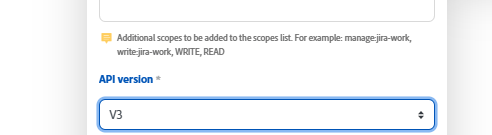
-
影響を受けるのは検索モジュールのみです。現時点では、Fusion コネクターで使用される他の Jira API エンドポイントは、この廃止の影響を受けません。
-
地理的なロールアウトによって不整合が発生する場合があります。Atlassian はこの変更を地域的に展開しています。つまり、一部の Jira クラウドインスタンスでは、引き続き一時的に古いエンドポイントをサポートしている可能性があります。これにより、環境間で動作に一貫性がなくなる可能性があります。
レコードの検索
この検索モジュールは、指定した検索クエリに一致する Jira のオブジェクト内のレコードを検索します。
この情報は、シナリオ内の後続のモジュールにマッピングできます。
このモジュールを設定する際には、次のフィールドが表示されます。