特定のシナリオ実行のリトリガー
特定のシナリオ実行を再トリガーして、更新されたシナリオブループリントを使用してデータを処理したり、データフローを表示したりできます。 実行を再試行すると、シナリオはその実行のデータを使用して実行されます。
例えば、シナリオを更新してイシューの作成などのアクションを追加する場合、更新前に発生した実行を再トリガーできます。 更新されたシナリオは、元のシナリオのトリガーイベントを使用して実行されますが、更新されたアクションが含まれます。 この例では、シナリオは新しい実行の一部としてイシューを作成します。
リトリガーは、Webhookトリガーを持つシナリオとチェーン付きシナリオで使用できます。
Webhookを使用するシナリオをリトリガーする場合、元のWebhook イベントを再度使用できるため、シナリオをリトリガーするためにイベントを再作成する必要はありません。
連鎖シナリオを使用する場合は、子シナリオにも再トリガーを適用できます。 子シナリオは、親シナリオを再トリガーせずに、元の実行時に親シナリオから送信されたデータを使用して再トリガーできます。
Webhook について詳しくは、インスタントトリガー(Webhook)を参照してください。
シナリオの連鎖について詳しくは、複数のシナリオを連鎖させるを参照してください。
アクセス要件
| table 0-row-2 1-row-2 2-row-2 layout-auto html-authored no-header | |
|---|---|
| Adobe Workfront パッケージ |
任意の Adobe Workfront Workflow パッケージと任意の Adobe Workfront Automation および Integration パッケージ Workfront Ultimate Workfront Fusion を追加購入した Workfront Prime および Select パッケージ。 |
| Adobe Workfront ライセンス |
標準 Work またはそれ以上 |
| 製品 | 組織が Workfront Automation および Integration を含まない Select またはPrime Workfront パッケージを持っている場合は、Adobe Workfront Fusion を購入する必要があります。 |
この表の情報について詳しくは、ドキュメントのアクセス要件を参照してください。
実行を再試行
シナリオ実行は、シナリオの図、シナリオの履歴領域、または特定のシナリオ実行のページから再試行できます。
シナリオダイアグラムからの実行のリトリガー
-
左側のパネルの「シナリオ」タブをクリックします。
-
リトリガーする実行を実行したシナリオを選択します。
シナリオの図が開きます。
-
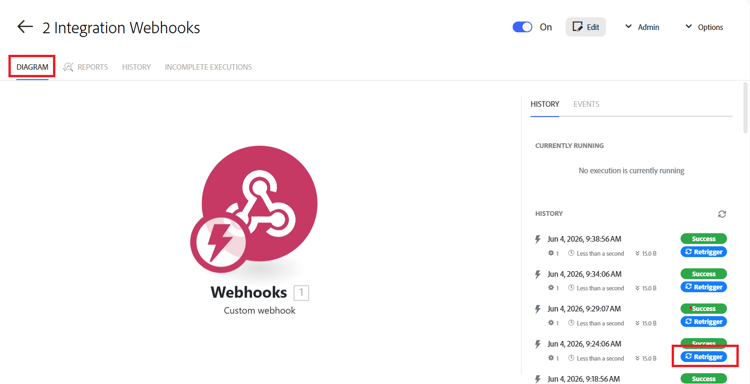
ページの右側にある実行リストで、リトリガーする実行を探します。
-
そのシナリオの Retrigger をクリックします。
シナリオ履歴から実行を再トリガー
-
左側のパネルの「シナリオ」タブをクリックします。
-
リトリガーする実行を実行したシナリオを選択します。
シナリオの図が開きます。
-
シナリオ名のすぐ下の「履歴」タブをクリックします。
-
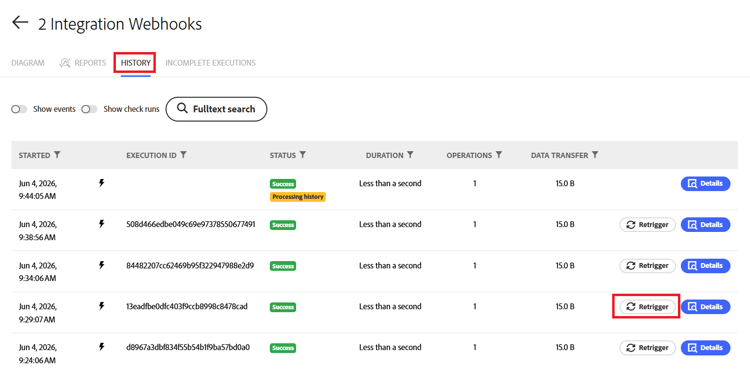
リトリガーする実行を探します。 必要に応じて、フルテキスト検索を使用して検索できます。
-
そのシナリオの Retrigger をクリックします。
シナリオ実行ページからシナリオをリトリガーする
-
左側のパネルの「シナリオ」タブをクリックします。
-
リトリガーする実行を実行したシナリオを選択します。
シナリオの図が開きます。
-
ページの右側にある実行リストで、リトリガーする実行を探します。
-
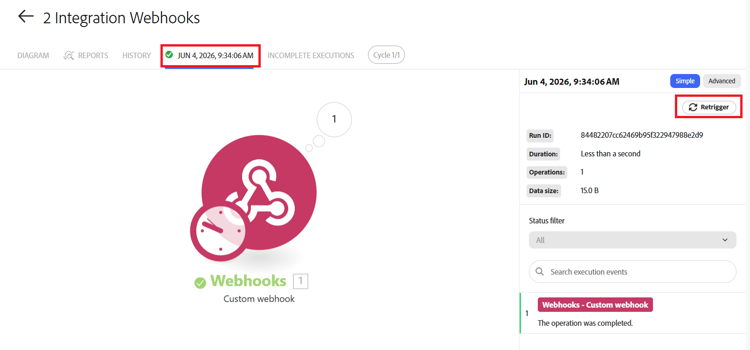
実行をクリックして開きます。
-
実行ページで、Retriggerをクリックします。