カスタム関数パッケージの使用
パッケージを使用すると、Fusion インターフェイスを離れることなく、Adobe Workfront Fusion内で独自のカスタムロジックを構築して実行できます。 標準モジュールで必要な処理が正確に行われない場合は、関数を使用してデータの変換、計算、外部サービスの呼び出し、または再利用するルーチンのラップを行うことができます。 そして、テストを実施して本番稼動し、シナリオから活用することができます。
複雑な関数には、変数などのリソースや、ライブラリなどの依存関係が必要な場合があります。 これらの関数の場合は、関数とそのリソースを含むパッケージを作成できます。
パッケージには次のものが含まれます。
- 関数: シナリオの実行中に実行されるロジック。
- 変数: パッケージ内の関数が使用するベース URLやAPI キーなどの再利用可能な値。
- 依存関係:関数が依存する外部ライブラリ。
- 履歴:以前のバージョンの各関数が自動的に保存され、参照できます。
アクセス要件
| table 0-row-2 1-row-2 2-row-2 layout-auto html-authored no-header | |
|---|---|
| Adobe Workfront パッケージ |
任意の Adobe Workfront Workflow パッケージと任意の Adobe Workfront Automation および Integration パッケージ Workfront Ultimate Workfront Fusion を追加購入した Workfront Prime および Select パッケージ。 |
| Adobe Workfront ライセンス |
標準 Work またはそれ以上 |
| 製品 |
|
この表の情報について詳しくは、ドキュメントのアクセス要件を参照してください。
ランタイム環境接続の設定
チームがこの機能を初めて使用する場合は、関数を実行する環境を設定する必要があります。 この作業はチームごとに1回のみ行います。
-
左側のナビゲーションパネルで「パッケージ

環境が設定されていない場合は、Runtime Environment Not Configured画面が表示されます。
-
「ランタイムの初期化」をクリックします。
-
デフォルトの名前以外の名前を入力するには、接続名 フィールドに名前を入力します。
-
このパッケージが属するAdobe App Builder プロジェクトを選択します。
- 既存のプロジェクトを選択するには、プロジェクト名の入力を開始し、プロジェクト名が表示されたら選択します。
- 新しいプロジェクトを作成するには、まだ存在しない名前を入力し、新規作成をクリックします。
- これを空のままにすると、Fusionはデフォルトのプロジェクトを使用します。
-
「続行」を選択します。
設定が完了し、パッケージを作成する準備が整います。
環境は、ページの上部に「接続」タブとして表示されます。
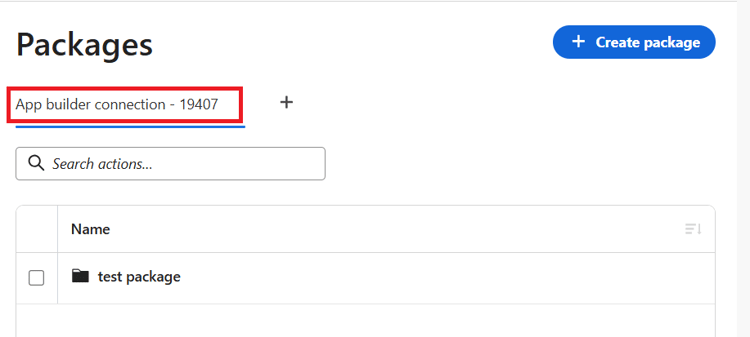
-
(条件付き)環境を追加するには、プラスアイコンをクリックし、この節の指示に従います。
-
(条件付き)既存の環境を削除するには、「環境接続」タブにカーソルを合わせ、表示されたら「X」をクリックします。
note warning WARNING 接続を削除すると、その環境からFusionが切断されます。 その中のパッケージは、その接続を通じてFusionで使用できなくなりました。
パッケージを作成して開く
-
左側のナビゲーションパネルで「パッケージ
-
作業する接続のタブを選択します。
-
「パッケージを作成」をクリックします。
-
名前を入力し、作成を選択します。
パッケージが自動的に開きます。
-
後でパッケージを再度開くには、「パッケージ」リストからパッケージを選択し、表示を選択します。
-
パッケージを削除するには、パッケージ リストからパッケージを選択し、削除を選択します。
note warning WARNING パッケージを完全に削除すると、そのパッケージとその中にあるすべてのものが削除されます。
パッケージの管理
オープンパッケージは、次の4つの領域に分かれています。
- 関数:関数を作成、テスト、公開します。
- 変数:関数の変数を設定します。
- 依存関係:この関数の外部ライブラリなどの依存関係をインストールします。
- 履歴:各関数の以前のバージョンを表示します。
上記の4つの領域に加えて、上部のストレージメーターには、使用されているスペースの量が表示されます。 各パッケージの合計サイズ制限は 21 MB です。 これには、保存されたバージョンを含む関数、変数、依存関係が含まれます。
容量が不足している場合は、未使用の依存関係、変数、または古いバージョンを削除して、一部を解放することをお勧めします。
パッケージリストに戻るには、パッケージ名の横にある戻る矢印を選択します。
関数
Functions領域には、パッケージ内の関数のリストが表示されます。これには、関数の名前、ステータス、サイズ、および想定される入力数が含まれます。
関数リストの表示と管理
関数リストをフィルタリングするには:
- All、Drafts、Publishedをクリックして、ステータスでフィルタリングします。
- 検索バーを使用して、特定の機能を検索します。
関数は、ドラフトまたはパブリッシュのステータスを持つことができます。
- ドラフト: ドラフトステータスの関数は進行中です。 ライブデータに影響を与えることなく、自由に編集やテストを行うことができます。
- 公開済み:公開済みバージョンは公開中です。 シナリオでは、関数の公開バージョンを実行します。
ドラフトを使用すると、安全に変更を加えることができます。 ドラフトを調整してテストし、満足したら公開できます。
パッケージ領域での関数の作成または編集
-
左側のナビゲーションパネルで「パッケージ
-
関数領域で、関数を作成を選択します。
または
既存の関数の横にあるチェックボックスをクリックし、ページ下部のアクションバーで「編集」を選択します。
-
(条件付き)新しい関数を作成する場合は、新規関数 フィールドに、関数の名前を入力します。
-
(オプションおよび条件付き)既存の関数の名前を変更するには、関数の名前の横にある編集アイコンをクリックし、新しい名前を入力します。
-
「コード」タブで、関数ロジックを入力します。
関数を作成する際には、次の点を考慮してください。
- 関数はJavaScriptで記述する必要があります。
- 定義した入力を読み取り、変数を再利用し、他の関数を呼び出すことができます。
- 入力中に候補が表示されます。
-
関数の書式をクリーンアップするには、美化をクリックします。
-
(オプション)「パラメーター」タブで、関数が期待する入力を定義します。
入力について詳しくは、この記事の「入力を定義」を参照してください。
-
「テスト」タブで、関数をテストします。
手順については、この記事の「関数をテストする」を参照してください。
-
この関数をドラフトとして保存するには、ドラフトとして保存をクリックします。
または
関数を公開するには、公開をクリックします。
note NOTE 関数を公開すると、バージョン履歴が消去されます。 公開されたバージョンは現在の開始点となり、以前のドラフトバージョンは保持されなくなります。
入力を定義
「パラメーター」タブを使用して、関数を実行するたびに必要な情報を説明できます。
-
左側のナビゲーションパネルで「パッケージ
-
関数領域で、関数を作成を選択します。
または
既存の関数の横にあるチェックボックスをクリックし、ページ下部のアクションバーで「編集」を選択します。
-
「パラメーター」タブをクリックします。
-
追加する各パラメーターについて、パラメーターを追加をクリックし、次の設定を行います。
- Name:入力の名前
- Label:関数をテストするときに表示される使いやすい名前
- 型: データ型(テキスト、数値、true/false、構造化オブジェクトなど)。
- 必須:値を指定する必要があるかどうか。
これらの入力は、テスト時に入力するフィールドとなり、関数の実行時にシナリオが渡す値になります。
関数のテスト
関数を公開する前にテストすることをお勧めします。
-
左側のナビゲーションパネルで「パッケージ
-
関数領域で、関数を作成を選択します。
または
既存の関数の横にあるチェックボックスをクリックし、ページ下部のアクションバーで「編集」を選択します。
-
「テスト」タブをクリックします。
-
各入力の値を入力します。
-
関数を実行します。
- 「下書きをテスト」を選択して、作業中のバージョンを試します。
- 「公開済みを実行」を選択して、ライブバージョンを実行します。
-
結果を確認します。これには、成功したかどうか、所要時間、返された出力が含まれます。
ライブ関数に変更を加える
関数が公開されると、公開 ボタンがメニューになります。
- 再公開 – 最新のドラフトの変更をライブバージョンにプッシュします。
- 非公開 – 関数をサービスから除外します。 あなたの作品は下書きとして保管されているので、元に戻すことができます。
関数の削除
- 左側のナビゲーションパネルで「パッケージ
- 既存の関数の横にあるチェックボックスをクリックし、ページ下部のアクションバーで 削除 を選択します。
変数
変数は、基本URL、アカウント ID、API キーなど、関数で使用できる再利用可能な値です。 これらを変数として保存すると、多くの関数で値を更新するのではなく、値を一度設定し、1か所で更新する必要があります。
変数の作成または編集
-
左側のナビゲーションパネルで「パッケージ
-
「変数」タブで、「新しい変数」を選択します。
または
編集する変数の横にある編集 アイコンをクリックします。
-
詳細を入力します。
- キー:関数が値を参照するために使用する名前を入力します。
この変数の名前を変更するには、キー値を変更します。
- 値:保存する値を入力します。
- 型:値の型がテキスト、数値、ブール値(true/false)、または構造化オブジェクトのどれかを選択します。
- 説明:任意のメモを入力して、それが何のためのものかを思い出してください。
- パブリック: シナリオデザイナーで変数を使用する場合は、このオプションをオンにします。 オフの場合、変数はパッケージの関数内でのみ使用できます。
- 秘密鍵:キーなどの機密値を非表示にするには、このオプションをオンにします。 値は変数リストに表示されず、またサニタイズされるので、シナリオデザイナーで表示されません。 実行しても、関数は実際の値を受け取ります。
-
変数を作成または 変更を保存 を選択します。
変数の削除
- 左側のナビゲーションパネルで「パッケージ
- 変数 タブで、削除する変数の横にある削除 アイコンをクリックします。
依存関係
一部の関数では、その処理に追加のライブラリが必要です。 「依存関係」タブには、これらのライブラリを追加および管理する場所があります。
ライブラリを追加
-
左側のナビゲーションパネルで「パッケージ
-
「依存関係」タブで、1つ以上のライブラリ名をコンマで区切って入力します。 名前の後に特定のバージョンを追加することで、特定のバージョンをリクエストできます(例:
axios, lodash@4.17.21)。 -
「インストール」をクリックします。
ライブラリの削除
- 左側のナビゲーションパネルで「パッケージ
- 依存関係 タブで、削除するライブラリの横にある削除 アイコンをクリックします。
履歴
関数のドラフトを保存するたびに、Fusionはコピーを保持します。 「履歴」タブでは、以前のバージョンを表示および復元できます。
-
左側のナビゲーションパネルで「パッケージ
-
「履歴」タブで、左側の関数を選択して、保存されたバージョンを最初に表示します。
-
バージョンを選択すると、そのバージョンに含まれていた内容を正確に表示できます。
-
バージョンを復元するには、ドラフトとして復元をクリックします。
バージョンは新しいドラフトとして復元されるので、公開前にレビューしてテストすることができます。 ライブバージョンは、公開するまで維持されます。
-
バージョンを削除するには、バージョンを選択し、バージョンを削除をクリックして確認します。
- 関数を公開すると、履歴が消去されます。 履歴は、ドラフトの作業中に行った変更を、公開するまで追跡します。
- バージョンの削除は元に戻せません。
シナリオでのパッケージの使用
関数と変数を作成する目的は、それらをシナリオで機能させることです。 関数と変数を使用するには、Adobe App Builder コネクタを使用します。
- パッケージの関数を使用:このモジュールは、シナリオの手順として関数の1つを実行します。 パッケージと関数を選択し、定義した入力を入力すると、関数の結果が後に続くモジュールに渡されます。
- パッケージの変数を使用:このモジュールは、いずれかのパッケージ変数をシナリオに取り込み、その値を他のモジュールにマッピングできるようにします。
詳しくは、Adobe App Builder modulesを参照してください。