パーソナライズされた体験を実現するためのコンテンツの事前非表示
訪問者がページを読み込むと、デフォルトのコンテンツが簡単に表示され、次にAdobe Targetからパーソナライズされたコンテンツに置き換えられます。 この表示スイッチは フリッカー と呼ばれることが多く、パーソナライゼーションプログラムの一般的なエクスペリエンスの問題です。
コンテンツを事前に非表示にすることで、ページの読み込み中にアクティビティがパーソナライズするページの一部のみを非表示にすることで、ちらつきを管理できます。これにより、顧客のちらつきの軽減と空き画面の時間の削減を実現できます。
ここでは、アカウントのデフォルトからページの実装、アクティビティごとの選択まで、コンテンツの事前非表示がどのように機能するかをご紹介します。
-
アカウントのコンテンツの事前非表示を有効にして、グローバルデフォルトを設定します。 デフォルトではオフになっています。 詳細情報
-
パーソナライゼーションアクティビティを実行するすべてのページの
<head>にコンテンツ事前非表示ライブラリを追加します。 -
Targetは、ライブ Visual Experience Composerおよび拡張Experience Composer アクティビティからルールセットを構築します。 ルールセットには、配信が変更される可能性のあるセレクターと地域が一覧表示されます。
フォームベースのComposer アクティビティはサポートされていません。
-
ライブラリは、Adobe CDNからルールセットを取得し、パーソナライズされたコンテンツの読み込み中にのみ一致する要素を事前に非表示にします。
-
目標と設定では、個々のアクティビティに対して コンテンツの事前非表示 を無効にできますが、これはアカウントレベルで有効になっている場合に限られます。 詳細情報
インスタンスのコンテンツの事前非表示を有効にする content-pre-hiding-enable-account
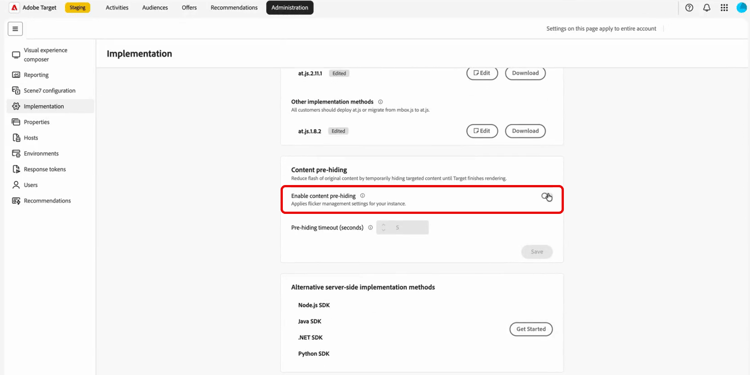
コンテンツの事前非表示は、有効にするまでインスタンスに対してオフになっています。 管理 > 実装を使用して、機能を有効にし、デフォルトを設定し、実装チームのダウンロードにアクセスします。
-
Targetで、管理 > 実装をクリックします。
-
コンテンツの事前非表示 メニューから、「コンテンツの事前非表示」オプションを有効にします。
-
必要に応じて、事前非表示タイムアウトを秒単位で更新します。
-
「Save」をクリックします。 これにより、ちらつき管理設定がインスタンスに適用されます。
-
有効になったら、ダウンロードをクリックし、ページ
<head>にファイルを追加して、at.jsまたはWeb SDKの前に読み込みます。 実装の手順について詳しくは、「SDKのコンテンツの事前非表示」を参照してください。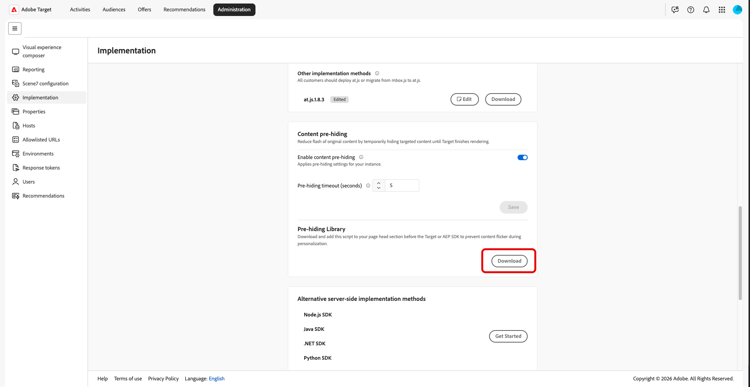
これで、保存されたコンテンツの事前非表示とタイムアウト設定を、オプトインするアクティビティのデフォルトとして使用できるようになりました。
アクティビティのコンテンツの事前非表示を有効にする content-pre-hiding-activity
インスタンスの事前非表示を有効にして、各アクティビティで 目標と設定 で使用するかどうかを選択します。 事前非表示を有効にしたアクティビティは、公開時にターゲットとなる動作に含まれます。
次に、Targetは、Visual Experience Composer (VEC)で作成されたライブアクティビティから軽量ルールセットを作成し、配信が変更できるセレクターと領域を説明します。
アクティビティを作成または編集する場合:
-
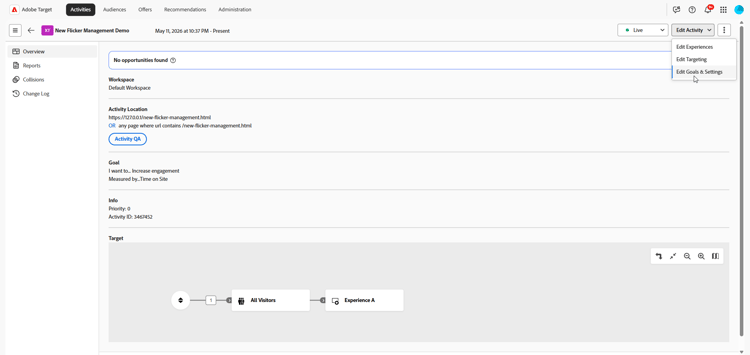
事前非表示オプションを有効にするアクティビティにアクセスします。
-
アクティビティの編集 ドロップダウンにアクセスし、目標と設定の編集を選択します。
-
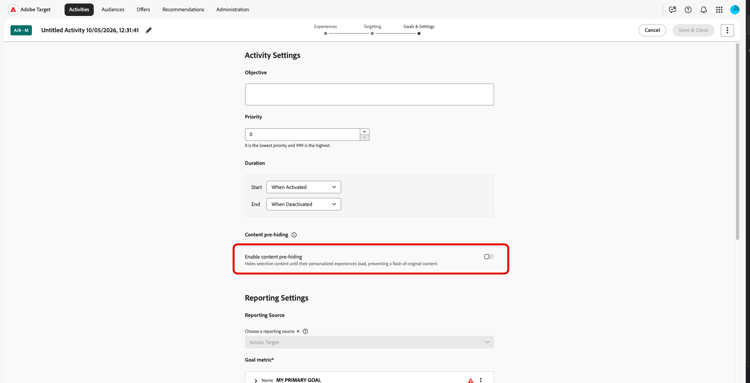
コンテンツの事前非表示 メニューから、「コンテンツの事前非表示を有効にする」オプションを切り替えて、このアクティビティを事前非表示に設定または非表示にすることができます。
-
完了したら、保存して閉じるをクリックします。
アクティビティの公開時または非アクティブ化が完了すると、ルールセットが更新され、事前非表示が維持され、ローンチごとにページコードが編集されることなく、実際に配信されるものと一致します。
訪問者側では、ライブラリはページが読み込まれるたびにAdobe CDNからルールセットを取得し、パーソナライズされたコンテンツの準備が整うまで、必要な場合にのみ一致する要素を事前に非表示にします。