レイヤーパネル
レイヤーパネルには、レイヤーを管理するためのレイヤースタックとショートカットが含まれています。 レイヤーパネルは、プロパティパネルと連携します。レイヤーパネルでレイヤーを選択し、プロパティパネルでプロパティを確認します。
レイヤーパネルは、次の3つの主要なセクションで構成されています。
-
ツールセクションには、次の操作に使用できるボタンが表示されます
- レイヤー解像度の表示/非表示
- レイヤー解決戦略の切り替え
- レイヤーを追加
- ベースマテリアルを追加
- カスタムフィルターの読み込み
- レイヤーを削除
-
ブレンドモードセレクターを使用すると、レイヤーとその下にあるレイヤーのブレンド方法を調整できます。 ブレンドモードセレクターは、マテリアルレイヤーが選択されている場合にのみ使用できます。フィルターでは描画モードは使用されません。
-
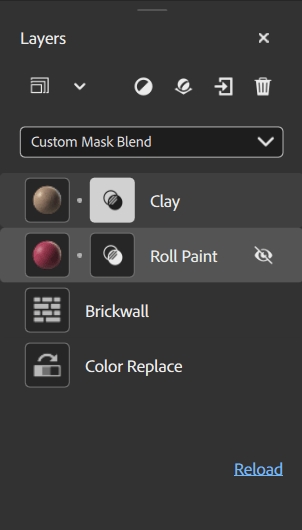
レイヤースタックには、アセットを構成するすべてのレイヤーが含まれています。
レイヤースタック
レイヤースタックは、現在のマテリアルを構成するマテリアル、フィルター、およびその他のリソースの集まりです。 PhotoshopやSubstance 3D Painterと同様に、レイヤースタックは下のレイヤーから最初に適用され、上のレイヤーから最後に適用されます。 つまり、各レイヤーはその下のレイヤーに影響を与える可能性があります。
レイヤースタックを管理するには、いくつかの方法があります。
レイヤーの種類
レイヤーには次の3種類があります。
- マテリアル
- フィルター
- 画像
マテリアルレイヤー
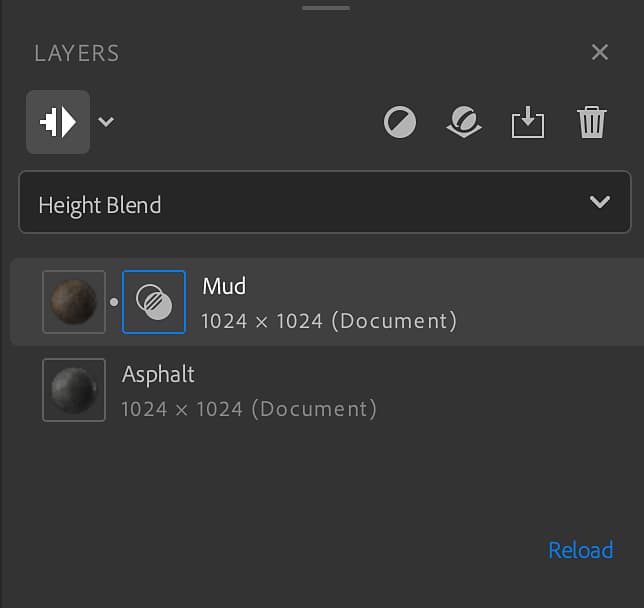
マテリアルレイヤーは複数のチャンネルに情報を含み、その下のレイヤーとブレンドできます。 マテリアルレイヤーは、スタックの下部にあるかどうかによって若干異なる外観になります。 例えば、下の図では、岩のマテリアルを2回レイヤースタックにドラッグしています。下のレイヤーにはブレンドを制御するアイコンがなく、上のレイヤーにはブレンドを制御するアイコンがあることに注意してください。
マテリアルレイヤーの一般的な規則は次のとおりです。
- マテリアルレイヤーは常にドキュメント解像度を使用します。
- スタックの下部にあるマテリアルレイヤーにはブレンドするものがないため、ブレンドモードセレクターは使用できません。
- スタックの一番下にないマテリアルレイヤーは、その下にあるレイヤーとブレンドできるので、ブレンドモードセレクターを使用してブレンドモードを変更できます。 さらに、ブレンドアイコンが レイヤーアイコン の横に表示されます。 描画アイコンを選択して、描画モードが選択されたレイヤーの描画設定を調整します。
レイヤーのフィルター
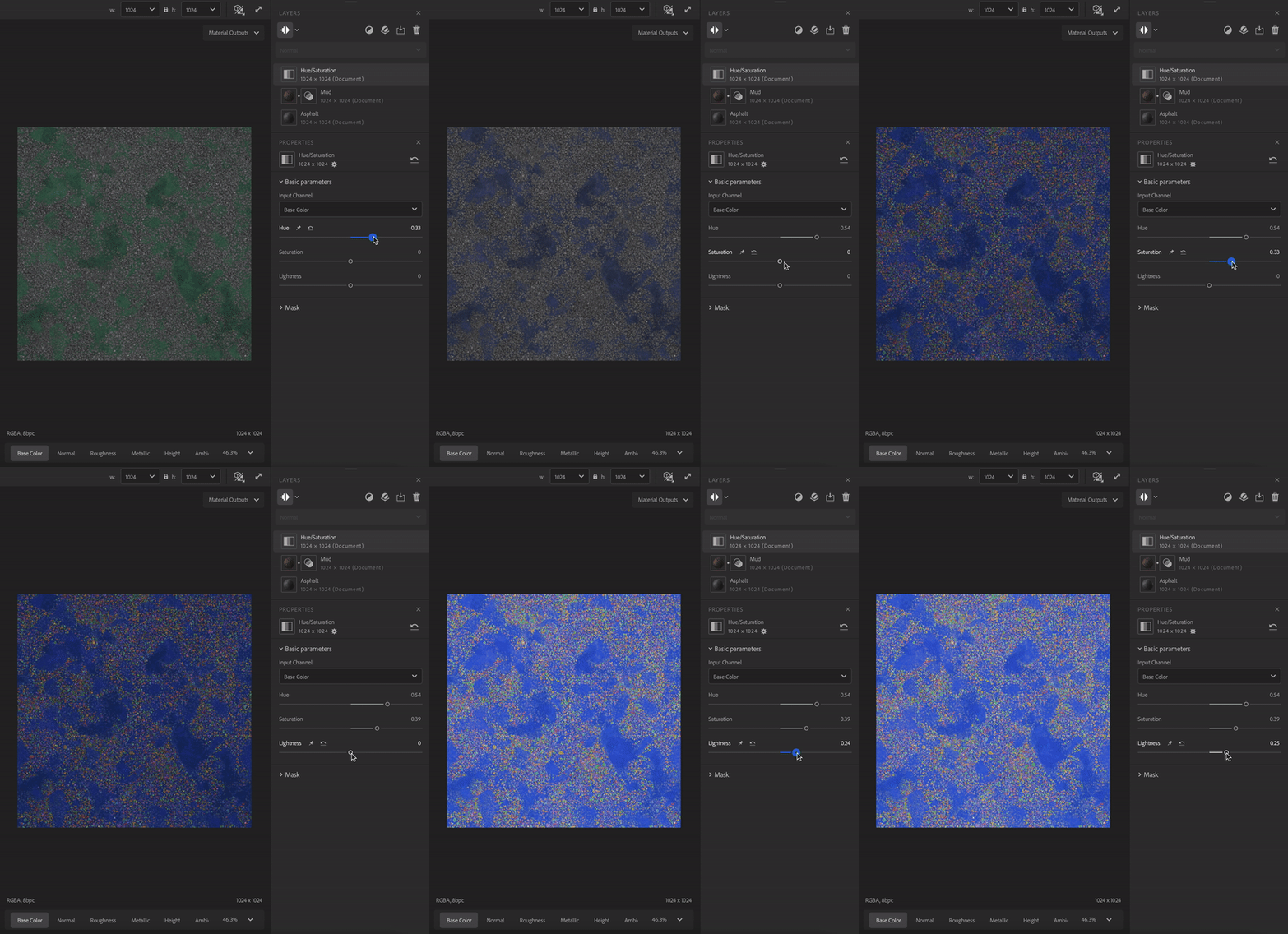
フィルターはその下のレイヤーに対して操作を実行し、特定のエフェクトを作成します。 例えば、色相・彩度フィルターの上の画像では、下のレイヤーの色相、彩度、明度を調整できます。
一部のフィルターは、1つ以上の他のレイヤーを入力として取ることができます。 以下に例を示します。
- Atlas Scatterフィルターは、マテリアルを入力として受け取ることができます。
- Atlas Scatterフィルターは、Atlas Scatterのパラメーターに基づいて、入力アトラスマテリアルからインスタンスを散乱します。
マテリアルをレイヤ入力スロットにドラッグして、入力として使用します。
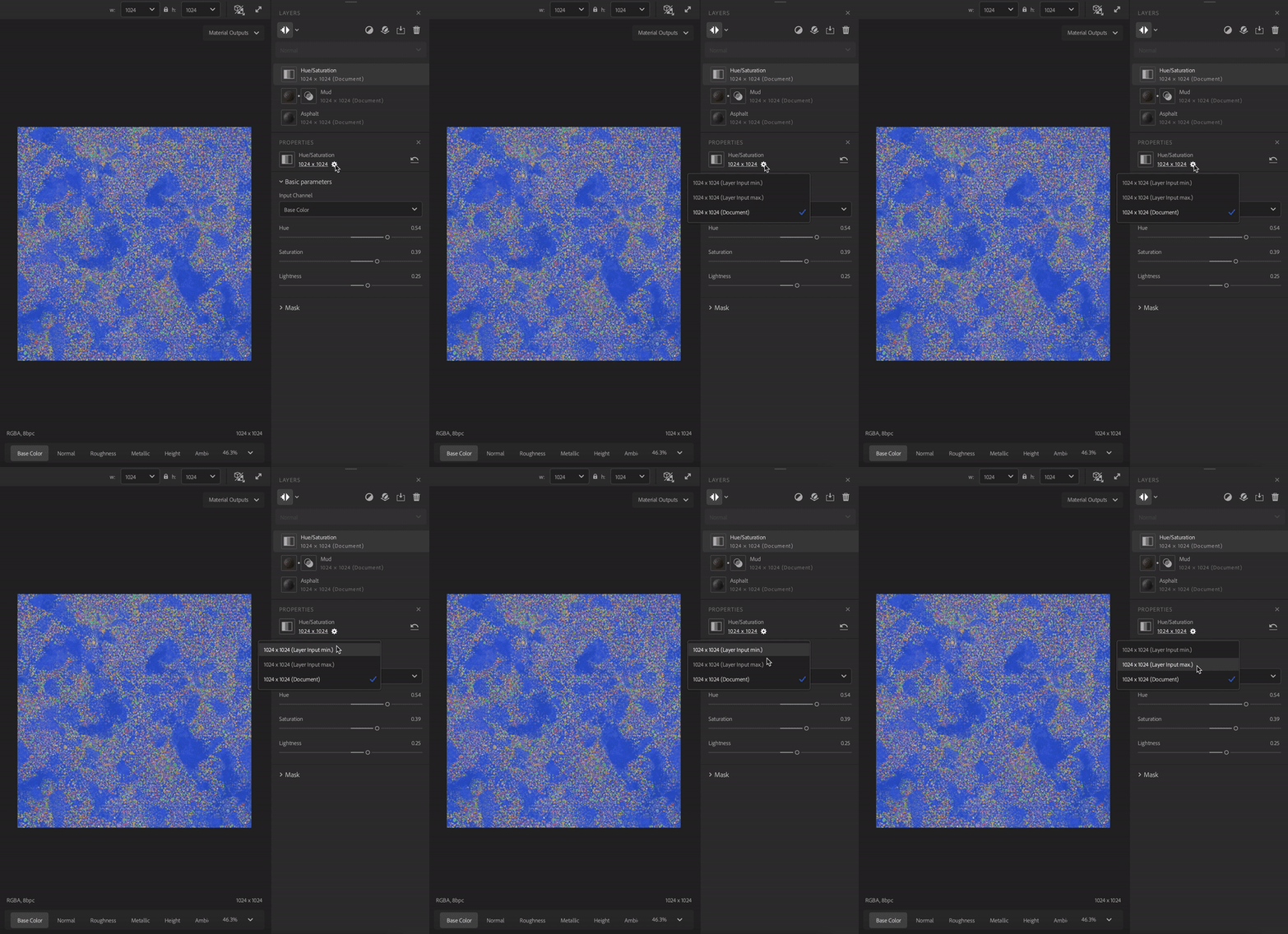
フィルターレイヤーでは、環境設定で設定されたデフォルトの解像度を使用します。 フィルターの解像度は、プロパティパネルで変更できます。
画像レイヤー
画像レイヤーは独自の解像度を使用し、主に画像からマテリアルへのワークフローで使用されます。 マテリアルレイヤーと同様に、アセットパネルから画像をドラッグして画像レイヤーを作成できます。
レイヤースタックのファイルブラウザーからSamplerに画像をドラッグできます。システムに既にレイヤーがある場合、画像レイヤーはスタックの上部に追加されます。 レイヤースタックにレイヤーがない場合は、ダイアログが表示され、画像の処理方法を選択できます。
- 画像をマテリアルに変換すると、AIを使用して画像をマテリアルに変換できます。
- マルチアングルからマテリアルでは、照明条件が異なる複数の画像を使用してマテリアルを作成できます。
- テクスチャの読み込みを使用すると、読み込んだ画像をテクスチャチャンネルとして使用して、マテリアルを構築できます。
- ビットマップとして使用 :画像を単純なビットマップレイヤーとして読み込みます。
選択した複数の画像を一度にレイヤースタックにドラッグして、1つのレイヤーとしてすべて読み込むこともできます。 これは、HDRマージや マルチアングルからマテリアル などの複数画像フィルターで役立ちます。 複数の画像を含むレイヤーを選択して、各画像のチャンネルデータを変更します。