2Dおよび3D ビューポート
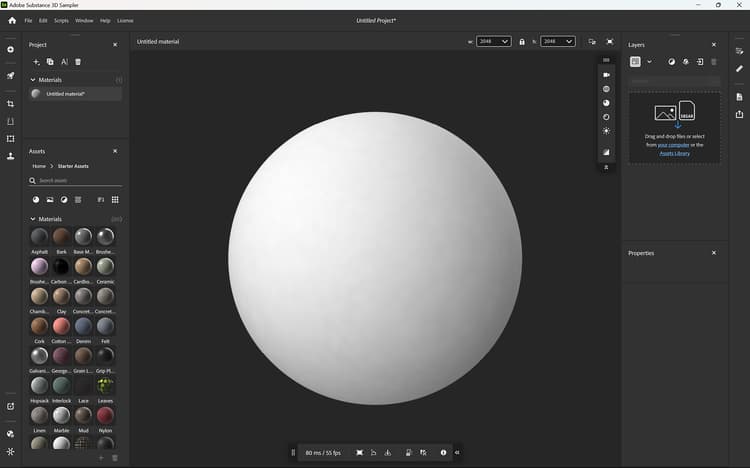
ビューポートに現在のアセットが表示されます。 V iewport の上部に、アセットの名前と、ビューポートの外観を変えるためのオプションが表示されます。 これらのオプションを使用して、次の操作を行います。
- アセットの幅とHeightをピクセル単位で変更します。
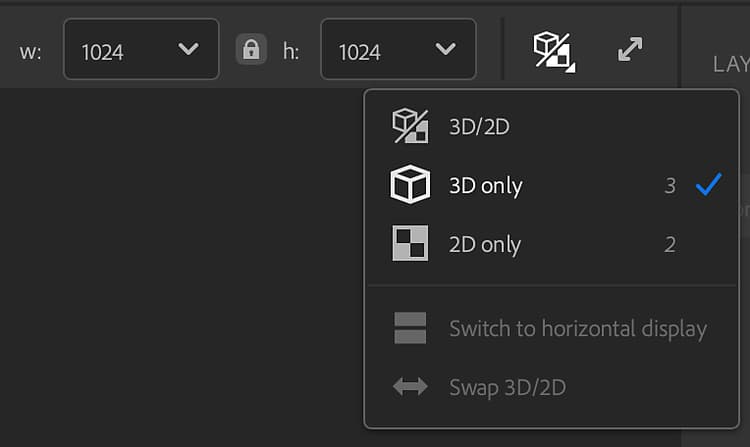
- 2D ビューか 3Dビュー を表示するか、2D と 3Dビュー の両方を一緒に表示します。
- ビューの分割を水平表示に切り替えます。
- 3Dビューと2Dビューを入れ替えます。
- 標準モードとフルスクリーンビューポートを切り替えます。
3D ビュー
3D ビューポートには、ビューポートでのアセットの表示方法を変更できる2つのツールバーがあります。 既定では、これらのツールバーは、3D ビューポートの右上隅と中央下に表示されます。
![] ()
- ツールバーを移動するには、ツールバーの上部または左側にあるハンドルをドラッグします。
- ツールバーの上部または左側にあるハンドルをダブルクリックすると、水平方向と垂直方向のレイアウトを切り替えることができます。
- ツールバーの下部または右側にある二重山形をクリックして、ツールバーを最小化します。
3D ビューポート の右上にあるツールバーには、ビューポートの外観に焦点を合わせたコントロールがあります。
- 表示: 視野や投影モードなどのカメラ設定を変更します。 さらに、グリッドと背景の色を変更します。
- メッシュ:別のメッシュを選択して環境光の素材を表示するか、マテリアルの素材のニュアンスを確認してください。
- マテリアル: メッシュ上のテクスチャの位置とタイリングを変更します。
- ディスプレイスメント:ディスプレイスメントの画質と強さを調整します。
- ライト:環境光を選択して調整します。シャドウやグリッドをオンにすることもできます。
- パストレースの切り替え:パストレースは、フォトリアルな結果を提供し、アセットの外観を改善するレンダリング技法です。 ただし、パストレーシングは計算に時間がかかる場合があります。必要に応じてパストレーシングをオンまたはオフにすることができます。
![] ()
3D ビューポートの下部中央にあるツールバーには、次の情報とコントロールがあります:
- フレーム時間/FPS:これらの値は、マテリアルのパフォーマンスを示します。
- フレームオブジェクト: カメラをメッシュの中央に配置します。
- 軸の変更:使用する軸を変更します。 これは、読み込まれたメッシュに関する問題を修正するのに役立ちます。
- 配置:グリッドに対するメッシュの配置方法を変更します。
- スナップショットのコピー:現在の 3D ビューポート のイメージをクリップボードにすばやくコピーします。
- スナップショットを保存: 3D ビューポートのスナップショットをイメージファイルに保存します。
- 3D ビューコントロール: 3D ビューポートのカメラコントロールのクイックリファレンスを表示します。
![] ()
カメラを動かす
ビューポートはカメラを使用して3Dビューをレンダリングします。 カメラを動かして視点を変えたり、様々な角度から作品を見たりすることができます。
2D ビューは2次元であるため、オービットオプションがありません。 右クリック+ Altキーを押しながらドラッグするとズームインおよびズームアウトし、中クリック+ Altキーを押しながらドラッグするとパンします。
3Dビューと 2D ビュー の両方で、Fを使用して素材に注目します。 この機能は、3Dアセットや2D空間が見えなくなった場合に便利です。
2D ビュー
![] ()
既定では、3Dビューのみが表示されますが、2D ビューには、一部のフィルターに関する有用な情報やコントロールが多く含まれています。
2D ビューを開くには、ビューポートの右上にある 選択範囲を表示ボタン を使用します。 ショートカット 2を使用して、2D ビューにすばやく切り替えることもできます。
2D ビュー を開くと、次の新しいオプションが表示されます。
-
2D ビューの右上隅にあるドロップダウンを使用して、表示に使用できるチャンネルのソースを変更します。
- レイヤー入力:選択したレイヤーに入力されているチャンネルが表示されます
- レイヤー出力には、選択したレイヤーが出力するチャンネルが表示されます
- マテリアル出力は、上位レイヤーから出力されるチャンネルを示すもので、レイヤーの選択の影響を受けません。
-
2D ビューの下部では、次の操作を実行できます。
- 選択したチャンネルの解像度を確認します。
- 2D ビューで表示するチャンネルを選択します。
- 選択したマテリアルチャンネルのカラーチャンネルとビット深度を確認します。
