ライセンス認証とライセンス
このページでは、Samplerの使用を開始できるように、ライセンスをアクティベートして管理する方法について説明します。
アプリケーションタイプごとのアクティベーションプロセス
アクティベーションプロセスは、Samplerをどこから購入したか、またはどこからアクセスできるかによって異なります。
アプリケーションタイプ
アクティベーションプロセス
Creative Cloud デスクトップ
HelpXドキュメントの専用ページを参照してください。問題が発生した場合、Creative Cloudのドキュメントに詳細な回答が記載されている場合があります。
スチーム
Steamライブラリから直接製品を起動します。
Substance 3Dスタンドアロン
以下のアクティベーションプロセスを参照してください。
ライセンス認証手順
ライセンス認証ウィザード
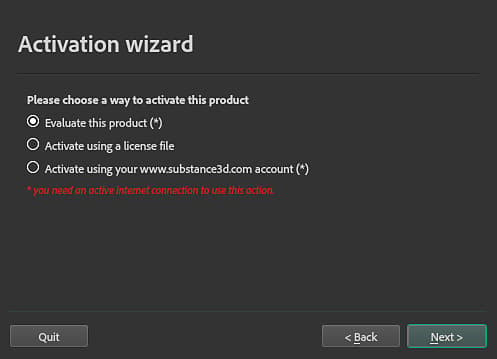
次の3つの選択肢があります。
- この製品の評価 :従来の体験版は利用できなくなりました。 代わりに、各Substance 3Dアプリケーションの30日間の無料体験をここから、またはCreative Cloudデスクトップから開始できます。 各体験版は他のSubstance 3Dアプリケーションから独立しているため、一度に1つずつ、または一度に試すことができます。
- ライセンスファイルを使ってライセンス認証する: 2022年9月30日より前にSubstance 3D Webサイトのアカウントページからダウンロードしたライセンスファイル(*.key)を使って製品をライセンス認証します。
- アカウントを使用したライセンス認証 :従来のSubstanceアカウントはライセンス認証に使用できなくなりました。 Substanceアカウントについて詳しくは、こちらを参照してください。
WARNING
ライセンスファイルをアクティベーションウィザードと共にインストールするには、Samplerを管理者として実行し、ウイルス対策を一時的に無効にしてください。
手動アクティベーション
license.keyファイルを次のフォルダーに置くことで、Samplerを手動でアクティベートできます。
NOTE
上記のパスの一部のディレクトリは、デフォルトで非表示になっている場合があります。 ファイルエクスプローラーでパスを手動で入力するか、隠しファイルを表示して表示します。
NOTE
ファイルの名前が license.key であることを確認してください。名前が指定されていない場合、アプリケーションはファイルを見つけることができません。
substance-3d-sampler-help-guide